Séparez la forme de l’apparence
Inspectez d’abord la géométrie sans texture. Déterminez si le problème vient d’un choix de matière, d’un éclairage incorporé ou d’un défaut de modélisation avant de générer à nouveau.
Autotexture IA pour meshes générés
Un modèle généré par IA peut avoir une forme utile et une surface peu convaincante. Importez le mesh dans Auto, décrivez une direction matière plus claire et affinez le résultat dans un véritable espace de travail de texture.
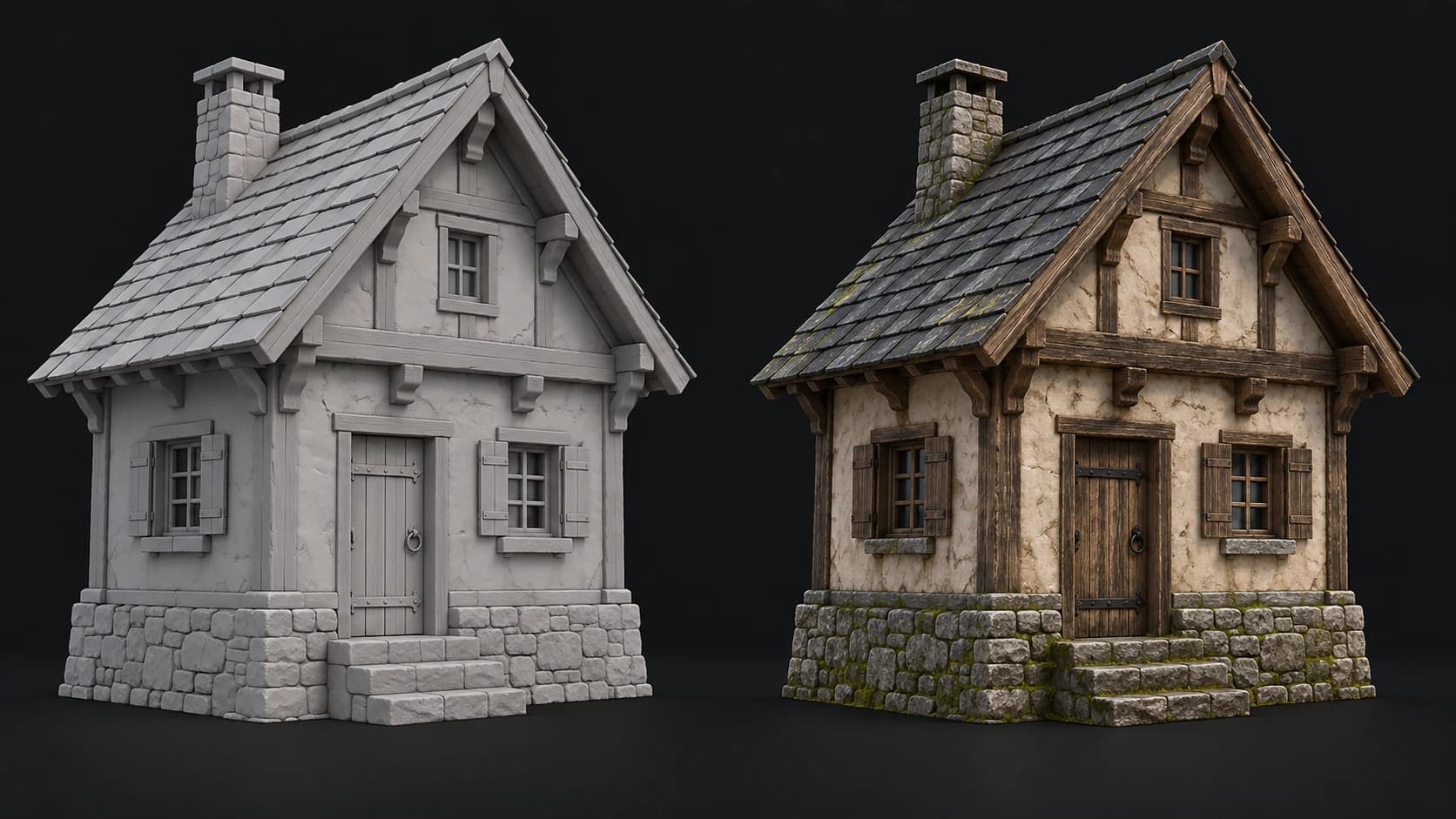
Inspectez d’abord la géométrie sans texture. Déterminez si le problème vient d’un choix de matière, d’un éclairage incorporé ou d’un défaut de modélisation avant de générer à nouveau.
Décrivez les matières voulues et leur emplacement. Remplacez un aspect hérité et vague par une direction adaptée à l’asset et à sa scène.
Ouvrez Paint pour affiner le résultat avec des calques et des masques. Conservez la source et vérifiez le mesh final, les UV et la configuration des matériaux dans l’outil cible.
Pourquoi Mixos
Les modèles image-vers-3D et texte-vers-3D peuvent mêler problèmes de géométrie et problèmes de texture. Une tache sombre peut être un ombrage peint, un trou, une face inversée ou un creux indésirable. Afficher le mesh sans sa texture d’origine aide à distinguer ces causes avant de dépenser une nouvelle génération sur la mauvaise correction.
Lorsque la forme est exploitable, le retexturing permet d’explorer une palette plus cohérente et des groupes de matières plus clairs. Nommez les surfaces physiques plutôt que de demander une amélioration générale. Un petit atelier demande des consignes distinctes pour le plâtre, le bois, l’ardoise et la pierre ; une seule formule de matière explique rarement tout l’objet.
Gardez des attentes précises. Une nouvelle texture ne peut pas restaurer une géométrie manquante, garantir une topologie adaptée à l’animation ni rendre exactes toutes les surfaces cachées. La préparation peut modifier les UV et simplifier les très gros meshes ; conservez donc la source et validez le résultat selon les besoins du projet plutôt que selon l’attrait d’un seul aperçu.
Cherchez les parties manquantes, les silhouettes incorrectes et le bruit de surface. Corrigez les problèmes de géométrie dans votre outil de modélisation avant de demander une nouvelle finition.
Décrivez les groupes de matières, la palette et une usure discrète. Utilisez une référence pour rapprocher l’asset d’une direction artistique existante.
Inspectez tous les côtés, affinez les défauts de texture dans Paint et vérifiez l’export dans votre scène ou votre moteur réels.
Petit atelier alpin, murs en plâtre chaud, poutres en noyer, toit en ardoise anthracite et base en pierre brute. Séparation nette des matières, vieillissement discret, mousse légère au niveau du sol, sans ombres peintes ni enseignes.
Oui, si vous pouvez exporter un modèle dans un format pris en charge comme GLB, glTF, OBJ ou FBX et que vous avez les droits pour l’utiliser. Inspectez la géométrie importée avant la génération.
Une nouvelle surface générée peut remplacer une partie de l’ombrage indésirable, mais elle peut introduire son propre éclairage. Examinez le résultat sous un éclairage neutre et corrigez la matière si nécessaire.
Non. Le texturing modifie l’apparence, pas la forme sous-jacente. Réparez d’abord la géométrie manquante et les défauts de surface importants dans un workflow de modélisation.
Conservez le fichier source et validez le chemin de retour. Auto peut fusionner des parties, remplacer des UV inadaptés ou simplifier des meshes denses. Une compatibilité de production exacte peut exiger un baking ou un transfert manuel.
Continuer l'exploration
AI autotexture for GLB
AI autotexture for OBJ
AI autotexture for FBX
AI 3D model generator
