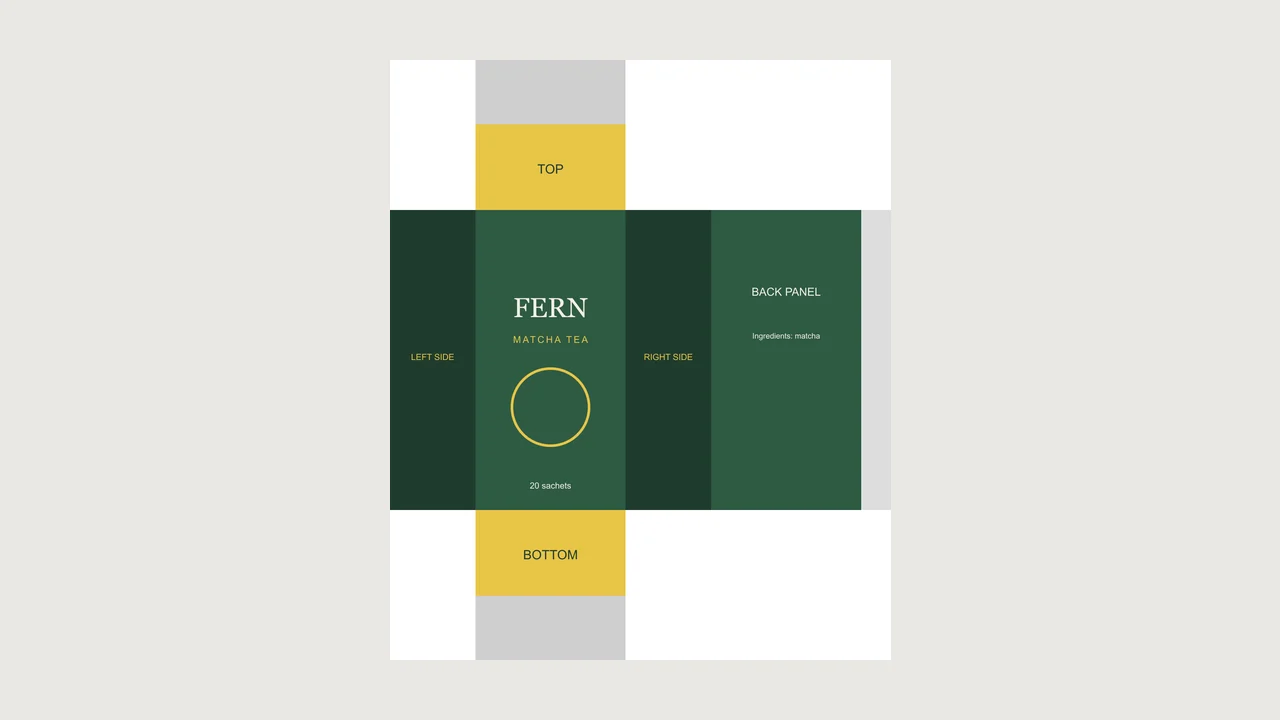
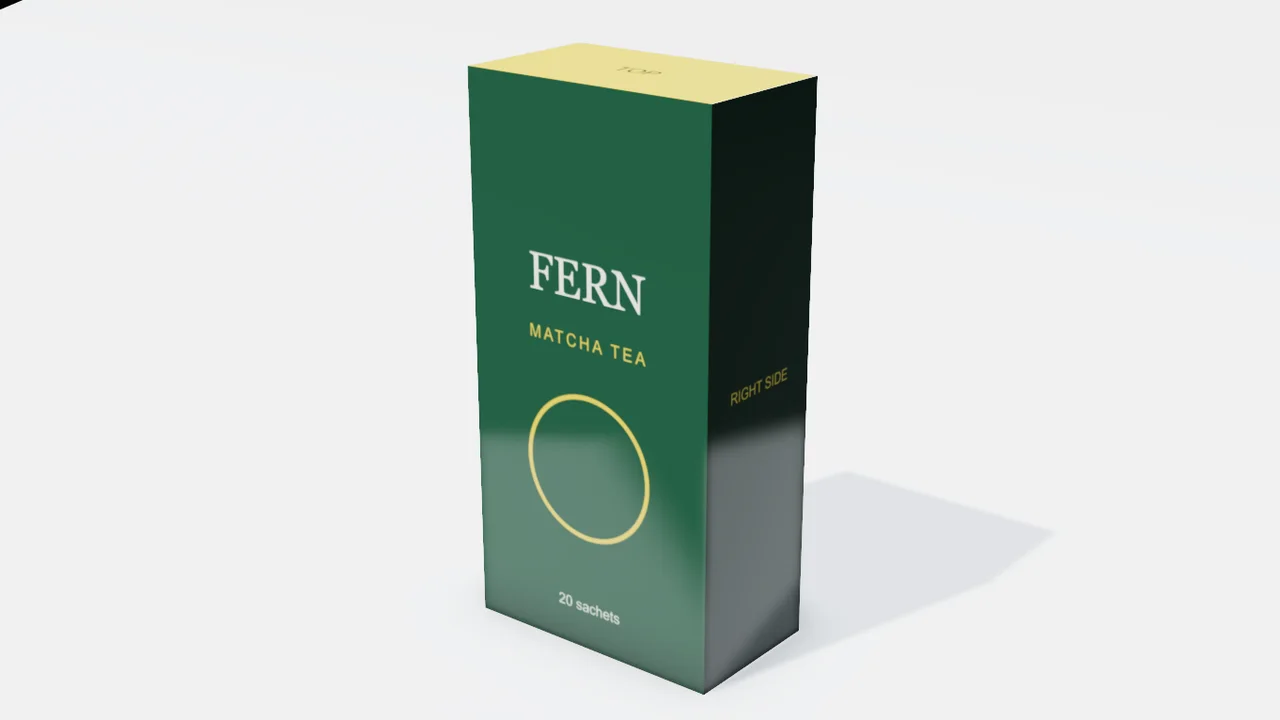
刀模圖摺成紙盒
平面檔案的每個面板都落在對應的面上:帶標誌的正面、右側面的文字、黃色的頂面。
附上平面刀模圖並給出盒子尺寸。Mixos AI 會建立盒子,把設計稿的每個面板貼到對應的面上,並設定好送印前檢查所需的角度。
此版本已提供 Mixos AI。對話工具需要付費方案或已購點數。
 由 Mixos 製作
盒子依你給的尺寸建立,其範本由尺寸計算得出,你的刀模圖再逐個面板鋪到上面。
寬、高、深,單位可用毫米或英寸,正面即寬乘高。支援插蓋盒、郵寄盒和運輸箱。
依範本排布設計:側面、正面、背面排成一列,頂面在正面上方,底面在正面下方。可向 Mixos AI 索取面板尺寸,或把範本下載為 SVG。
轉動它,查看頂面和側面,並要求產生轉檯展示。替換某個面板的圖,只有那一面會變。
下方每個成果都是未經編輯的 Mixos 輸出。輸入內容為公有領域或開放授權的圖紙、專為這些範例繪製的圖紙,或 AI 生成的範例照片。
平面檔案的每個面板都落在對應的面上:帶標誌的正面、右側面的文字、黃色的頂面。
視埠讓成果一目了然。進行下一次修改前,先檢查形狀、位置與材質。
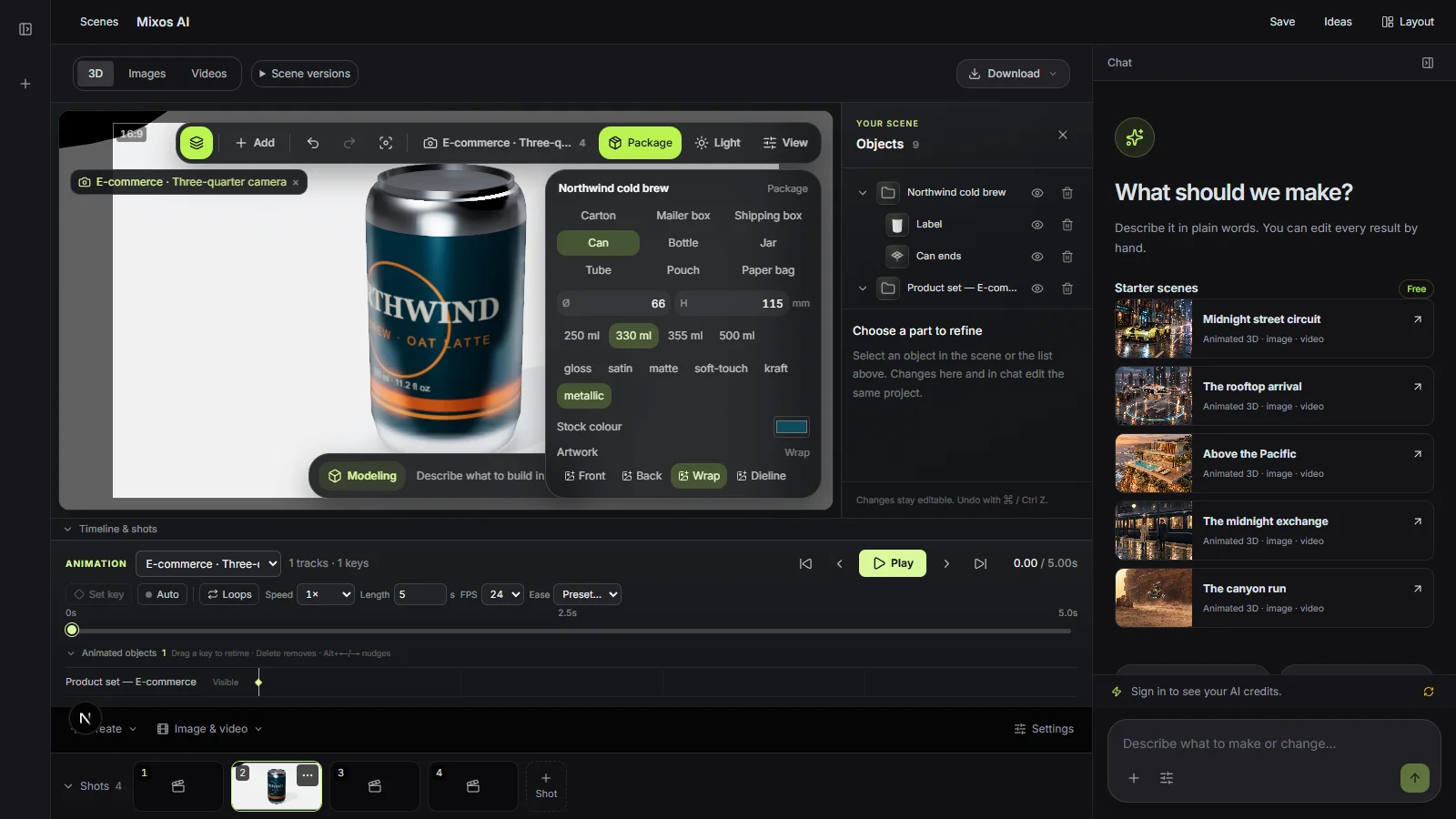
頂面依正面向上的方向閱讀,側面在正面兩旁,背面接在右側面之後,和摺好的紙盒一樣。3D 裡看起來不對的面,平面檔案上就是錯的。
刀模圖的比例與盒子不符時,會依比例適配而不是拉伸,Mixos AI 也會明確告知,這樣你不會核准一份掩蓋了尺寸錯誤的樣機。
柔觸、霧面、緞面、亮面、金屬或牛皮紙板,一句話就能選定。表面處理改變的是光線落在盒子上的效果,而不是設計稿本身。
“這是我們 70 × 140 × 40 mm 茶葉盒的刀模圖。把它摺成 3D,給我看正面、頂面和一段轉檯展示。”開啟 Mixos AI
“用我的正面設計稿做一個 2.5 × 5.5 × 1.5 英寸的精華液盒,柔觸表面處理,放在深色展示台上。”開啟 Mixos AI
可依專案調整的範例需求。概念圖僅呈現創作方向;實際結果取決於你的提示詞與使用的工具。
Build, finish and animate real 3D scenes. Choose an example, play the walkthrough or jump to any step.
“Create a pair of sculptural over-ear headphones. Use coral shells, soft ivory cushions and a polished metal headband.”
The chat explains the change. The viewport shows the result. Play all steps, or use the numbered controls to explore.
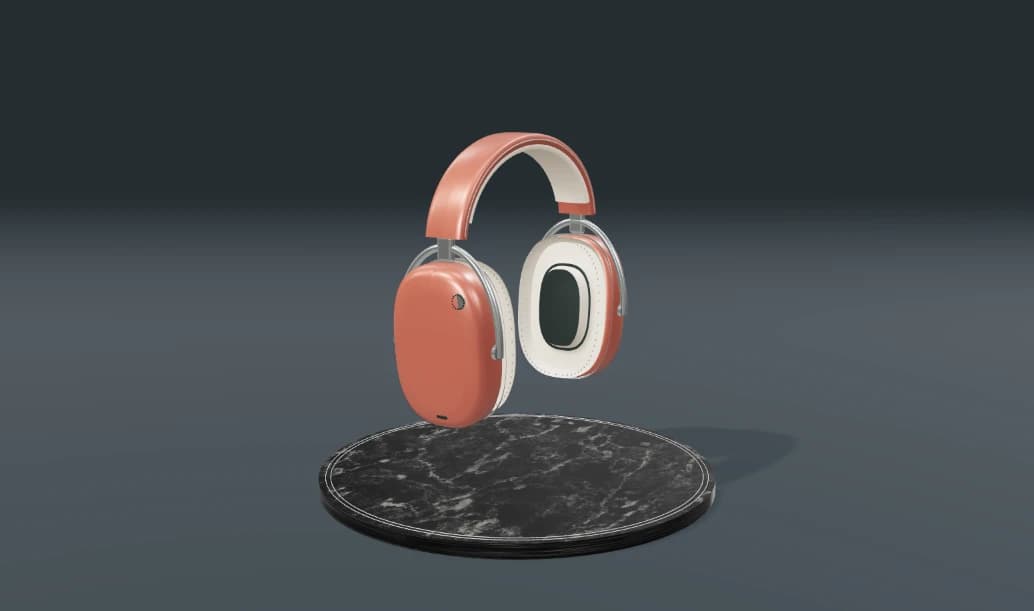
Prepared walkthroughs with editable 3D, animation and illustrative AI images. Prompts and replies are scripted; playback uses no credits. AI video generation is a separate paid step, illustrated above.
此版本已提供 Mixos AI。請使用 Mixos 帳號開啟工作區;對話工具需要付費方案或尚未用完的已購點數。擴充的創作工作區正於預覽版中逐步推出。
標準十字展開:左側面、正面、右側面、背面依序排成一列,背面之後是黏口,頂面在正面上方,底面在正面下方,外側是插舌。可以向 Mixos AI 索取你這款盒子的確切面板尺寸。
不會。盒子依你給的尺寸建立,刀模圖的畫面會放置在該範本上。刀線和出血不會被描繪。
可以。只附上正面設計稿,其他面板會採用紙材底色,Mixos AI 會從設計稿本身的背景讀取該顏色。
不是。這是用於檢查設計和製作圖片的視覺樣機。印刷檔案請以印刷廠的打樣為準。
在已發行的 Mixos 應用程式中,使用 Mixos 帳號即可免費編輯。AI 生成會消耗點數。正式輸出匯出需要付費方案或授權;免費方案包含 512px 帶浮水印的算圖預覽。目前額度請見價格頁。觀看本頁的示範不會消耗 AI 點數。