從線稿到餅乾模
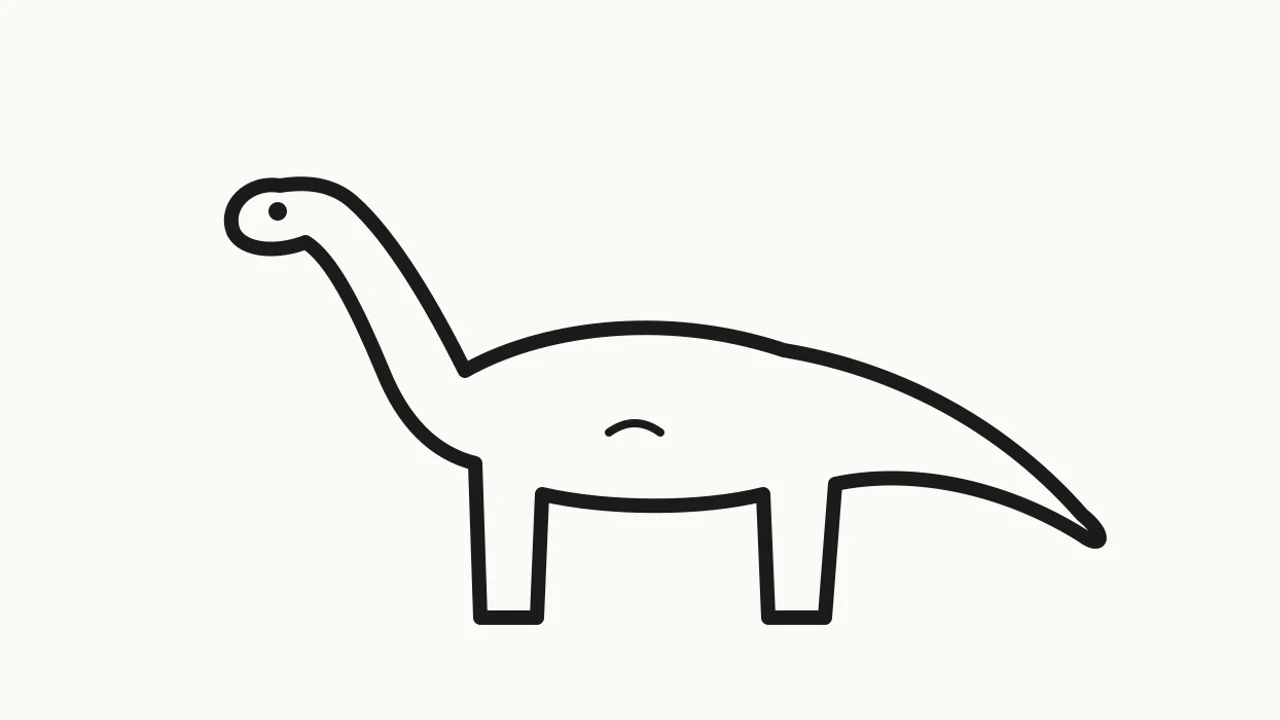
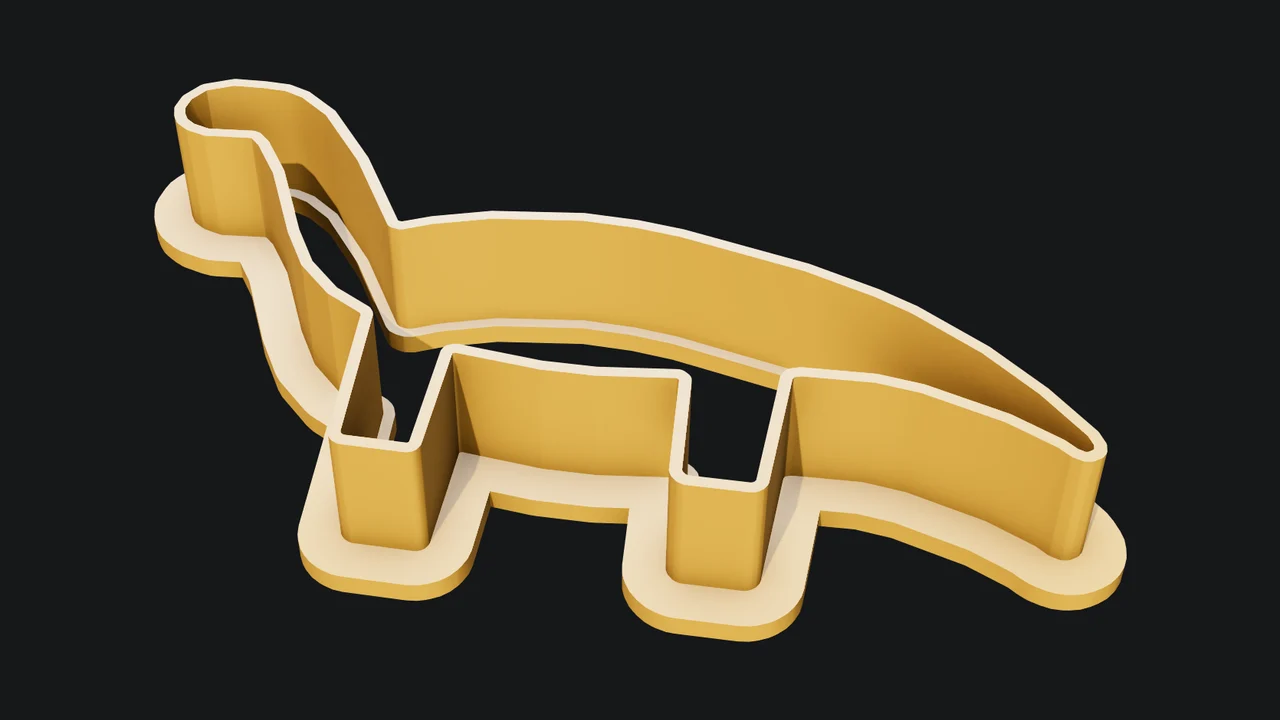
從線稿描出輪廓,經平滑處理,再加上刀刃與壓邊。
附上小朋友的畫、標誌或某個形狀的照片,或直接說出形狀名稱。Mixos AI 會描出輪廓並整理乾淨,依你指定的尺寸做出刀刃 1 mm、附平整壓邊的餅乾模。
此版本已提供 Mixos AI。對話工具需要付費方案或已購點數。
 由 Mixos 製作
輪廓決定形狀;讓餅乾模真正好用的部分由 Mixos AI 處理:刀刃、壓邊,以及兩者之間的整理。
附上輪廓清楚、背景單純的畫或圖片,或說出愛心、星星、雲朵這類形狀的名稱。你也可以描述一個形狀,由 Mixos AI 畫出輪廓。
以公釐指定寬度,或使用 80 mm。Mixos AI 會回報完成後的尺寸與刀刃高度。
下載 STL 或 3MF。餅乾模以壓邊朝下列印,不需支撐。請使用食品安全的線材,使用前清洗乾淨。
下方每個成果都是未經編輯的 Mixos 輸出。輸入內容為公有領域或開放授權的圖紙、專為這些範例繪製的圖紙,或 AI 生成的範例照片。
從線稿描出輪廓,經平滑處理,再加上刀刃與壓邊。
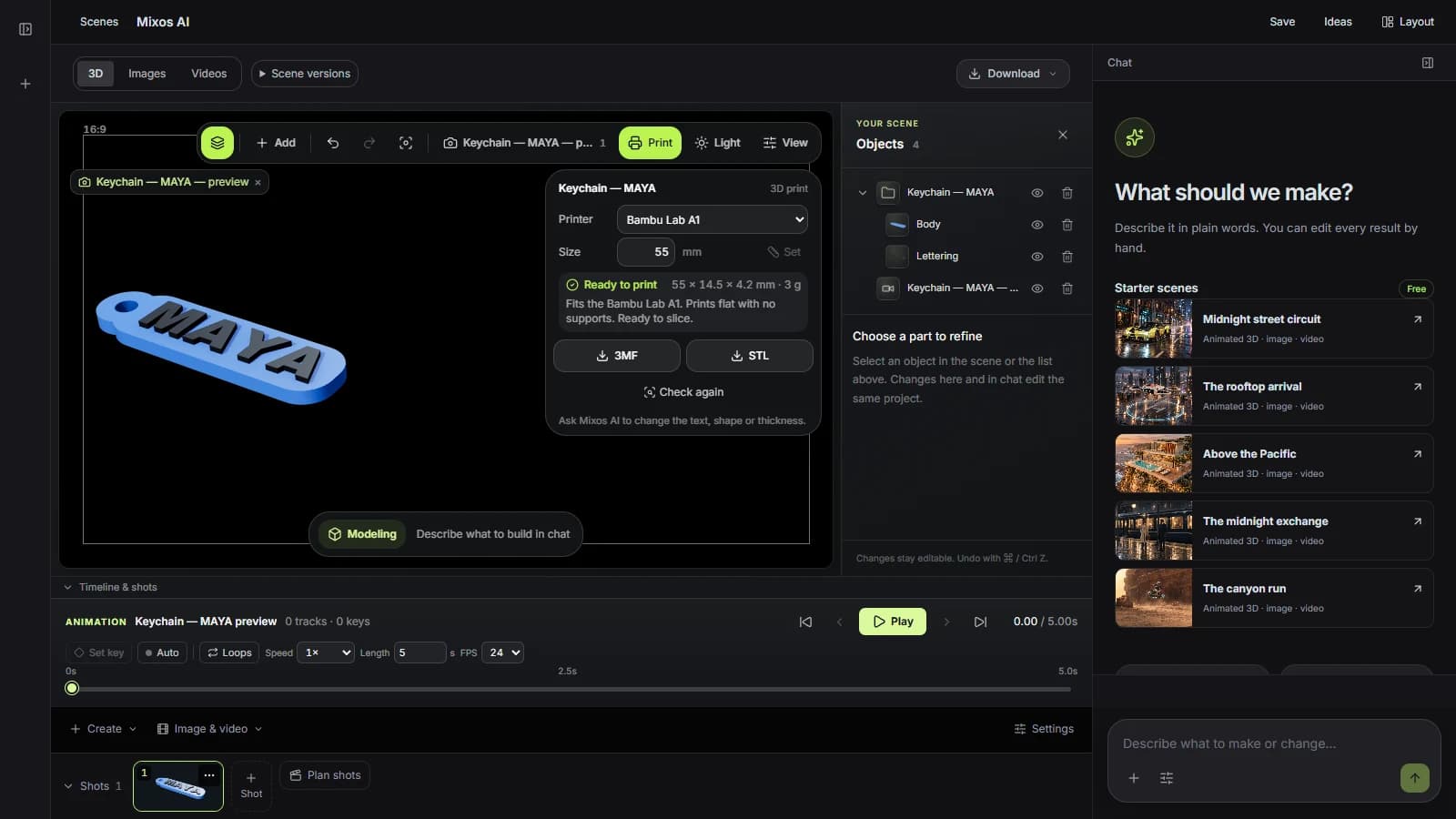
視埠讓成果一目了然。進行下一次修改前,先檢查形狀、位置與材質。
描出的輪廓會經過平滑處理,去除麵團永遠填不進去的細小缺口,以及容易折斷的尖刺,同時保留形狀的辨識度。
高 14 mm、厚 1 mm 的刀刃沿著輪廓延伸,立在 4 mm 寬的壓邊上;壓邊讓整體更堅固,也給手掌一個施力的地方。你可以要求更高的刀刃或更厚的壁。
餅乾模以壓邊朝下平放、刀刃朝上,所以沒有任何懸空處,第一層也會沿整圈輪廓牢牢附著在列印平台上。
“用我附上的畫做一個餅乾模,寬約 90 mm。”開啟 Mixos AI
“做一個長 80 mm 的恐龍餅乾模。先畫一個簡單的側面輪廓給我看。”開啟 Mixos AI
可依專案調整的範例需求。概念圖僅呈現創作方向;實際結果取決於你的提示詞與使用的工具。
Build, finish and animate real 3D scenes. Choose an example, play the walkthrough or jump to any step.
“Build a compact studio speaker with an olive enclosure, a copper driver and a fine metal-mesh grille. Keep the components separate.”
The chat explains the change. The viewport shows the result. Play all steps, or use the numbered controls to explore.
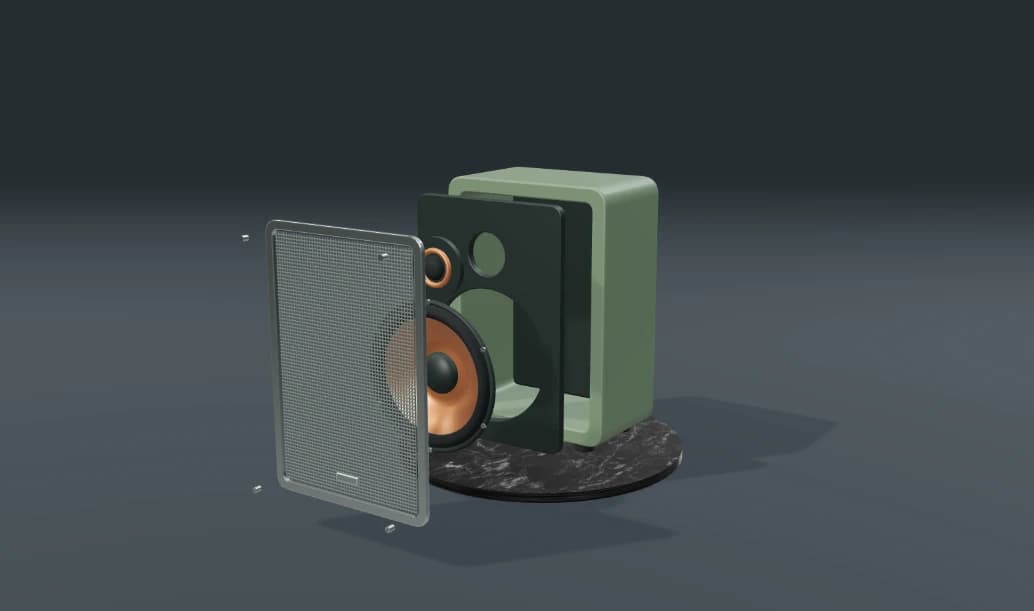
Prepared walkthroughs with editable 3D, animation and illustrative AI images. Prompts and replies are scripted; playback uses no credits. AI video generation is a separate paid step, illustrated above.
此版本已提供 Mixos AI。請使用 Mixos 帳號開啟工作區;對話工具需要付費方案或尚未用完的已購點數。擴充的創作工作區正於預覽版中逐步推出。
淺色單純背景上的深色輪廓或填色形狀,描出的效果最好。雜亂的照片可能會描到背景;當輪廓看起來有疑慮時,Mixos AI 會說明。
目前還不行。餅乾模只沿著外輪廓製作,圖畫內部的線條不會壓印到麵團上。
這取決於線材與印表機。請使用標示可接觸食品的線材,並如許多創作者所建議,把列印的餅乾模當作單次或偶爾使用。
製作餅乾模會使用 Mixos AI 的聊天額度。下載 STL 或 3MF 檔案屬於 Studio 的匯出功能,所有付費方案都包含。
在已發行的 Mixos 應用程式中,使用 Mixos 帳號即可免費編輯。AI 生成會消耗點數。正式輸出匯出需要付費方案或授權;免費方案包含 512px 帶浮水印的算圖預覽。目前額度請見價格頁。觀看本頁的示範不會消耗 AI 點數。