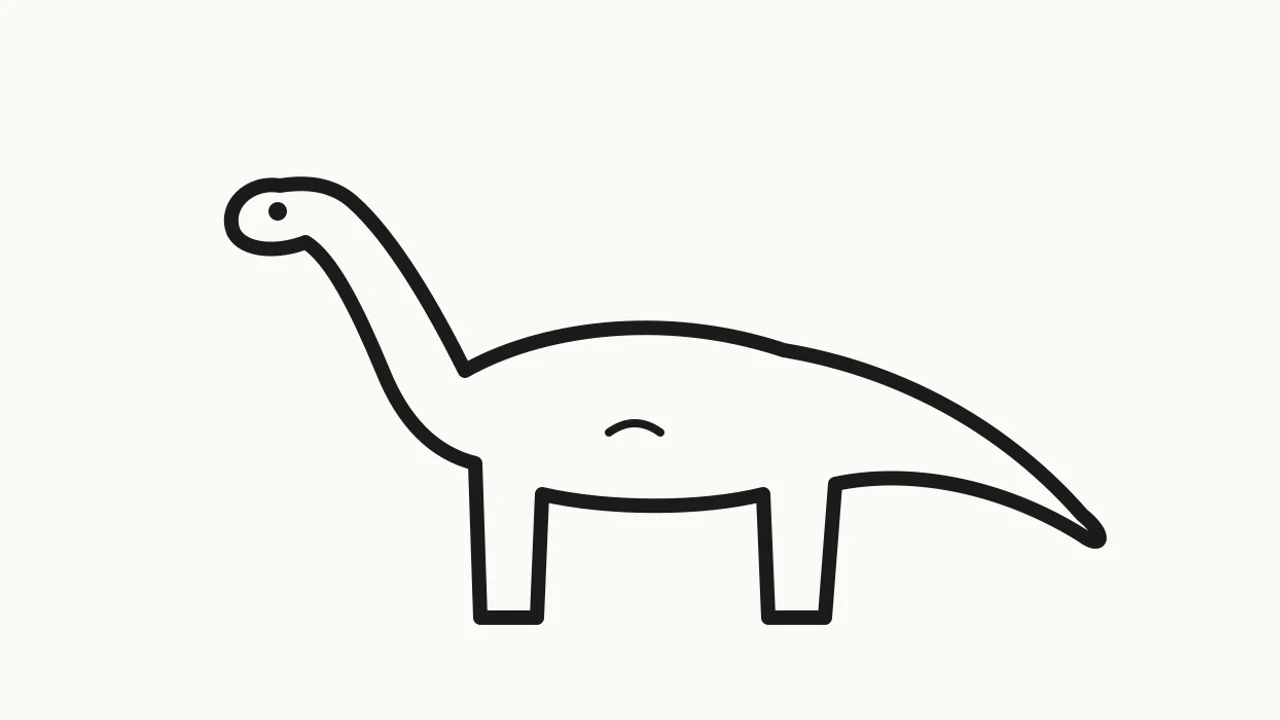
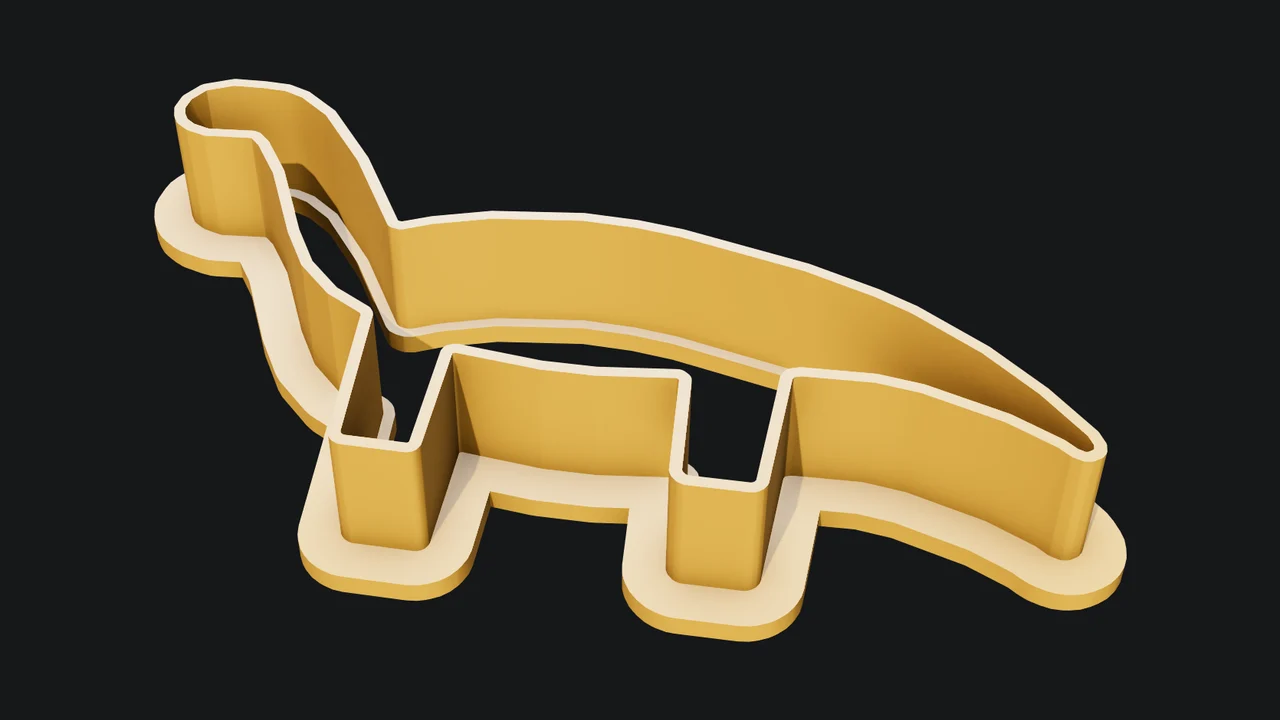
從線稿到餅乾模
輪廓從圖片描出,清除麵團填不進去的細小缺口,再加上 1 mm 的刀刃和可按壓的壓邊。
你可以要求名字鑰匙圈、門牌、依線稿製成的餅乾模、依照片製成的浮雕燈罩、桌上收納盤、花盆或手機支架。Mixos AI 會依你指定的尺寸建成封閉實體,對照你的印表機檢查,並交給你切片軟體能以實際尺寸開啟的 STL 或 3MF。
此版本已提供 Mixos AI。對話工具需要付費方案或已購點數。
 由 Mixos 製作
你說明它是什麼、有多大。Mixos AI 會選出適合家用 FDM 印表機的壁厚、孔徑與平整底面,並告訴你量測結果。
說出物件名稱與尺寸,或附上圖片:線稿變成餅乾模,照片變成浮雕燈罩,標誌變成鑰匙圈。Mixos AI 只會詢問它猜不到的資訊,例如文字內容。
在 Print 面板選擇你的印表機。Mixos AI 會回報以公釐計的尺寸、線材用量(公克)、是否放得進列印範圍,以及是否不需支撐即可列印。
下載 3MF(凸起的文字會保留為獨立零件,方便換第二種顏色),或下載 STL。兩者都以公釐為單位、Z 軸朝上,模型平放在列印平台上。
下方每個成果都是未經編輯的 Mixos 輸出。輸入內容為公有領域或開放授權的圖紙、專為這些範例繪製的圖紙,或 AI 生成的範例照片。
輪廓從圖片描出,清除麵團填不進去的細小缺口,再加上 1 mm 的刀刃和可按壓的壓邊。
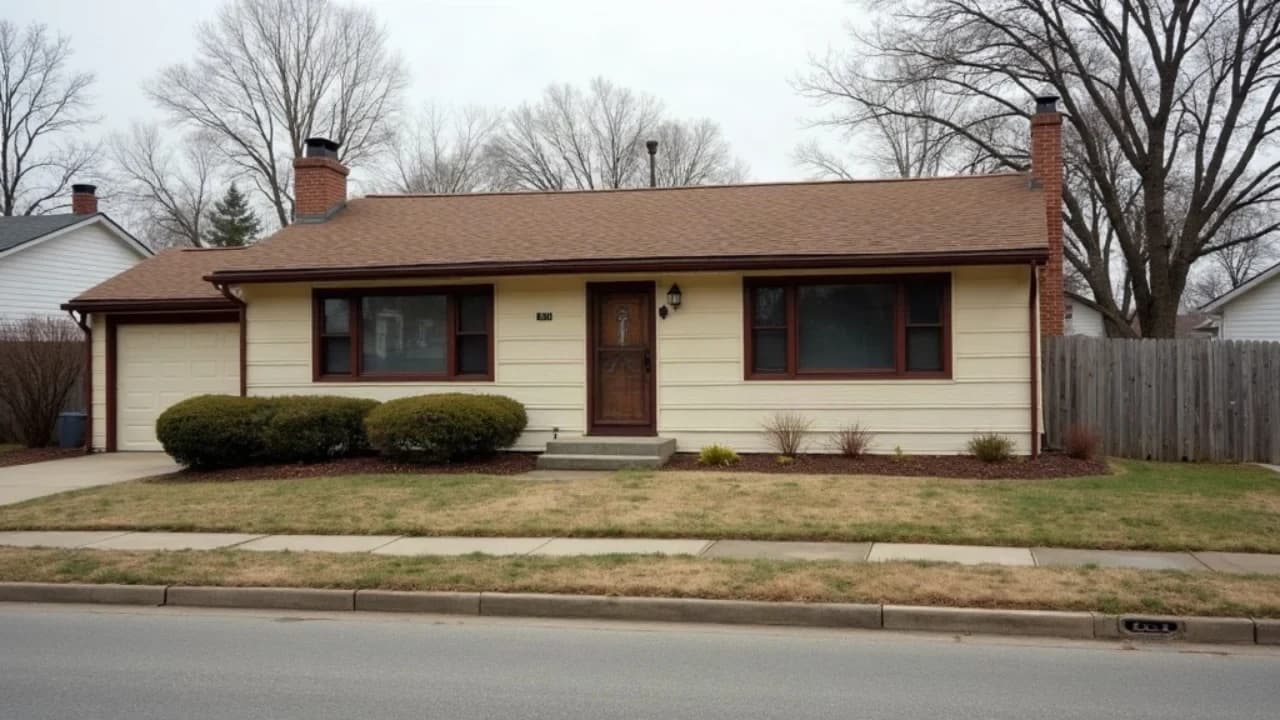
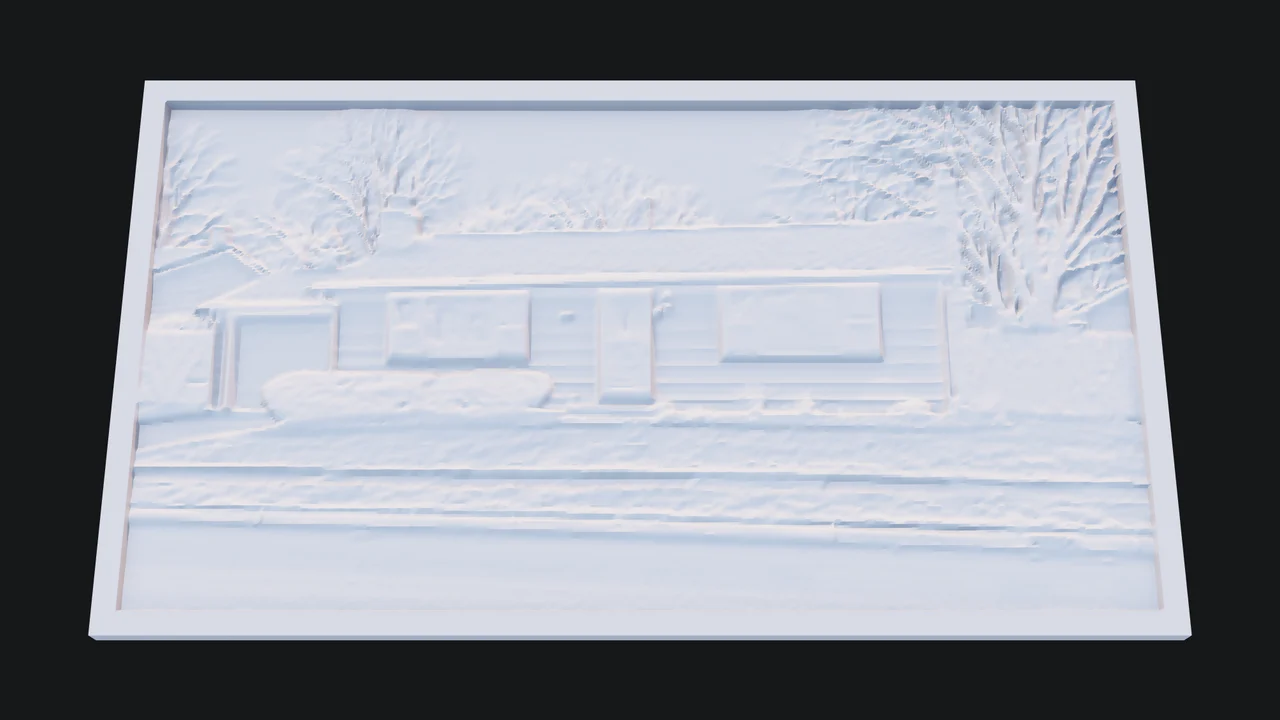
照片中較暗的部分會印得較厚,因此光線穿過塑膠時,畫面就會浮現。
視埠讓成果一目了然。進行下一次修改前,先檢查形狀、位置與材質。
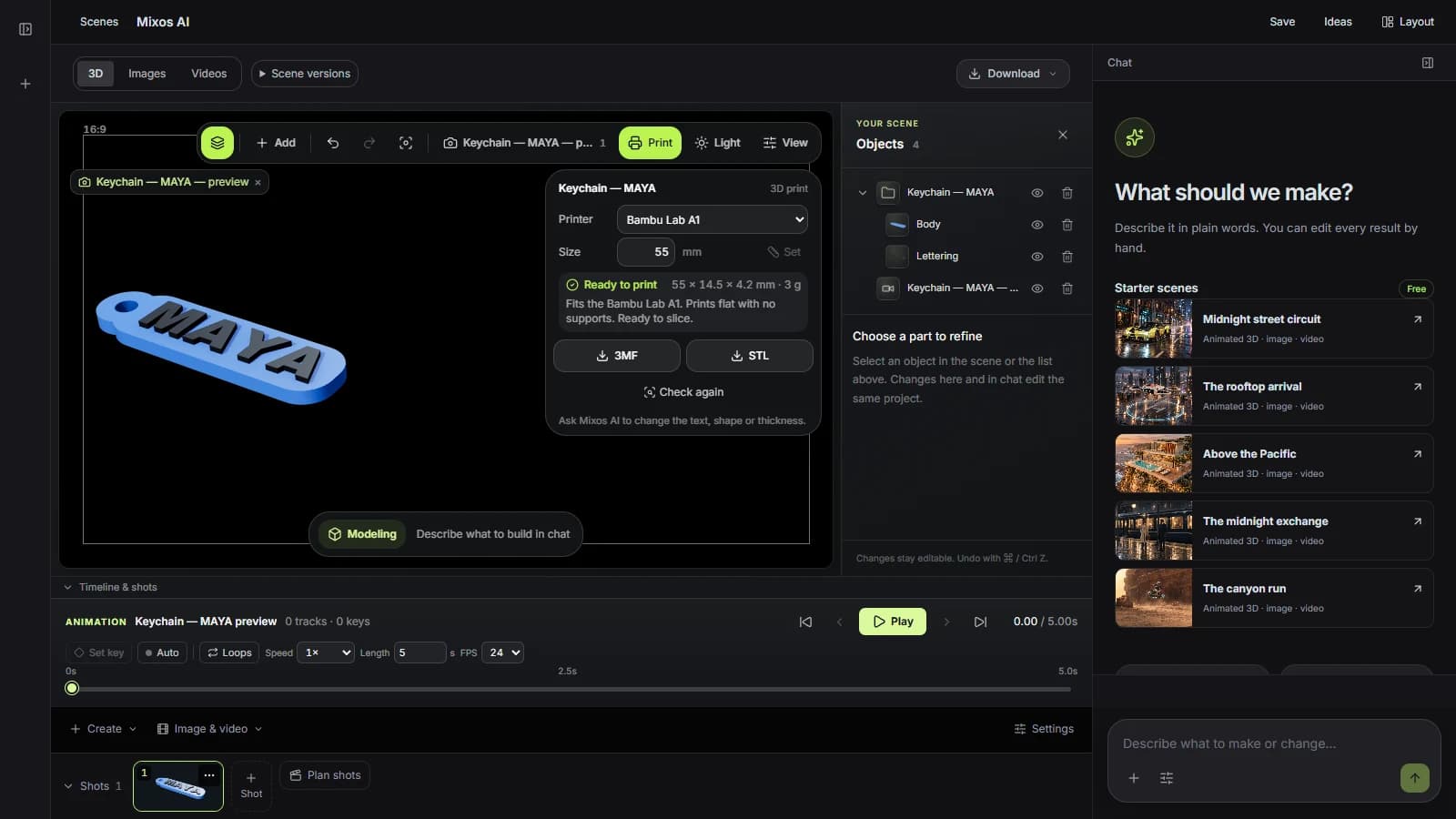
可列印的模型由平面輪廓經擠出、偏移,再由實體建模核心接合而成,因此是水密的,沒有破洞,也沒有交錯的面。這正是切片軟體需要的特性,而為算圖製作的模型往往缺少它。
名牌底板厚 3 mm,字體凸起 1.2 mm,餅乾模刀刃為 1 mm,鑰匙圈孔可穿過開口環,花盆底部有排水孔。要求不同的尺寸或厚度,模型會就地重建。
每次建構都會經過量測:破洞、過薄的壁、需要支撐的懸空處、你的印表機的列印範圍,以及最適合朝下列印的面。問題會用文字說明,並告訴你該改什麼。
“幫我做一個寫著 LEO 的名字鑰匙圈,長約 50 mm,給我的 Bambu Lab A1 用。檢查它不用支撐也能印。”開啟 Mixos AI
“幫我做一個 160 x 100 mm、高 30 mm、有六個分格的桌上收納盤,並告訴我需要多少線材。”開啟 Mixos AI
可依專案調整的範例需求。概念圖僅呈現創作方向;實際結果取決於你的提示詞與使用的工具。
Build, finish and animate real 3D scenes. Choose an example, play the walkthrough or jump to any step.
“Build a compact studio speaker with an olive enclosure, a copper driver and a fine metal-mesh grille. Keep the components separate.”
The chat explains the change. The viewport shows the result. Play all steps, or use the numbered controls to explore.
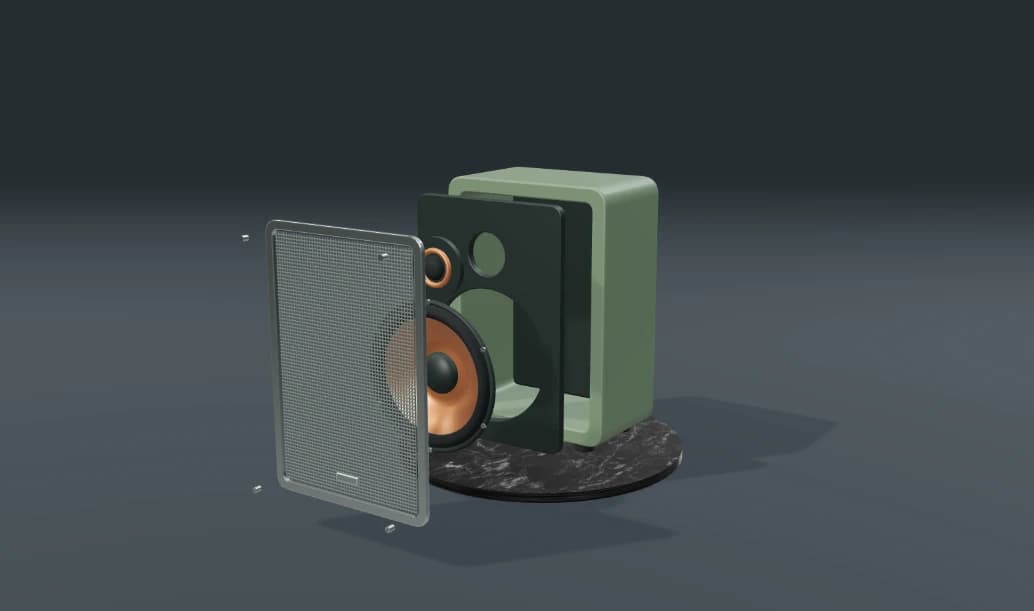
Prepared walkthroughs with editable 3D, animation and illustrative AI images. Prompts and replies are scripted; playback uses no credits. AI video generation is a separate paid step, illustrated above.
此版本已提供 Mixos AI。請使用 Mixos 帳號開啟工作區;對話工具需要付費方案或尚未用完的已購點數。擴充的創作工作區正於預覽版中逐步推出。
鑰匙圈、名牌、附螺絲孔的招牌、餅乾模、浮雕燈罩(lithophane)、收納盤、花盆、手機與平板支架,以及杯墊、吊飾這類平面的客製形狀。你也可以檢查並處理自己匯入或在 Studio 中做好的模型。
Print 面板列有 Bambu Lab A1、A1 mini、P1S 與 X1 Carbon、Prusa MK4 與 MINI+、Creality Ender 3,以及 Elegoo Neptune 4。若是其他機型,請選擇列印範圍相同的機型。
會。STL 與 3MF 檔案以公釐為單位寫出,Z 軸朝上,模型平放在列印平台上,這正是 Bambu Studio、PrusaSlicer、Orca Slicer 與 Cura 所預期的格式。
不需要。你只要說明想要什麼和尺寸,技術細節由 Mixos AI 決定,而且你隨時可以用對話要求更改。
建構與檢查在 Mixos AI 對話中進行,會使用聊天額度。下載 STL 或 3MF 檔案屬於 Studio 的匯出功能,所有付費方案都包含。
在已發行的 Mixos 應用程式中,使用 Mixos 帳號即可免費編輯。AI 生成會消耗點數。正式輸出匯出需要付費方案或授權;免費方案包含 512px 帶浮水印的算圖預覽。目前額度請見價格頁。觀看本頁的示範不會消耗 AI 點數。