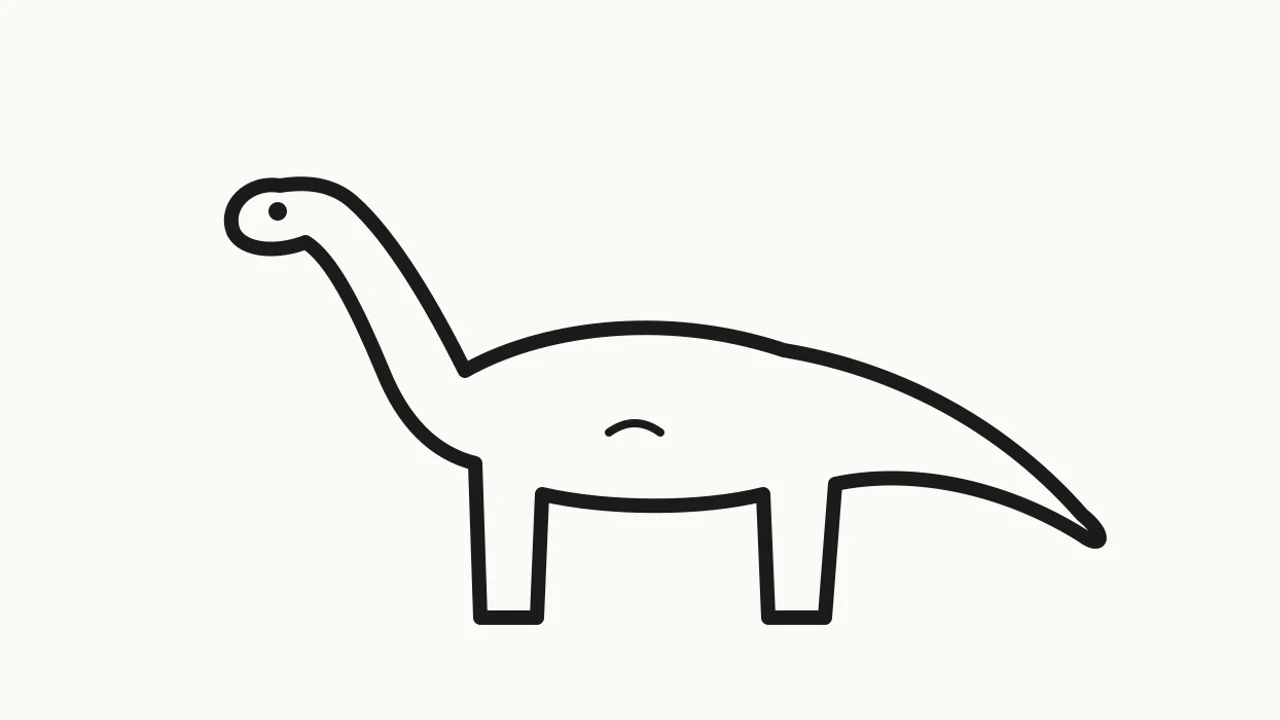
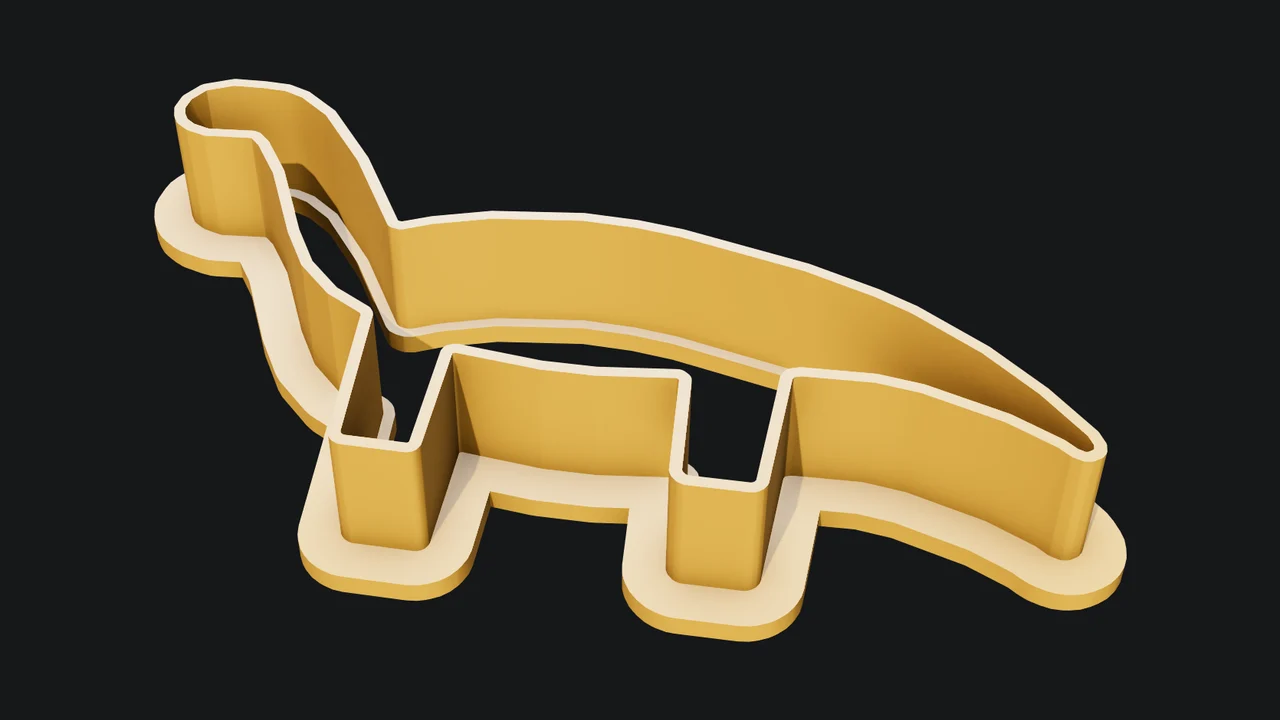
Från teckning till kakform
Konturen spåras från bilden, rensas från hack som degen inte kunde nå och får sedan en 1 mm skärkant och en kant att trycka på.
Be om en namnnyckelring, en dörrskylt, en kakform utifrån en teckning, en litofan utifrån ett foto, en skrivbordsbricka, en kruka eller ett mobilställ. Mixos AI bygger den som en sluten solid i den storlek du ber om, kontrollerar den mot din skrivare och ger dig en STL eller 3MF som din slicer öppnar i verklig storlek.
Mixos AI är tillgängligt i den här versionen. Konversationsverktygen kräver betald åtkomst eller köpta krediter.
 SKAPAD I MIXOS
Du säger vad det är och hur stort. Mixos AI väljer väggtjocklekar, hålstorlekar och en platt bas som passar en FDM-skrivare för hemmabruk och berättar sedan vad den har mätt upp.
Namnge saken och dess storlek, eller bifoga en bild: en teckning blir en kakform, ett foto blir en litofan, en logotyp blir en nyckelring. Mixos AI frågar bara efter det den inte kan gissa, som texten.
Välj din skrivare i Print-panelen. Mixos AI redovisar storleken i millimeter, gram filament, om den ryms på byggplattan och om den skrivs ut utan support.
Ladda ner en 3MF, som behåller upphöjd text som en egen del för en andra färg, eller en STL. Båda är i millimeter med Z uppåt och modellen liggande på byggplattan.
Varje resultat nedan är oredigerad Mixos-utdata. Underlagen är ritningar som är allmän egendom eller har öppen licens, ritningar gjorda för de här exemplen eller AI-genererade exempelfoton.
Konturen spåras från bilden, rensas från hack som degen inte kunde nå och får sedan en 1 mm skärkant och en kant att trycka på.
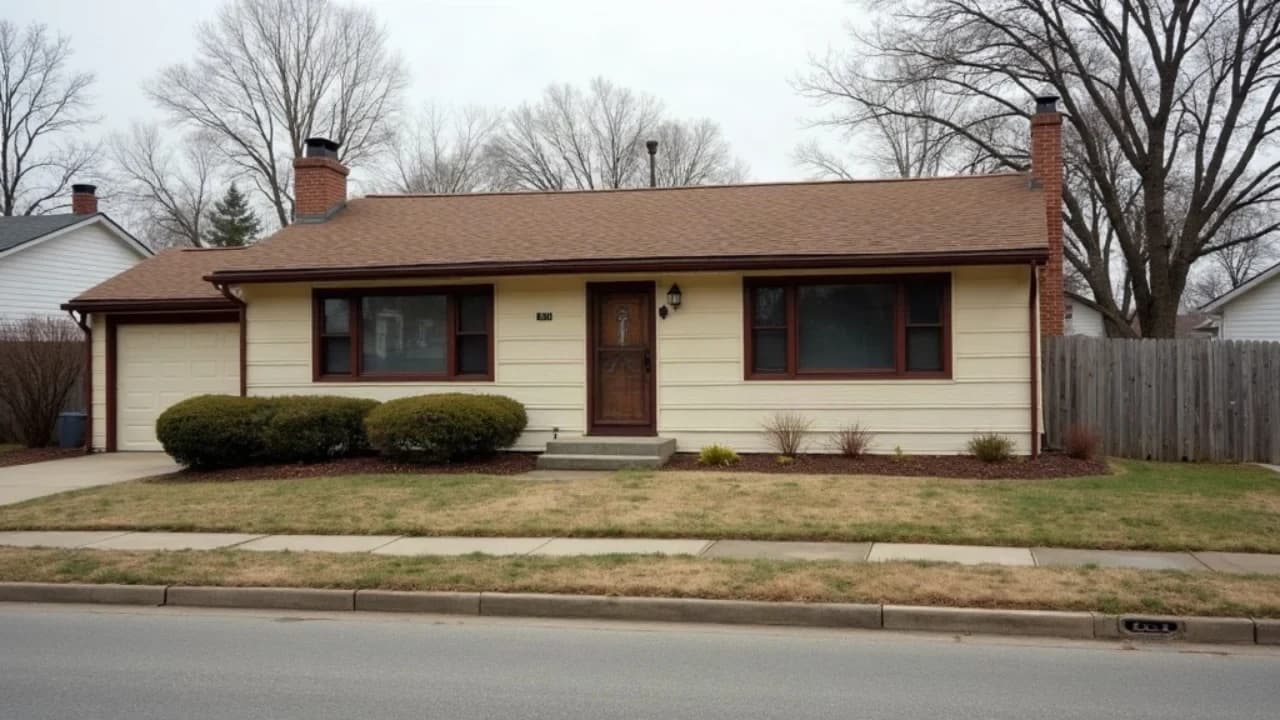
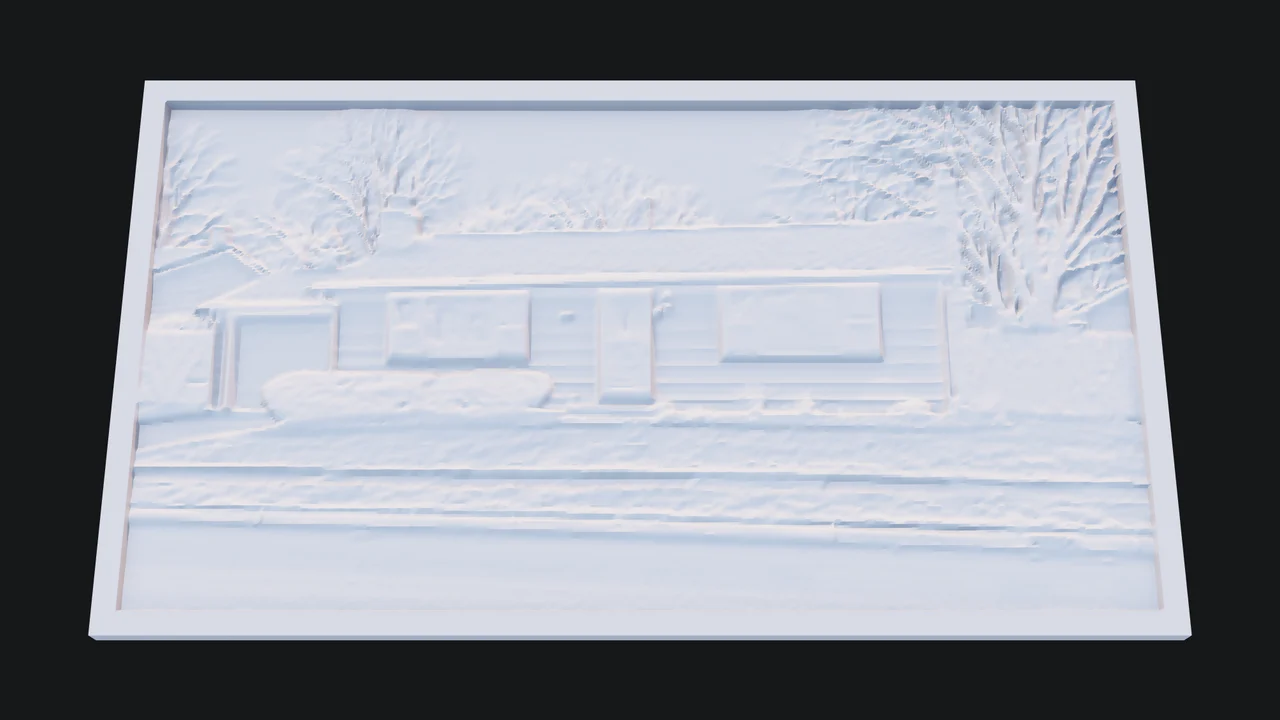
Mörkare delar av fotot skrivs ut tjockare, så bilden syns när ljus lyser genom plasten.
Viewporten gör resultatet synligt. Granska form, placering och material innan du går vidare till nästa ändring.
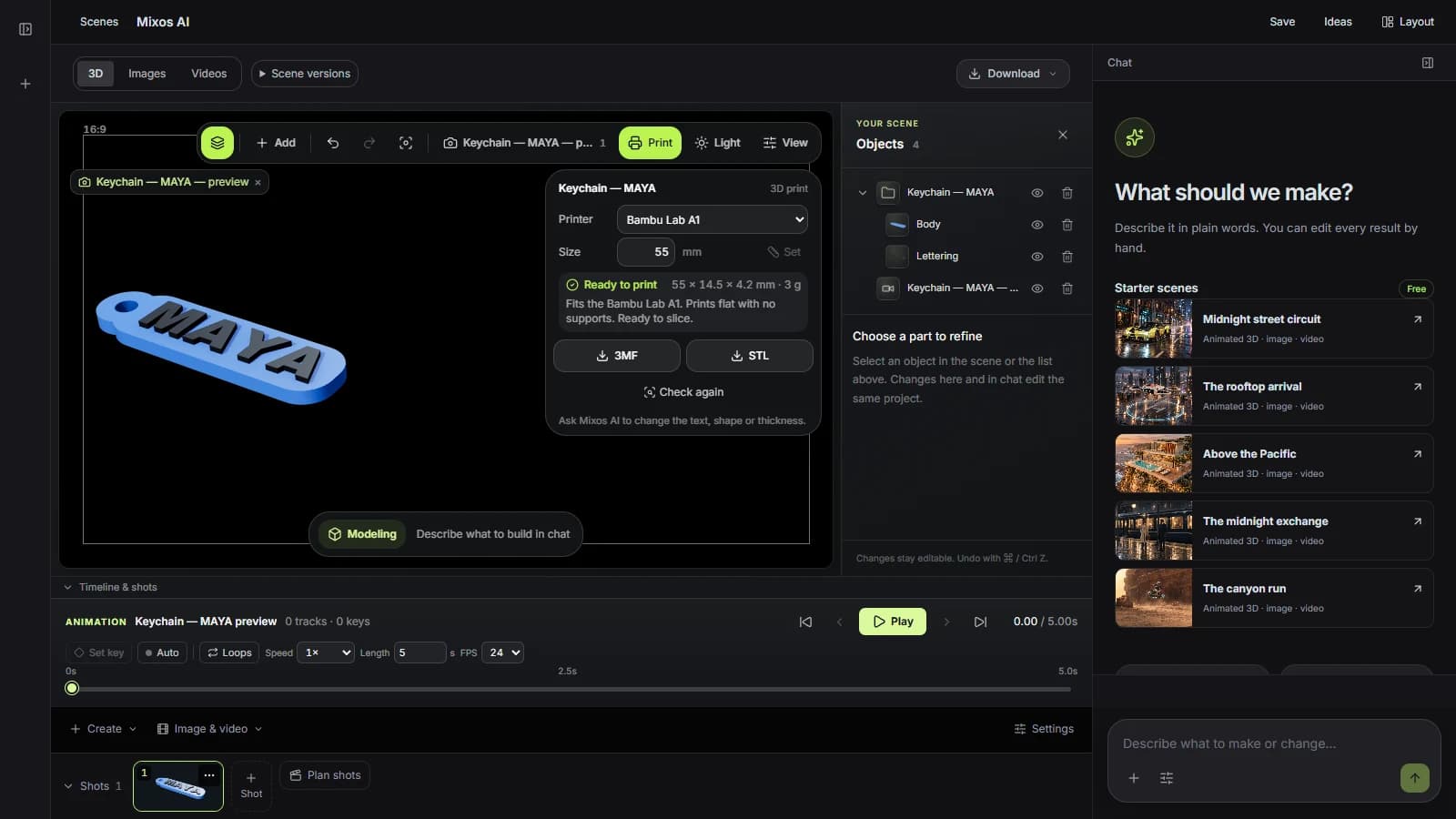
Utskriftsobjekt byggs av platta konturer som extruderas, förskjuts och sammanfogas av en solidmodelleringskärna, så de blir vattentäta utan hål eller korsande ytor. Det är just vad en slicer behöver och vad en modell gjord för rendering ofta saknar.
Plattor är 3 mm tjocka med bokstäver som reser sig 1.2 mm, skärkanten på kakformar är 1 mm, ringhål rymmer en nyckelring och krukor får ett dräneringshål. Be om en annan storlek eller tjocklek så byggs modellen om på plats.
Varje bygge mäts upp: hål, tunna väggar, överhäng som behöver support, din skrivares byggyta och den bästa sidan att skriva ut på. Problem beskrivs i ord, med vad du kan ändra.
“Gör en namnnyckelring där det står LEO, ungefär 50 mm lång, för min Bambu Lab A1. Kontrollera att den går att skriva ut utan support.”Öppna Mixos AI
“Gör en skrivbordsbricka på 160 gånger 100 mm med sex fack, 30 mm hög, och berätta hur mycket filament den behöver.”Öppna Mixos AI
Exempelbriefar att anpassa till ditt projekt. Konceptbilder visar en kreativ riktning; verkliga resultat beror på din prompt och de verktyg som används.
Build, finish and animate real 3D scenes. Choose an example, play the walkthrough or jump to any step.
“Build a compact studio speaker with an olive enclosure, a copper driver and a fine metal-mesh grille. Keep the components separate.”
The chat explains the change. The viewport shows the result. Play all steps, or use the numbered controls to explore.
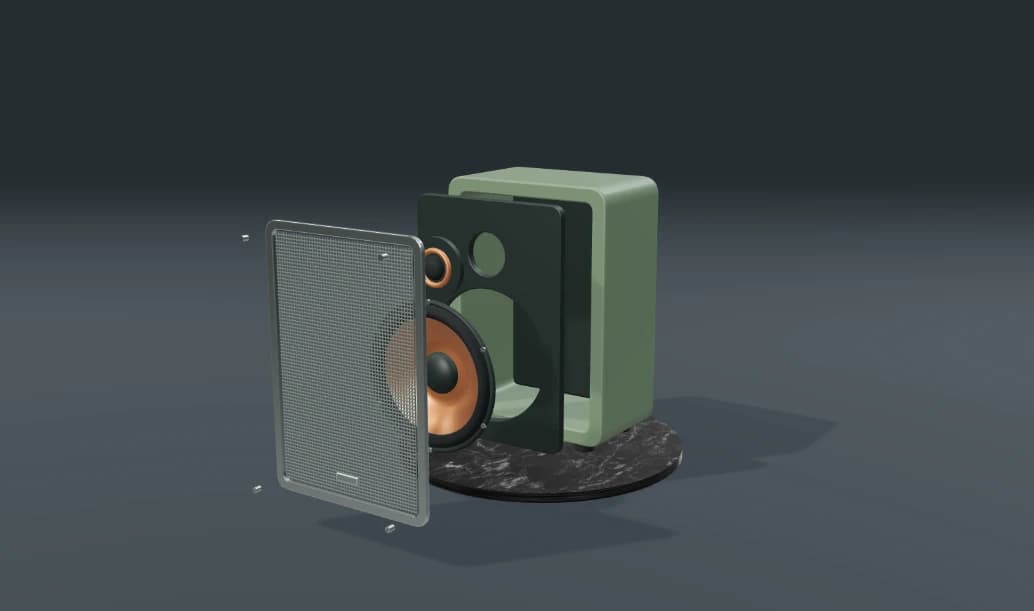
Prepared walkthroughs with editable 3D, animation and illustrative AI images. Prompts and replies are scripted; playback uses no credits. AI video generation is a separate paid step, illustrated above.
Mixos AI är tillgängligt i den här versionen. Öppna arbetsytan med ditt Mixos-konto; konversationsverktygen kräver betald åtkomst eller oanvända köpta krediter. Den utökade arbetsytan för skapande rullas ut i förhandsversioner.
Nyckelringar, namnskyltar, skyltar med skruvhål, kakformar, litofaner, organiseringsbrickor, krukor, mobil- och surfplattestativ samt platta former efter eget val, som glasunderlägg och prydnader. Du kan också kontrollera och förbereda en modell som du importerat eller gjort i Studio.
Print-panelen listar Bambu Lab A1, A1 mini, P1S och X1 Carbon, Prusa MK4 och MINI+, Creality Ender 3 och Elegoo Neptune 4. För en annan skrivare väljer du en med samma byggyta.
Ja. STL- och 3MF-filer skrivs i millimeter med Z uppåt och modellen på byggplattan, precis vad Bambu Studio, PrusaSlicer, Orca Slicer och Cura förväntar sig.
Nej. Du beskriver vad du vill ha och hur stort. Mixos AI väljer de tekniska detaljerna, och du kan ändra vilken som helst genom att be om det.
Bygge och kontroll sker i samtalet med Mixos AI och använder chattkrediter. Nedladdning av STL- eller 3MF-filer ingår i Studios export, som ingår i alla betalplaner.
Redigering i de lanserade Mixos-apparna är gratis med ett Mixos-konto. AI-generering förbrukar krediter. Produktionsexport kräver en betald plan eller licens; den kostnadsfria planen innehåller en renderingsförhandsvisning på 512px med vattenstämpel. Se Priser för aktuella ramar. Att titta på demonstrationerna på den här sidan förbrukar inga AI-krediter.
Se Priser för aktuella AI-krediter och exportramar. Studio är tillgängligt nu för manuellt 3D-skapande.