Börja med modellen du har
Öppna en GLB direkt i webbläsaren. Kontrollera siluett och orientering innan du beskriver färger, material och slitage för hela objektet.
AI-autotexturering för GLB
Gör en otexturerad GLB till en materialriktning som du kan granska från alla vinklar. Auto målar modellen utifrån en prompt, härleder PBR-maps och ger dig en väg in i lager och manuell förfining.
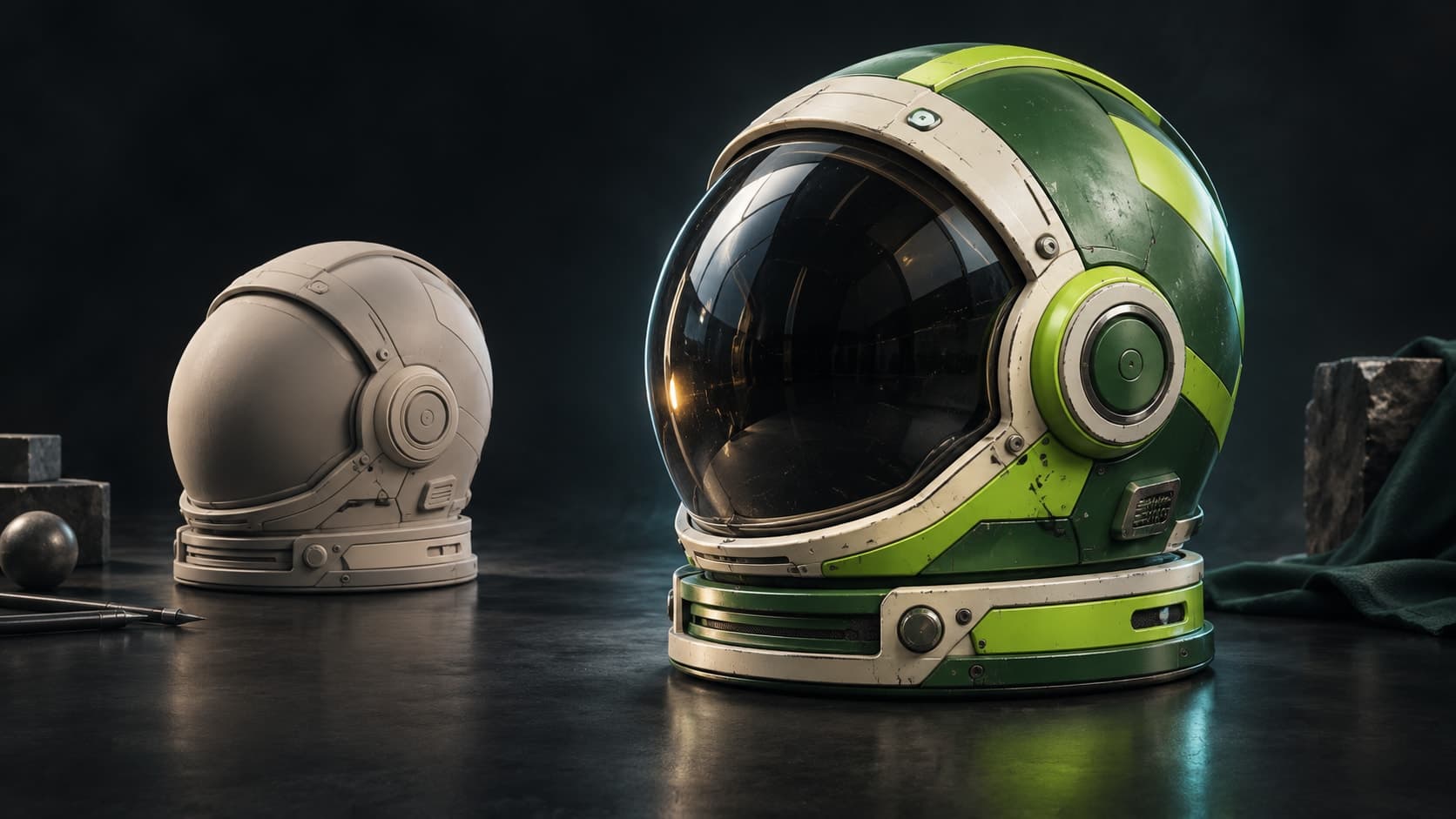
Öppna en GLB direkt i webbläsaren. Kontrollera siluett och orientering innan du beskriver färger, material och slitage för hela objektet.
Rotera den texturerade meshen i stället för att godkänna en enda bild. Titta på baksidan, undersidan och små detaljer innan du tar resultatet vidare.
Öppna resultatet i Paint för att justera materialkanaler, lägga till maskade detaljer och reparera sömmar. På en betald plan kan du ladda ner en texturerad GLB och texture maps.
Varför Mixos
GLB är en praktisk överlämning eftersom en modell kan resa i en enda fil. Dess befintliga material kan dock vara platshållare, en ofärdig skanning eller ett utseende som inte längre passar projektet. AI-autotexturering ger den geometrin en ny ytriktning utan att du behöver måla varje panel innan du kan utvärdera den.
Mixos renderar meshen från flera betraktelsepunkter, genererar samordnade målade vyer och projicerar dem in i en UV-texturatlas. Färgen blir grunden för härledda materialmaps. Det här är ett genererat första pass: nedsänkta delar, fin text och abrupta materialgränser förtjänar en noggrann granskning i 3D-visaren.
Behåll en kopia av käll-GLB:n. Auto kan slå ihop delar, ersätta olämpliga UV eller förenkla mycket stora meshar under förberedelsen, så det här är inget löfte om en oförändrad rigg, scenhierarki eller vertexantal. Om källfilen innehåller animation, validera din efterföljande överlämning separat.
Ladda GLB:n, bekräfta att alla avsedda delar finns med och rotera den för att förstå vilka ytor som behöver olika material.
Namnge huvudytan, kontrasterande delar och återhållet slitage. Lägg till en referensbild när du har en specifik palett eller finish i åtanke.
Kontrollera alla sidor, förfina resultatet i Paint och välj den export ditt nästa verktyg behöver. Nedladdning kräver en betald plan.
Kompakt servicerobot med elfenbensvit lackerade karosspaneler, orange axlar, grafitgrå gummileder och ett blågrönt glasansikte. Fint damm i fördjupningar, lätta kantskavanker, ingen text.
Ja. Du kan använda en befintlig modell som utgångspunkt för ett nytt utseende. Spara källan först och granska det genererade resultatet; det är ett nytt ytpass, inte en garanterad pixel-för-pixel-redigering av de ursprungliga materialen.
Auto kan packa upp saknade UV och förbereda layouter som är olämpliga för projektion. Om en specifik UV-layout ingår i dina leveranskrav, jämför den förberedda modellen med källan innan du fortsätter.
Du förhandsgranskar texturen på 3D-modellen. Betalda planer stöder nedladdning av den texturerade GLB:n och maps; du kan också fortsätta redigera ytan i Paint.
Ett gratiskonto innehåller AI-provkrediter. Generering förbrukar krediter, och filnedladdningar kräver en betald plan. Kontrollera aktuellt saldo och pris innan du startar en körning.
Fortsätt utforska
