


AI-generator för 3D-scener

En AI-generator för 3D-scener.
Skapa utrymme för idén.

En scen är mer än en enda modell. Beskriv rummet, dess objekt och det ljus du vill ha. Mixos AI bygger en scen som du kan granska från en annan vinkel, ordna om objekt för objekt och fortsätta förfina i Studio.

  • Redigerbar scen
  • Arbetsyta i webbläsaren
  • Manuell redigering i Studio

Mixos AI är tillgängligt i den här versionen. Konversationsverktygen kräver betald åtkomst eller köpta krediter.

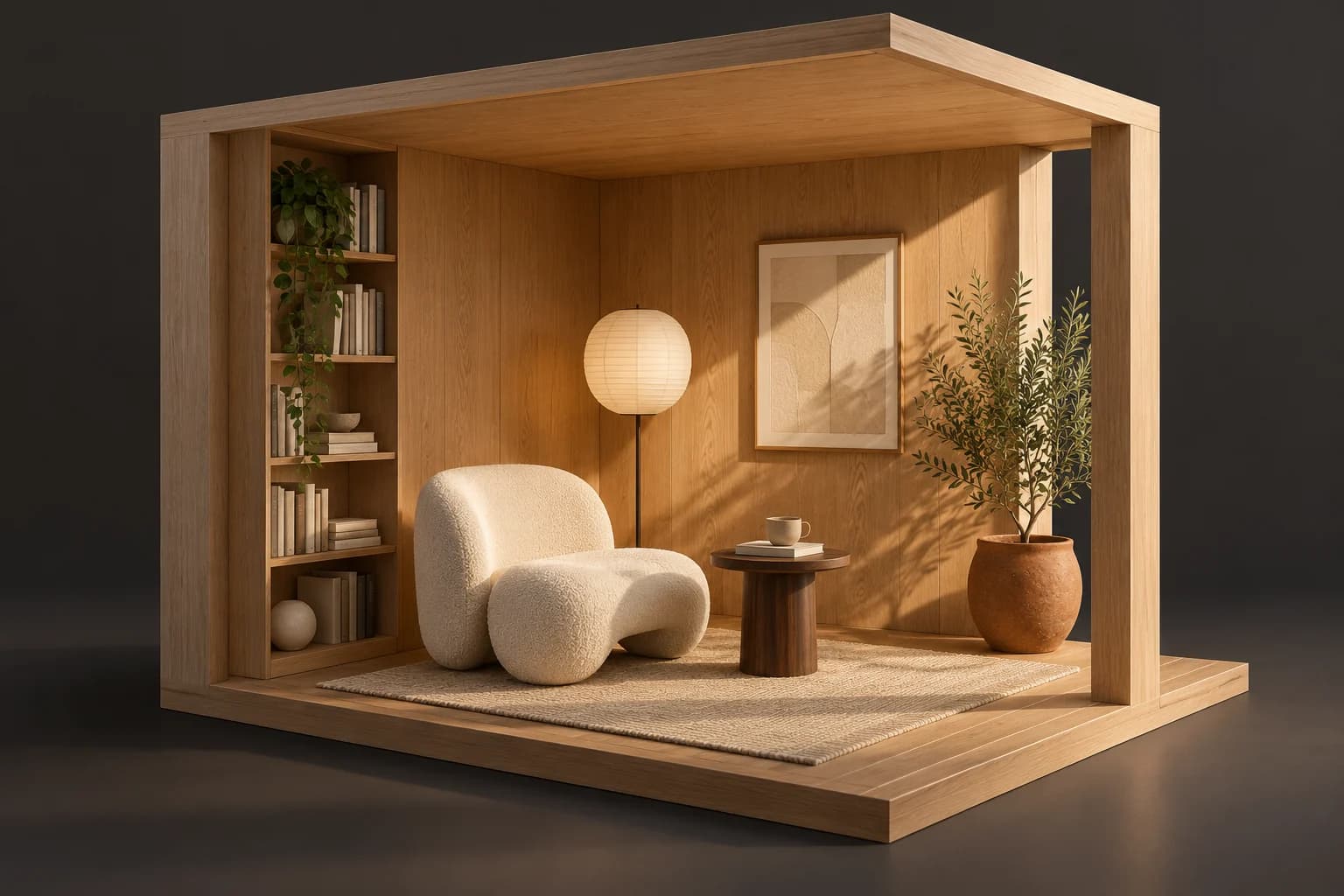
Öppet 3D-läsrum med ekväggar, en elfenbensvit stol, ett valnötsbord, en papperslampa och en terrakottakruka EN KREATIV UTGÅNGSPUNKT
Ett rum med plats för förändring.AI-genererad konceptillustration
01 / SÅ FUNGERAR DET

Börja med en plats. Gör den sedan till din.

Namnge ett rum eller en miljö, välj några objekt och förklara stämningen. Följ upp med konkreta ändringar av planlösning, material eller belysning. Varje objekt förblir en del av den rumsliga scenen i stället för att bakas in i en platt bild.

  1. 01

    Beskriv rummet

    Börja med en läshörna, en produktset eller en enkel blockout av en miljö. Ta med de viktigaste objekten, en palett och ljusets känsla så att assistenten får en sammanhängande brief.

  2. 02

    Ordna och förfina

    Flytta stolen, krymp bordet eller ändra väggens ytskikt. Granska placeringen i viewporten, justera kameran och kontrollera att scenen fortfarande fungerar från den vinkel du vill ha.

  3. 03

    Komponera resultatet

    Spara den redigerbara scenen, rendera en stillbild eller använd AI-bildfinish. Behåll källprojektet för nästa vinkel, ett annat arrangemang eller en kameraanimation.

02 / INUTI MIXOS

Se scenen medan du arbetar.

Viewporten gör resultatet synligt. Granska form, placering och material innan du går vidare till nästa ändring.

Aktuell Mixos AI-arbetsyta med en robot, verkstad, förrådslåda och kaklad plattform arrangerade som en redigerbar scen
Riktigt Mixos AI-gränssnitt med en förberedd utpostscen och manusstyrd exempelkonversation. Roboten, arkitekturen och propsen förblir separata redigerbara objekt.
FRÅN SCEN TILL BILD

Bygg scenen.
Utforska finishen.

Håll roboten, verkstaden och rekvisitan redigerbara i 3D. Använd den vyn som utgångspunkt för en bild med rikare ytor, ljus och atmosfär.

Mixos AI-arbetsyta med en elfenbensvit utforskarrobot, en fältverkstad och en orange förrådslåda byggda som separata redigerbara objektRiktig appskärmbild
1 · Den redigerbara scenen94 objekt i den aktuella arbetsytan. Förberedd scen och exempelkonversation.
Illustrativ AI-finish av samma robotutpost med nött målad metall, mossbelagda plattor och varmt filmiskt ljusIllustrativ AI-finish
2 · En färdig art directionGenererad med ImageGen med arbetsytans bildfångst som referens.

Den här jämförelsen illustrerar arbetsflödet från scen till bild. Den färdiga bilden skapades för den här sidan med ImageGen; den är inte en bildfångst av en generering i appen. AI-tolkning kan ändra detaljer.

03 / HITTA DIN UTGÅNGSPUNKT

Bygg en scen som du kan återvända till.

01

Objekt med sin egen plats

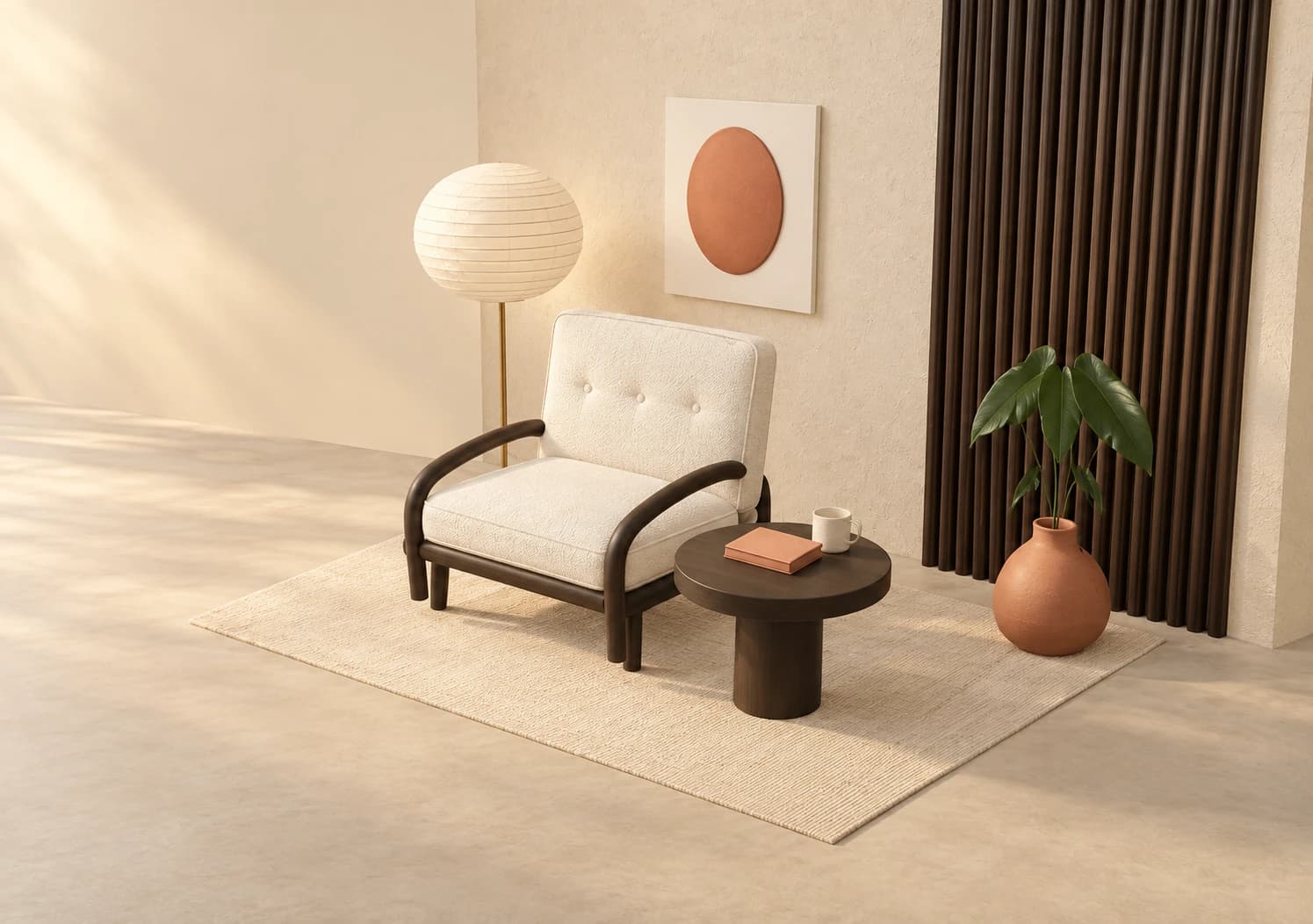
Separata möbler, props och arkitektoniska former låter dig revidera en planlösning utan att generera om en hel bild. Börja med en liten scen och gör relationerna tydliga: lampan bredvid stolen, bordet inom räckhåll och produkten centrerad på sitt ställ.
02

Material och ljus med ett syfte

En sammanhållen scen behöver mer än en objektlista. Be om en timmervägg, mjuk klädsel eller ett varmt riktat ljus och granska sedan resultatet. Ändra yta eller belysning oberoende av varandra medan du arbetar mot shotens stämning.

03

En scen, flera vyer

En annan kamera kan avslöja en ny komposition medan de underliggande objekten står kvar. Använd scenen för stillbilder, kamerarörelser eller en produktsekvens. AI-bildfinish kan tolka en vy, men den färdiga bilden är ett separat resultat vid sidan av det redigerbara 3D-projektet.

BYGG ETT RUM
“Skapa en lugn läshörna med en elfenbensvit fåtölj, ett lågt valnötsbord, en golvlampa av papper och en terrakottakruka. Använd varma ekväggar och eftermiddagsljus.”
Öppna Mixos AI
ÄNDRA VYN
“Flytta lampan bakom stolen, gör bordet mindre och välj en lägre kameravinkel. Behåll de varma materialen och de befintliga möblerna.”
Öppna Mixos AI

Exempelbriefar att anpassa till ditt projekt. Konceptbilder visar en kreativ riktning; verkliga resultat beror på din prompt och de verktyg som används.

SEE THE WORKFLOW

Five examples. See what changes with each prompt.

Build, finish and animate real 3D scenes. Choose an example, play the walkthrough or jump to any step.

The quiet cornerPrepared example · no credits used
THE BRIEF

“Design a quiet reading corner with a sculptural lounge chair, a low table and a paper lamp. Use warm timber, soft ivory and afternoon light.”

BUILD → FINISH → IMAGE

From an empty space to a place to stay.

The chat explains the change. The viewport shows the result. Play all steps, or use the numbered controls to explore.

Illustrative AI image based on the The quiet corner viewport
3D SCENESCLICK TO FOLLOW THE STORY
The finished imageILLUSTRATIVE AI IMAGE

Prepared walkthroughs with editable 3D, animation and illustrative AI images. Prompts and replies are scripted; playback uses no credits. AI video generation is a separate paid step, illustrated above.

04 / NÅGRA NYTTIGA SVAR

Frågor om AI-generator för 3D-scener

Är Mixos AI tillgängligt nu?

Mixos AI är tillgängligt i den här versionen. Öppna arbetsytan med ditt Mixos-konto; konversationsverktygen kräver betald åtkomst eller oanvända köpta krediter. Den utökade arbetsytan för skapande rullas ut i förhandsversioner.

Vad skapar en AI-generator för 3D-scener?

En redigerbar 3D-scen innehåller objekt placerade i rummet, med material, belysning och kameror. Mixos AI arbetar med den scenen genom konversation. Det skiljer sig från en bildgenerator för scener, som ger en platt bild utan oberoende redigerbara 3D-objekt.

Kan jag skapa en 3D-scen från en textprompt?

Så fungerar förhandsversionens arbetsflöde: beskriv rummet, objekten och den visuella riktningen och granska och förfina sedan scenen genom uppföljande förfrågningar. Börja med en liten, specifik planlösning. Demona är förberedda exempel, och ett live-resultat beror på prompten och de verktyg som används.

Kan jag ordna om scenen efter att den har byggts?

Ja. Flytta, skala om eller ändra enskilda scenobjekt, justera material och ljus eller ställ in en annan kamera. Du kan fortsätta via chatt eller öppna projektet i Studio för manuell redigering.

Är det här ett verktyg för rekonstruktion av planritningar eller arkitektonisk CAD?

Den här sidan beskriver kreativt scenbygge och visualisering. Den utlovar inte automatisk rekonstruktion av uppmätta planritningar, teknisk exakthet eller CAD-utdata. Kontrollera mått och geometri separat när ett projekt kräver exakta verkliga mått.

Kan samma scen bli en bild eller video?

Ja. Komponera en kameravy och rendera den eller använd AI-bildfinish. För video förbereder du scenanimation plus en matchande färdig stillbild och motion capture. Uppdatera de underlagen när scenen ändras. Betalda genereringsåtgärder visar sin kostnad före godkännande.

Vad är gratis och vad kräver en betald plan?

Redigering i de lanserade Mixos-apparna är gratis med ett Mixos-konto. AI-generering förbrukar krediter. Produktionsexport kräver en betald plan eller licens; den kostnadsfria planen innehåller en renderingsförhandsvisning på 512px med vattenstämpel. Se Priser för aktuella ramar. Att titta på demonstrationerna på den här sidan förbrukar inga AI-krediter.

Se Priser för aktuella AI-krediter och exportramar. Studio är tillgängligt nu för manuellt 3D-skapande.

HÄR BÖRJAR DITT NÄSTA PROJEKT

Beskriv idén.
Fortsätt skapa.