

各有位置的物件
分開的家具、道具與建築形體,讓你無須重新生成整張圖片就能修改格局。從小場景開始,並讓彼此的關係清楚:檯燈在椅子旁、桌子伸手可及、產品置中於展示架上。
場景不只是單一模型。描述空間、其中的物件與你想要的光線。Mixos AI 建構一個場景,讓你能從另一個角度檢視、逐一重新安排物件,並在 Studio 中繼續精修。
此版本已提供 Mixos AI。對話工具需要付費方案或已購點數。
 創作的起點
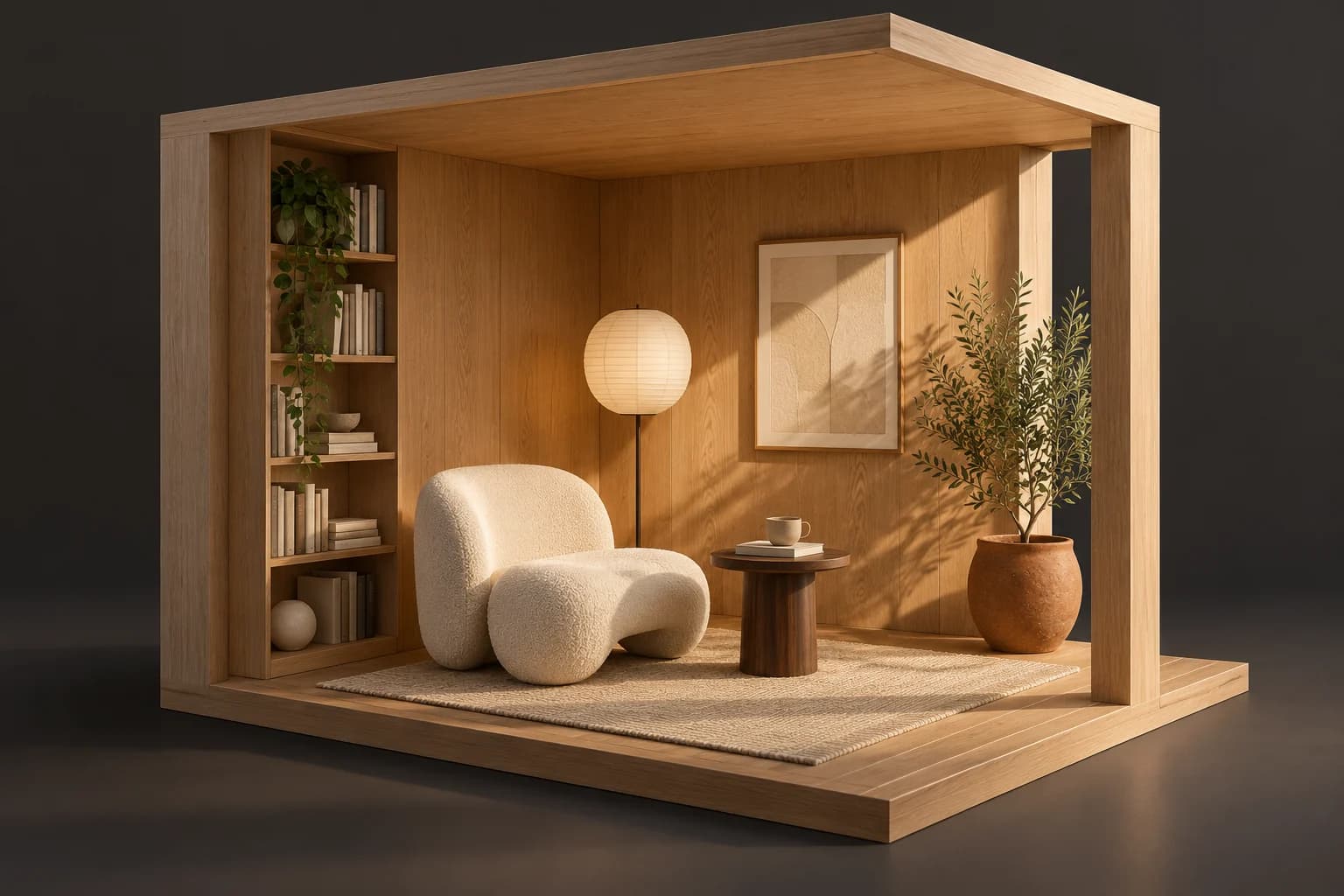
創作的起點為房間或佈景命名、挑選幾個物件並說明氛圍。接著提出具體的格局、材質或燈光修改。每個物件都是空間場景的一部分,而不是被烘焙成平面影像。
從閱讀角落、產品佈景或簡單的環境粗模開始。包含主要物件、色調與光線的感覺,讓助理獲得完整一致的需求。
移動椅子、縮小桌子,或更改牆面飾面。在視埠中檢查位置、調整攝影機,並確認場景從你想要的角度看仍然成立。
儲存可編輯的場景、算圖輸出靜態畫面,或使用 AI 影像完稿。保留來源專案,以便製作下一個角度、另一種配置或攝影機動畫。
視埠讓成果一目了然。進行下一次修改前,先檢查形狀、位置與材質。

讓機器人、工作坊與道具在 3D 中保持可編輯。以該視角作為起點,製作表面、光線與氛圍更豐富的影像。
此對照用來說明從場景到影像的工作流程。完成的影像是為本頁以 ImageGen 製作,並非應用程式內生成的擷圖。AI 的詮釋可能改變細節。
分開的家具、道具與建築形體,讓你無須重新生成整張圖片就能修改格局。從小場景開始,並讓彼此的關係清楚:檯燈在椅子旁、桌子伸手可及、產品置中於展示架上。
協調的場景需要的不只是物件清單。要求木質牆面、柔軟的軟墊或暖色的方向光,然後檢查結果。在朝著鏡頭氛圍調整時,可獨立更改表面或燈光。
換一個攝影機就能呈現新的構圖,而底層物件維持原位。可將場景用於靜態畫面、運鏡或產品序列。AI 影像完稿能詮釋某個視角,但完成的影像與可編輯的 3D 專案是各自獨立的輸出。
“建立一個安靜的閱讀角落,配象牙白躺椅、低矮的胡桃木桌、紙質落地燈與赤陶花盆。使用暖色橡木牆面與午後光線。”開啟 Mixos AI
“把檯燈移到椅子後方、把桌子縮小,並選擇較低的攝影機角度。保留暖色材質與現有家具。”開啟 Mixos AI
可依專案調整的範例需求。概念圖僅呈現創作方向;實際結果取決於你的提示詞與使用的工具。
Build, finish and animate real 3D scenes. Choose an example, play the walkthrough or jump to any step.
“Design a quiet reading corner with a sculptural lounge chair, a low table and a paper lamp. Use warm timber, soft ivory and afternoon light.”
The chat explains the change. The viewport shows the result. Play all steps, or use the numbered controls to explore.
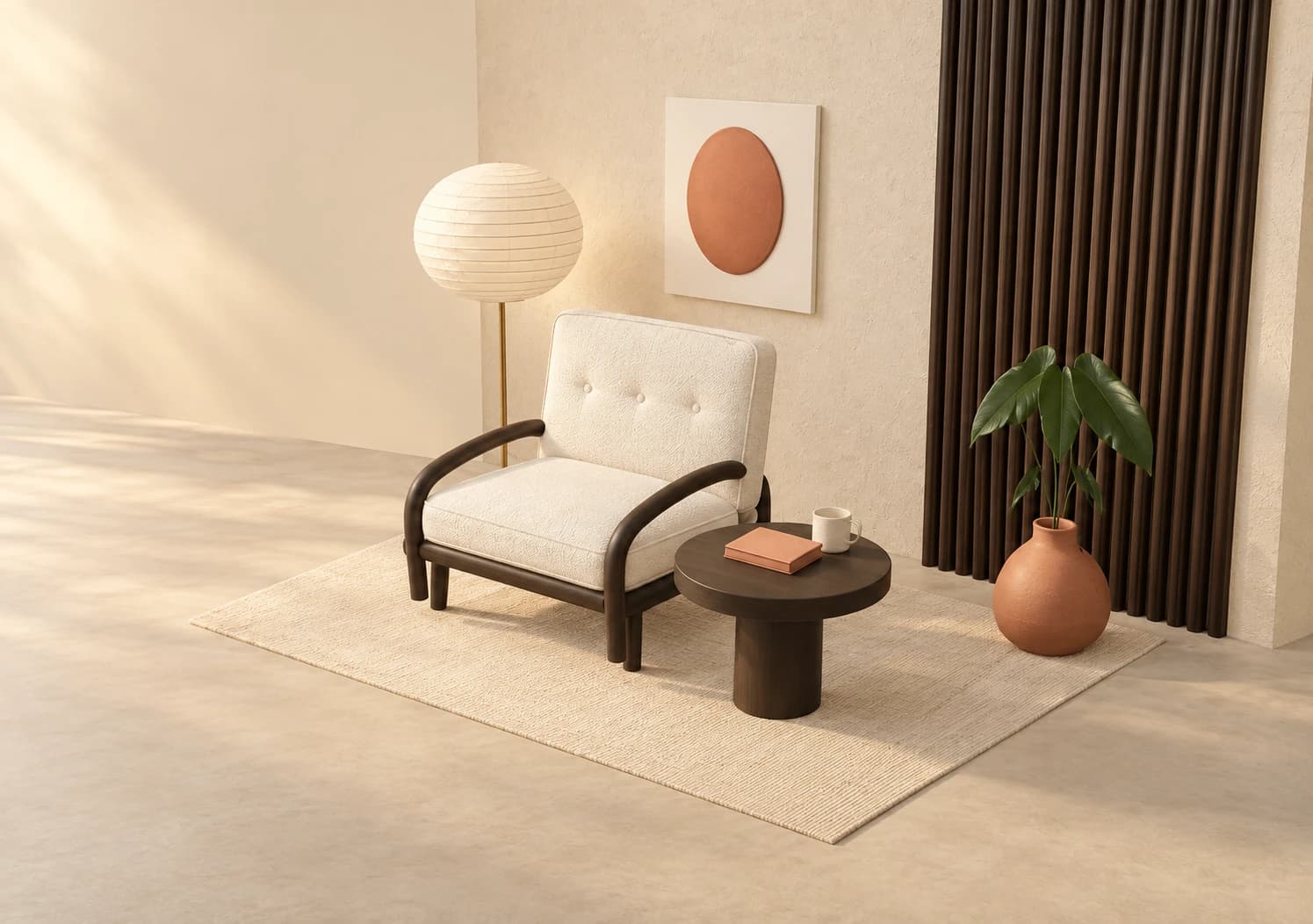
Prepared walkthroughs with editable 3D, animation and illustrative AI images. Prompts and replies are scripted; playback uses no credits. AI video generation is a separate paid step, illustrated above.
此版本已提供 Mixos AI。請使用 Mixos 帳號開啟工作區;對話工具需要付費方案或尚未用完的已購點數。擴充的創作工作區正於預覽版中逐步推出。
可編輯的 3D 場景包含擺放在空間中的物件,以及材質、燈光與攝影機。Mixos AI 透過對話處理該場景。這與場景影像生成器不同,後者產出的是沒有獨立可編輯 3D 物件的平面圖片。
這正是預覽版的工作流程:描述空間、物件與視覺方向,再透過後續要求檢視並調整場景。從小而明確的格局開始。示範為預先準備的範例,實際結果取決於提示詞與使用的工具。
可以。移動、縮放或更改個別場景物件,調整材質與燈光,或設定不同的攝影機。你可以透過對話繼續,或在 Studio 開啟專案進行手動編輯。
本頁說明的是創意性的場景建構與視覺化。它不承諾自動重建經測量的平面圖、工程精確度或 CAD 輸出。專案需要精確的真實世界測量時,請另行檢查尺寸與幾何。
可以。組合攝影機視角後算圖輸出,或使用 AI 影像完稿。製作影片時,請準備場景動畫,加上對應的完成靜態畫面與動態捕捉。場景變更時請更新這些輸入。付費生成操作會在核准前顯示費用。
在已發行的 Mixos 應用程式中,使用 Mixos 帳號即可免費編輯。AI 生成會消耗點數。正式輸出匯出需要付費方案或授權;免費方案包含 512px 帶浮水印的算圖預覽。目前額度請見價格頁。觀看本頁的示範不會消耗 AI 點數。