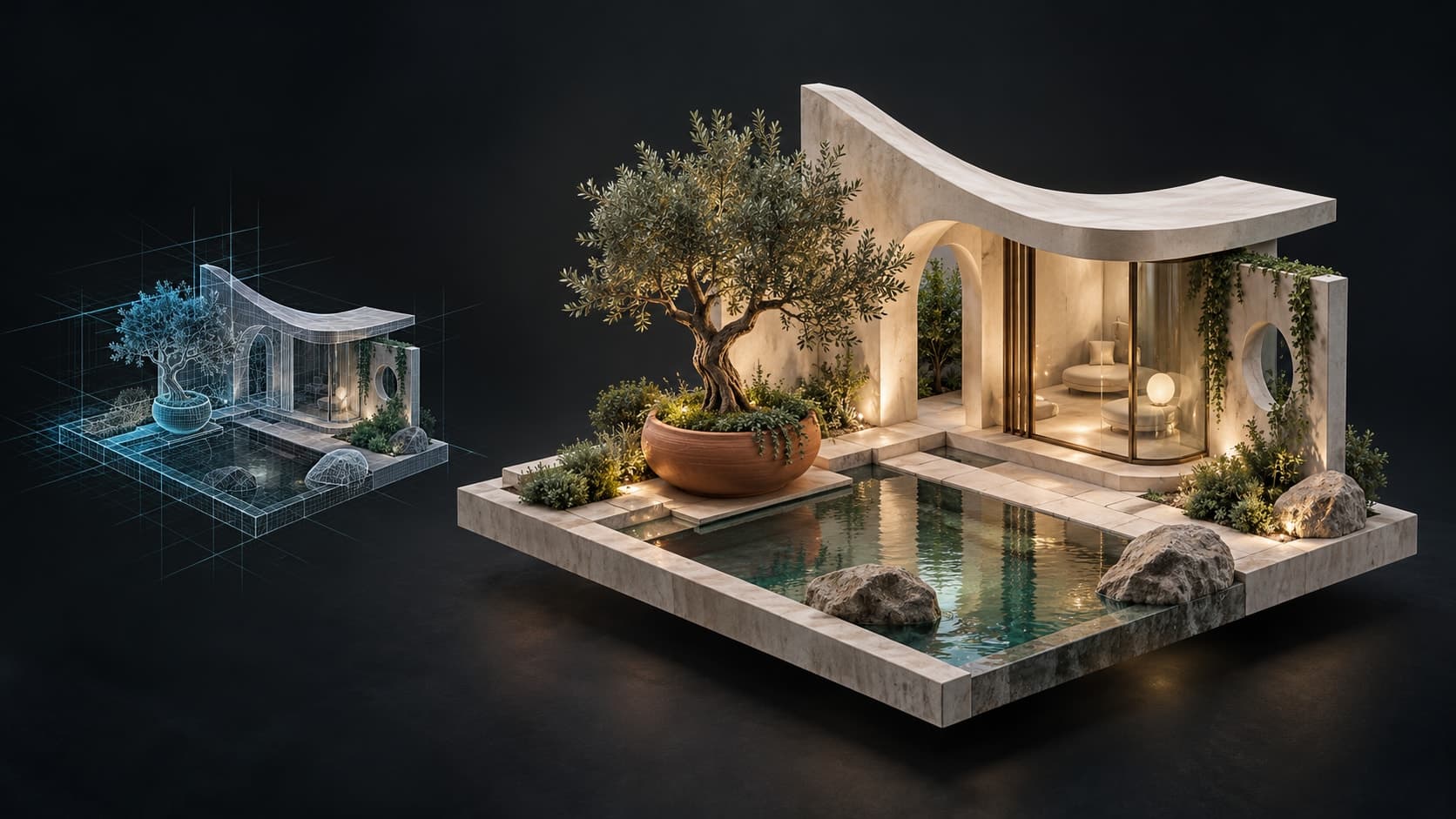
從範本開始
挑選現成的場景,在 Studio 中改成你自己的。
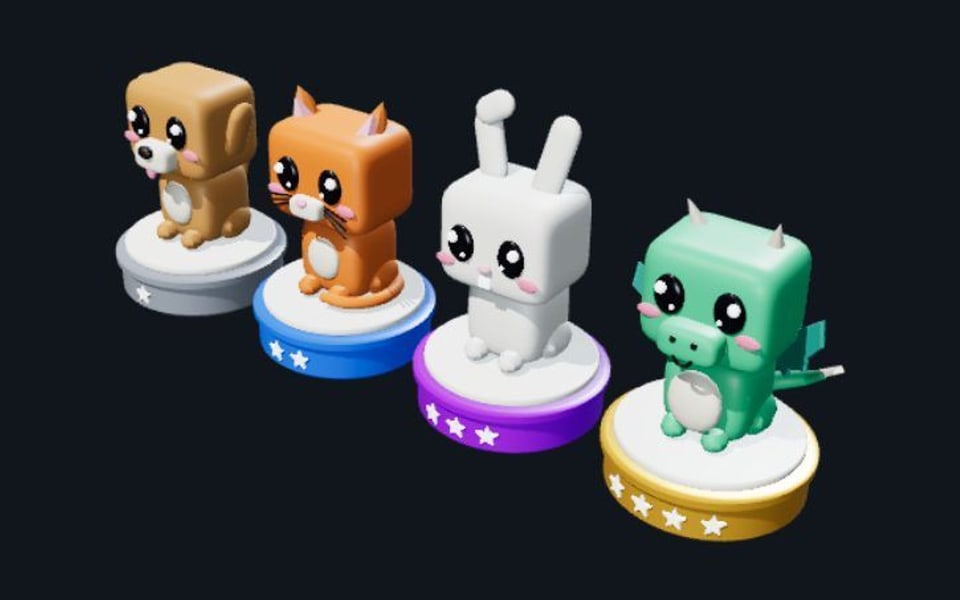
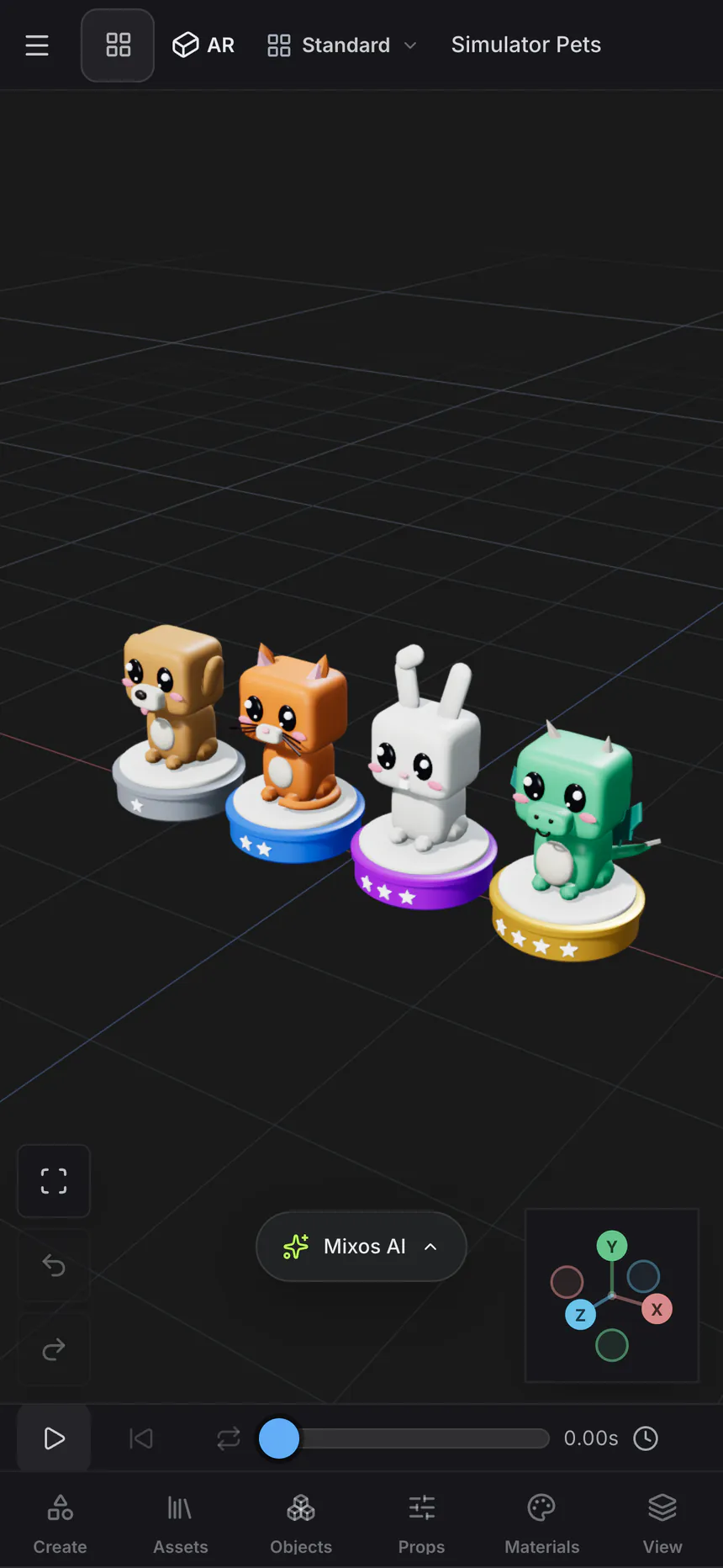
Simulator Pets
在 Studio 中開啟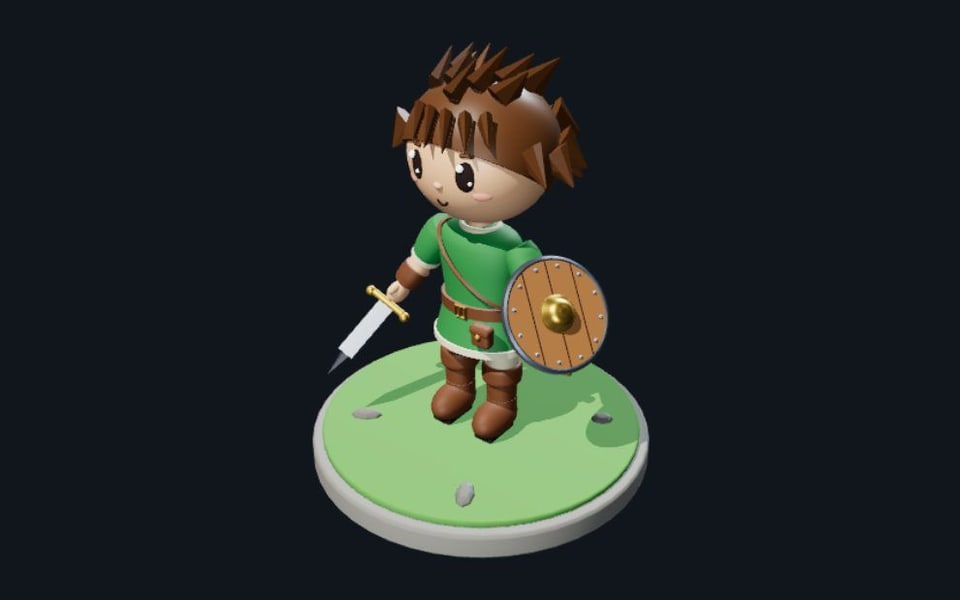
Chibi Adventurer
在 Studio 中開啟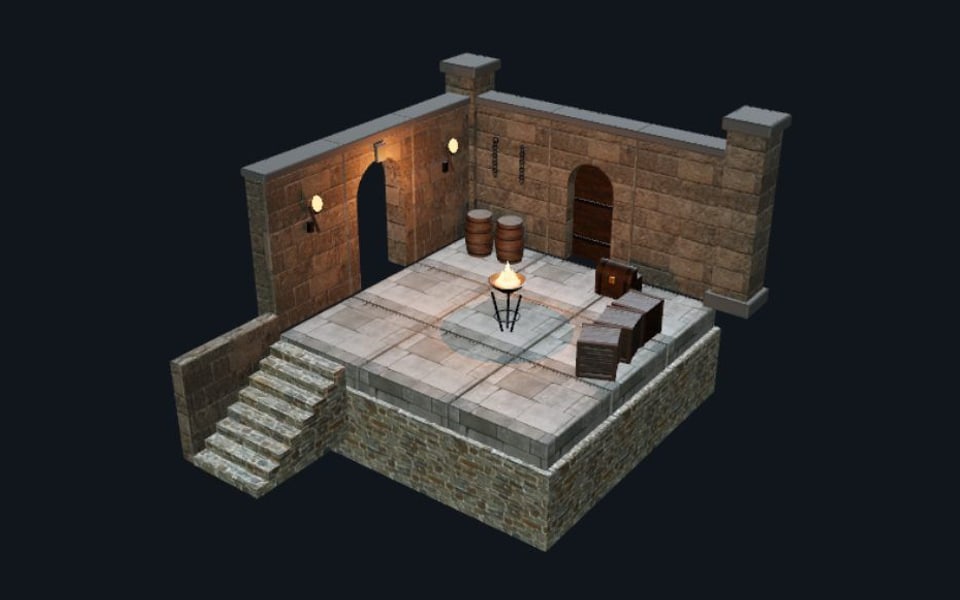
Modular Dungeon Kit
在 Studio 中開啟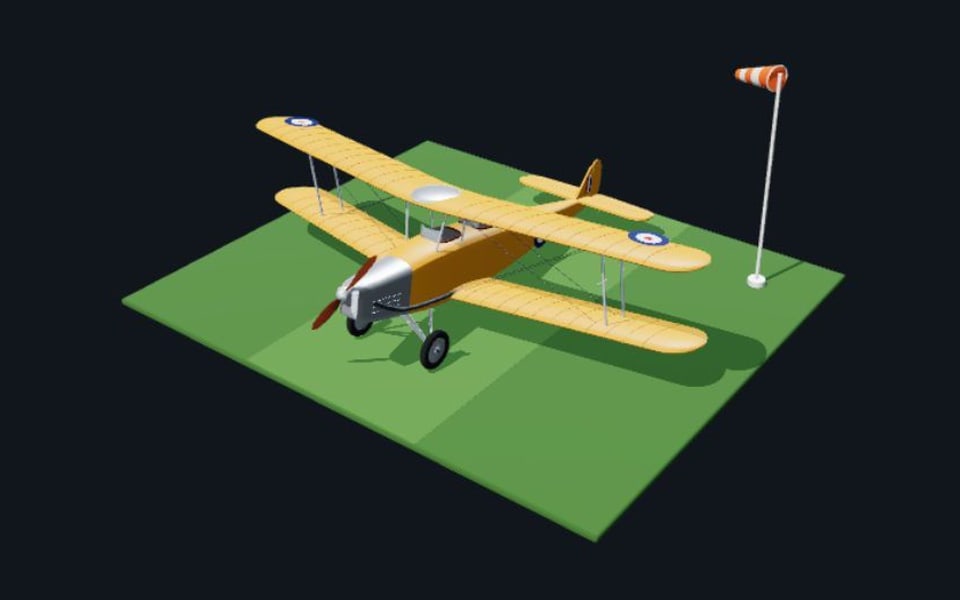
Vintage Biplane
在 Studio 中開啟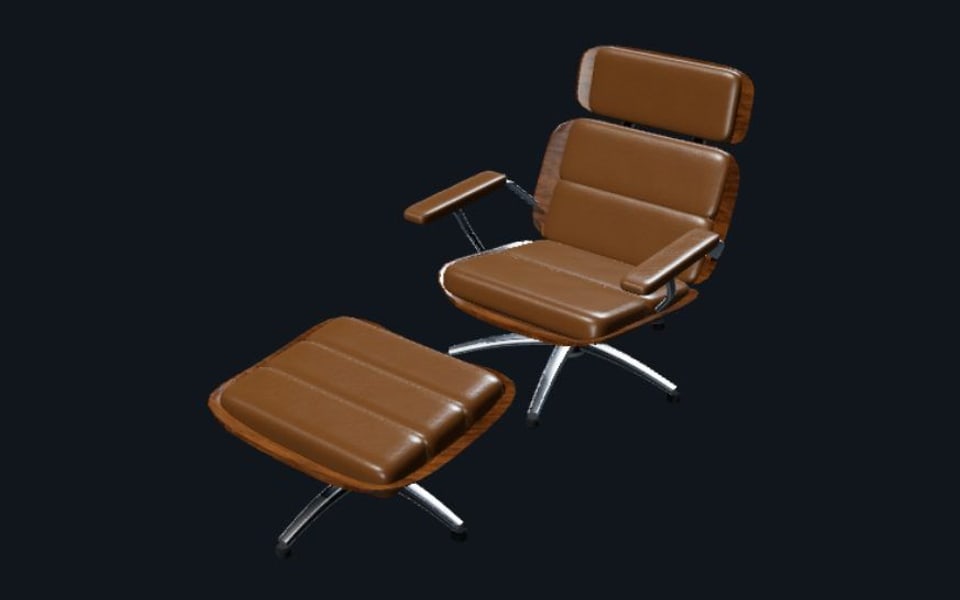
Lounge Chair
在 Studio 中開啟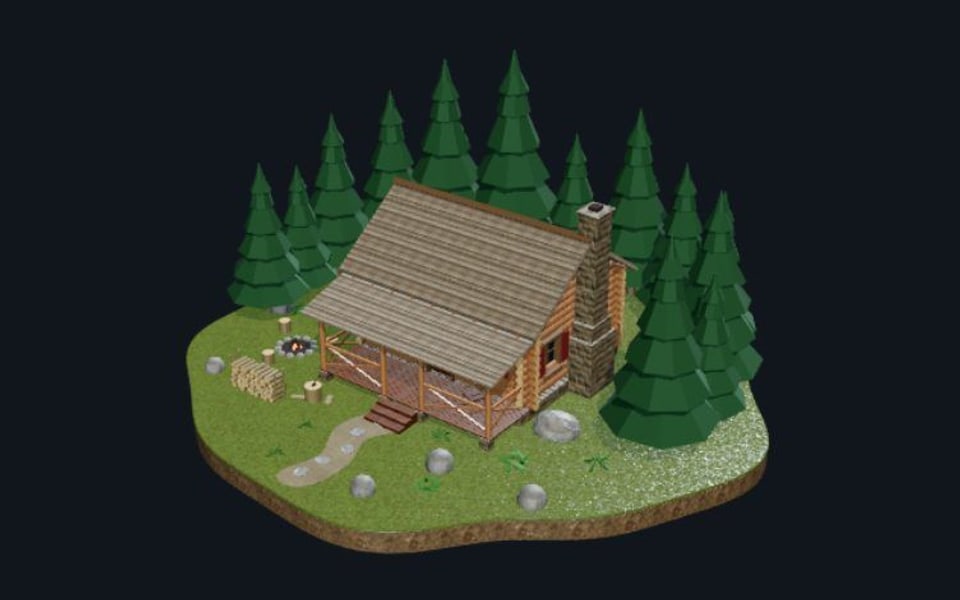
Log Cabin
在 Studio 中開啟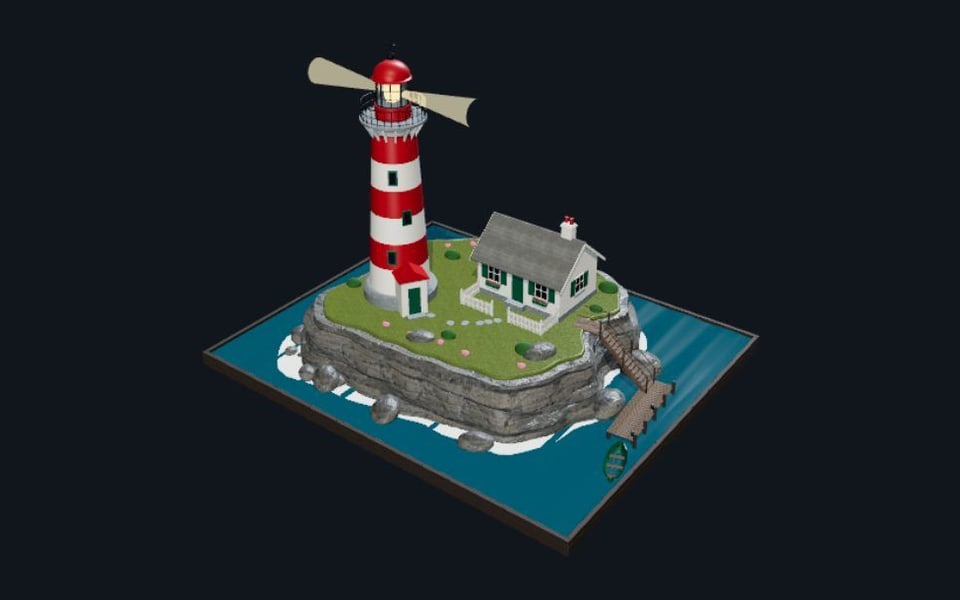
Lighthouse Point
在 Studio 中開啟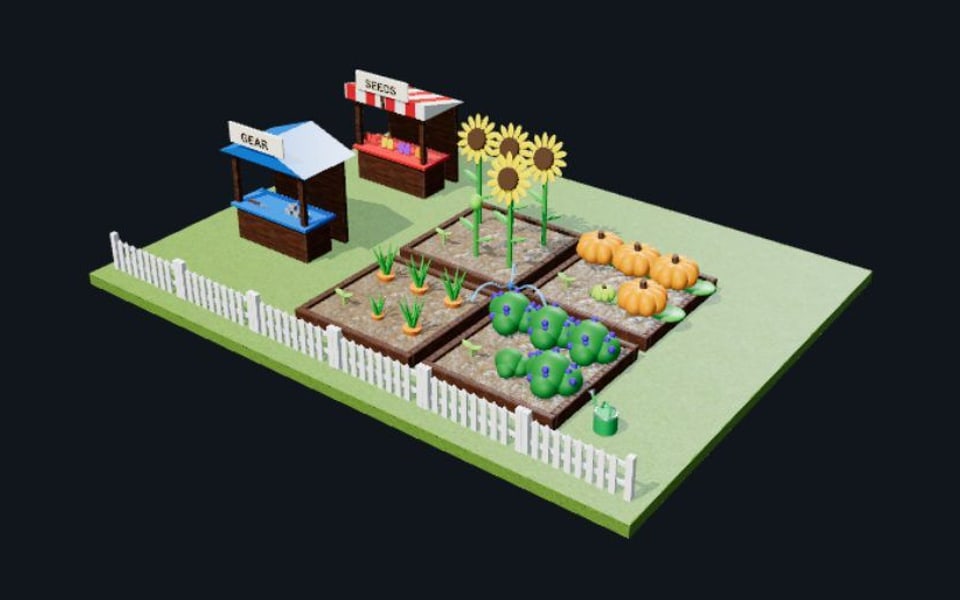
Garden Sim Kit
在 Studio 中開啟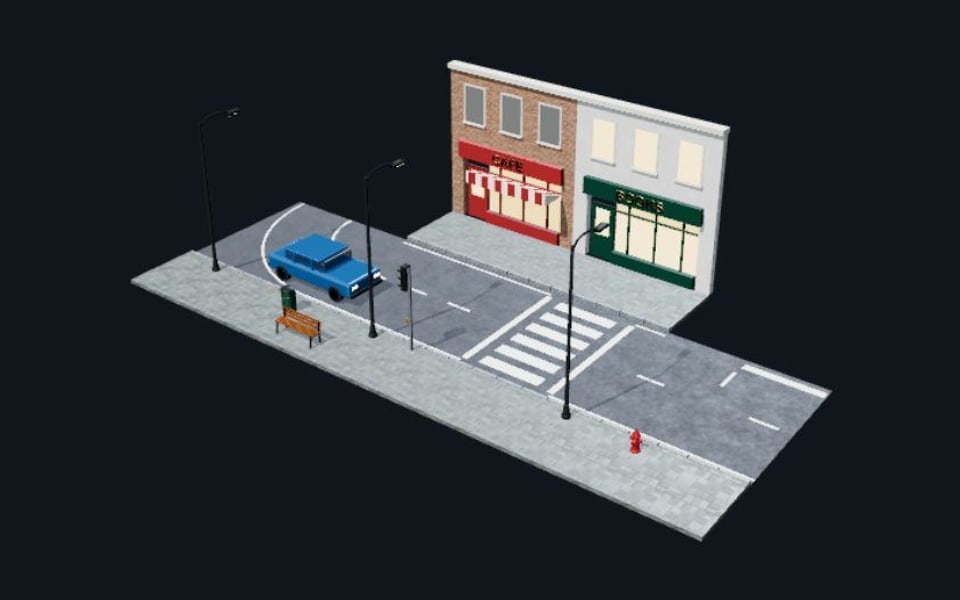
City Street Kit
在 Studio 中開啟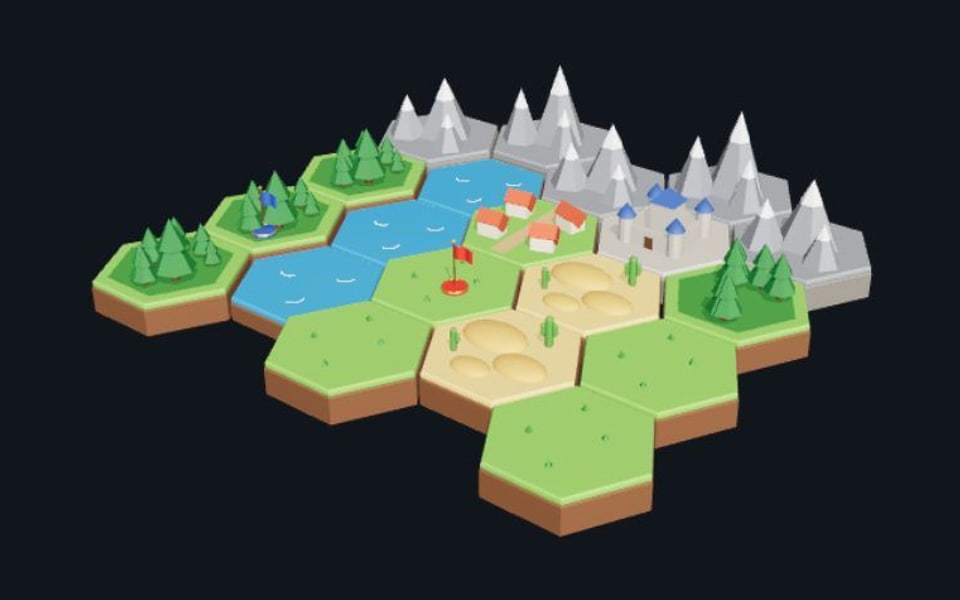
Hex Strategy Tiles
在 Studio 中開啟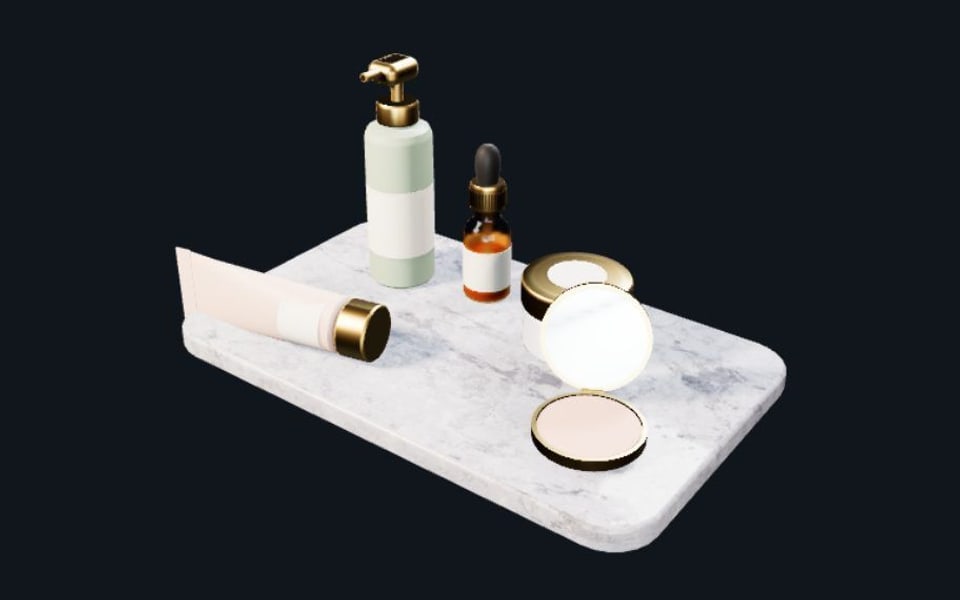
Skincare Bottle Set
在 Studio 中開啟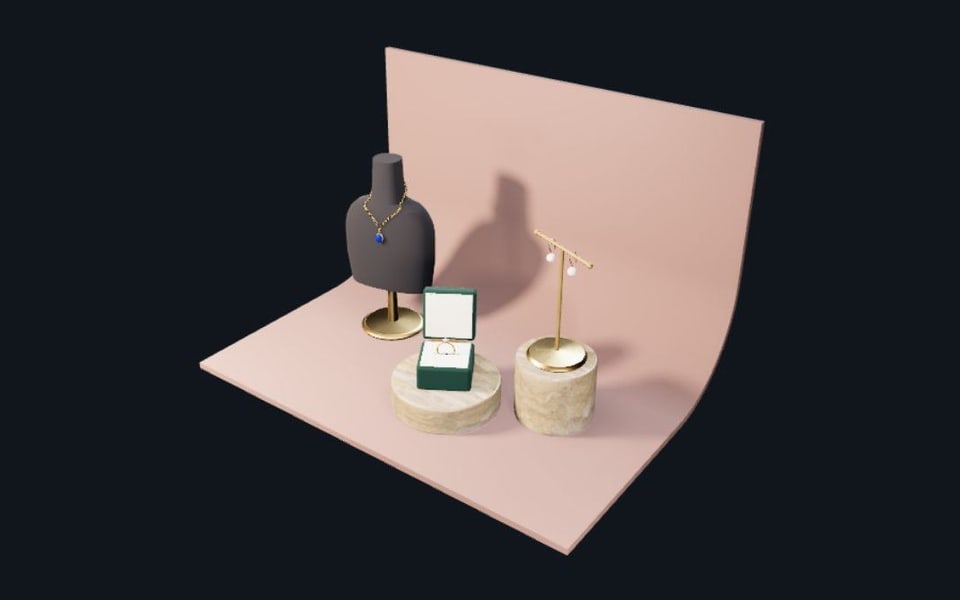
Jewelry Display Stage
在 Studio 中開啟
試試看:八秒的產品轉盤
從 Product Turntable 專案開始:一台放在旋轉轉盤上的喇叭,已設定好背景、燈光、攝影機與兩個動畫片段。
開啟起始專案
開啟下方的 Product Turntable,在 Studio 中載入。你也可以下載 .mxs 專案,稍後再開啟。
播放 Turntable 片段
選取 Turntable 動畫片段並播放時間軸。轉盤在八秒內完整轉一圈,同時對準的攝影機繞著產品移動。
改成你自己的
更換喇叭的材質或調整燈光,然後重新播放片段。另一個獨立的 Product Reveal 片段提供第二組攝影機與動畫設置供你探索。
你應該會得到一個可編輯的產品照,附有可運作的轉盤動畫。在把喇叭換成你自己的產品之前,可用它來研究場景。匯出檔案需要付費方案。
免費使用——想建模多少都可以。匯出檔案需要付費方案。
工具組
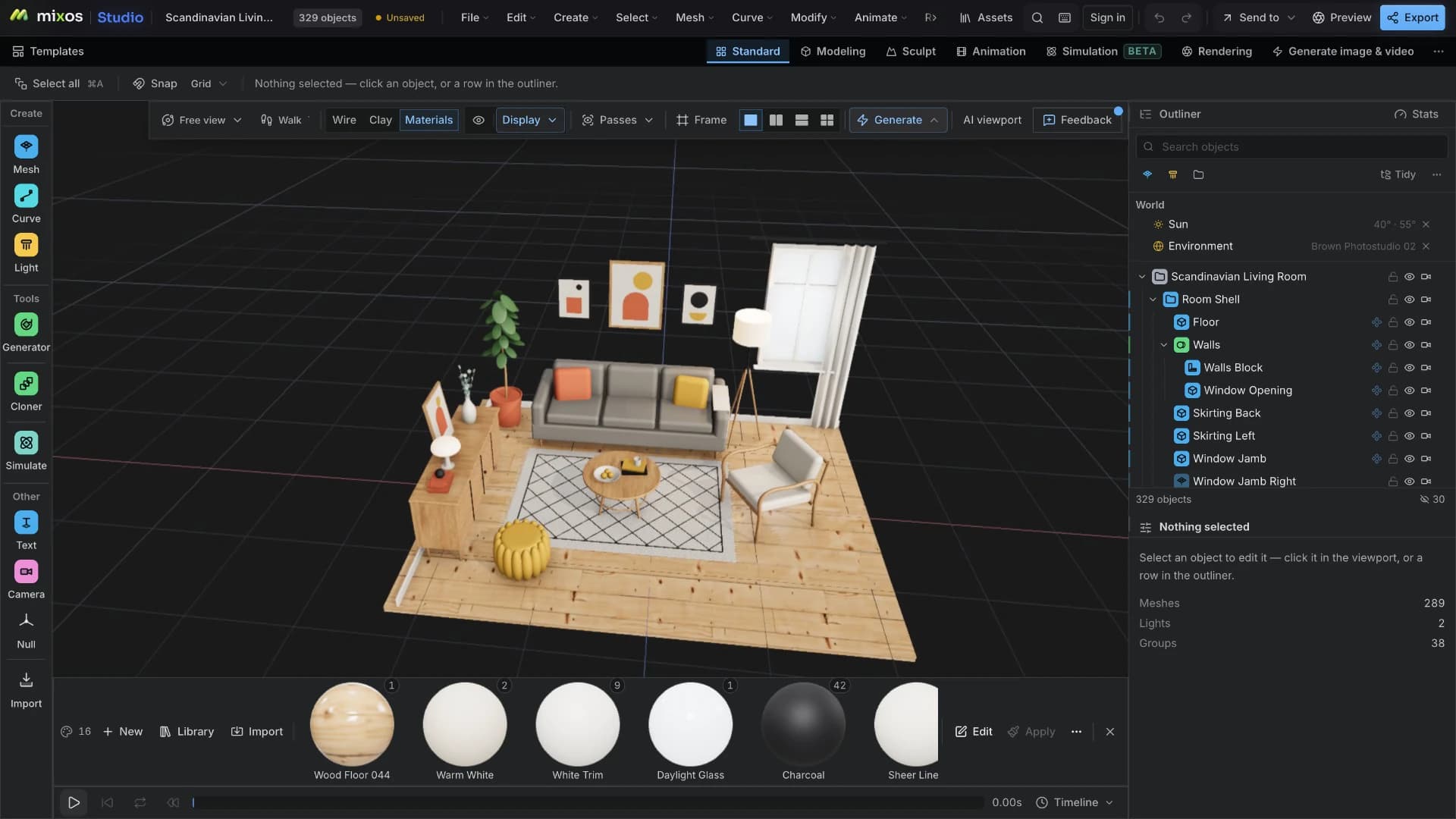
完整的 3D 工作區,在一個分頁中。
不是檢視器,也不是玩具——而是場景真正需要的工具,建立在同一個指令層上,所以一切都能復原、重複,並能由助理操作。
- 01
從任何東西開始
放入 GLB、glTF、FBX、OBJ 或 PLY,每個部件都以各自的物件匯入,階層與名稱完整——或從基本幾何體、曲線,或內建於應用程式的 CC0 模型資料庫開始。
已綁定並帶動畫的匯入
放入已綁定的角色——Mixamo FBX,或任何帶有片段的 GLB——骨架會分解成大綱檢視中的真實列,動畫則出現在時間軸上。骨骼使用與場景中其他任何東西相同的操作軸、曲線編輯器與關鍵影格,因為它們就是場景物件。
- 02
建模與排列
用建模動作推動幾何,在上面堆疊修改器,複製重複的部分,並全部設為父子階層,讓它依鏡頭需要的方式移動。
真正的場景圖
把物件設為父子階層,並一起變換。群組、空物件、燈光與攝影機都存在可搜尋、篩選、重新排序與拖曳的大綱檢視中——與你匯入的檔案帶來的結構相同,名稱完整。
多邊形建模
擠出面與區域、內縮、倒角、環切、細分、橋接、戳點(poke)、融解、布林與合併——建立在半邊核心上,它會重建並驗證網格,而不是在你背後修改它。
非破壞性修改器
十二種可堆疊的類型——細分、陣列、放射、鏡像、實體化、扭轉、彎曲、錐化、波浪、雜訊、球化與平滑。重新排序、關閉其中一個,或在確定後將堆疊套用到底。
曲線與生成器
繪製一條樣條,讓生成器由它產生幾何——把它擠出成輪廓、車削、沿另一條曲線掃掠,或在數條之間放樣。編輯曲線,網格隨之更新。
複製器與效果器
製作大量相同的東西,而不用生出數百個物件。複製器讓排列保持參數化,效果器自己的變換就是它的衰減——所以改變主意仍然只是一個滑桿,而不是重建。
- 03
打光、設關鍵影格與構圖
加入燈具與環境,透過攝影機構圖,然後在時間軸上為會動的東西設定關鍵影格。你工作時視埠顯示的是真實材質,而不是替身。
關鍵影格動畫
在時間軸上為變換、材質與參數設定關鍵,在摘要表中重新調整時間,並在曲線編輯器中塑造補間。當關鍵影格不是合適的工具時,用驅動器把一個數值連到另一個數值。
可透過它構圖的攝影機
真實的攝影機,具焦距、感光元件、鏡頭位移與瞄準目標。透過它觀看來構圖,切換為平行投影得到正交視圖,並在構圖上疊加畫面輔助線。
材質、燈光與世界
PBR 材質——以手動或節點圖建立——可在物件之間共用,由點光、聚光、平行光、矩形或圓盤面光、真實 IES 光度檔,或任何變成發光體的網格照亮。HDRI 環境與背景是大綱檢視中的列,而不是埋在對話框裡的設定。
- 04
算圖,或交給下一步
在同一個應用程式中對靜態圖或影格序列進行路徑追蹤,匯出 GLB、glTF 或 USDZ,發布可用於網頁的 three.js 或 React 版本——或把模型送到 Paint 貼圖、送到 Mold 雕刻。
物理基礎算圖器
視埠完全依照組裝好的樣子進行路徑追蹤——你的燈具、你的材質、你的世界——具備真實柔和陰影、反彈光與體積霧,然後以完整輸出解析度重新累積一張靜態圖。降噪器會清理剩餘的雜訊,所以在取樣數完成之前很早就會得到可用的畫面。
從場景到鏡頭
在房間存在之前就把它蓋好
打出空間,放入真實材質,打光,讓路徑追蹤器穩定下來。出來的是一張你還沒蓋出來的東西的照片——這正是先用 3D 做的全部意義。
- 內建資料庫中的真實 PBR 材質
- 物理基礎燈光與漸進式路徑追蹤器
- 看起來對了,就匯出畫面或模型
AI 影像生成
完成你已經構好的畫面。
Generate 處理的是 你輔助線內的畫面 ——相同的像素,相同的尺寸與位置,就是你構圖時的樣子。描述你想要的畫面,然後選擇底下的幾何被忠實保留的程度。每張圖 4 點。
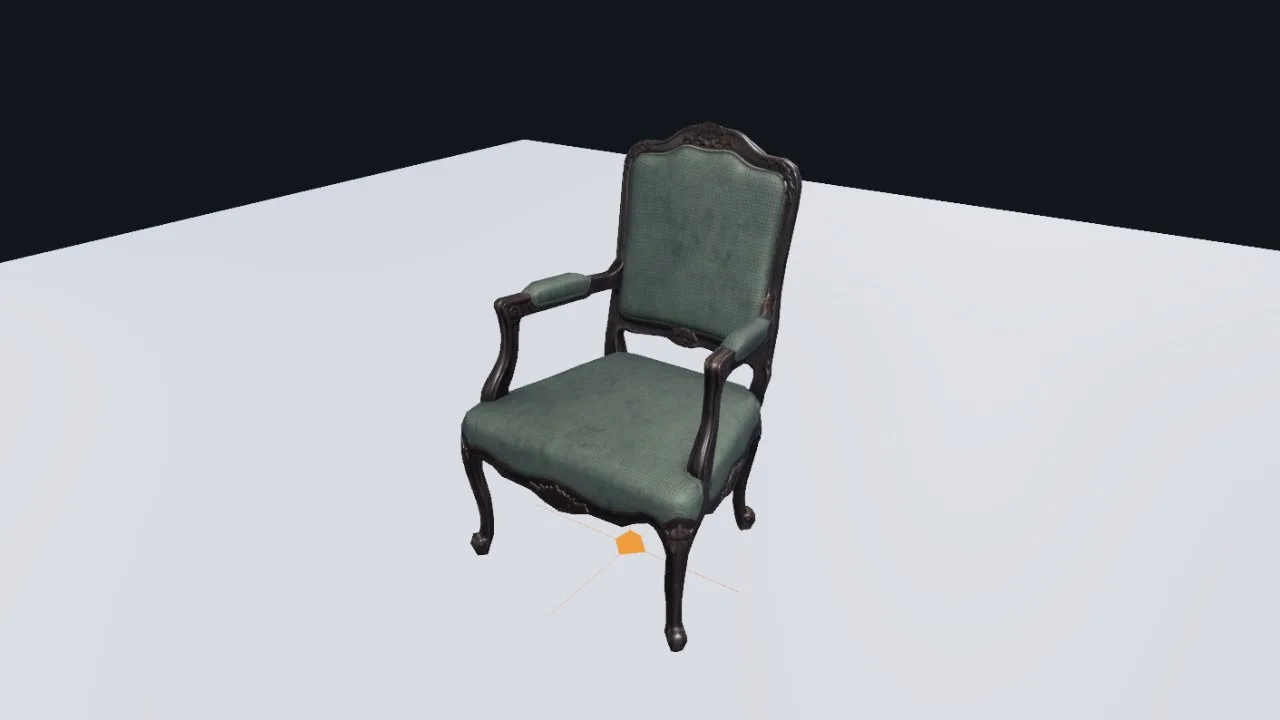
你的視埠
Studio 送出的畫面:你輔助線內的鏡頭,已移除格線、操作軸與選取標記。沒有為攝影機而佈置任何東西。
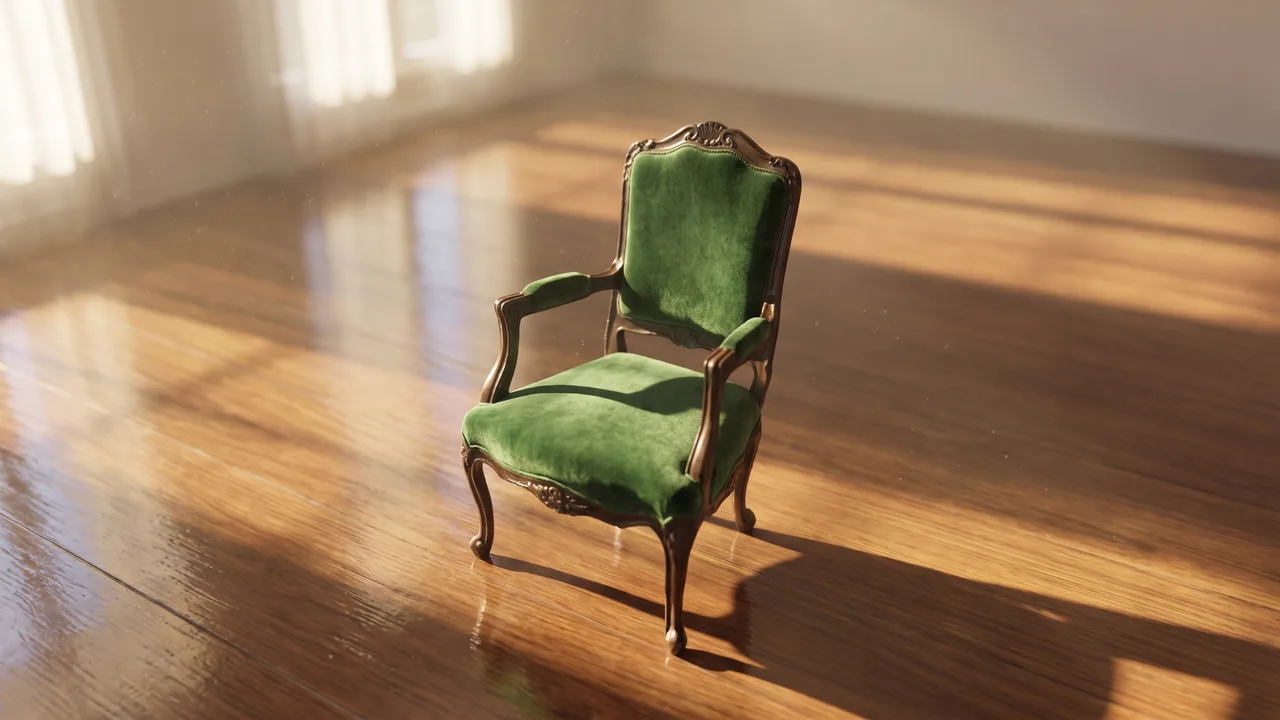
精確
椅子以相同大小、在畫面中相同位置回來。改變的是算圖——真實的材質、真實的光線、真實的陰影。
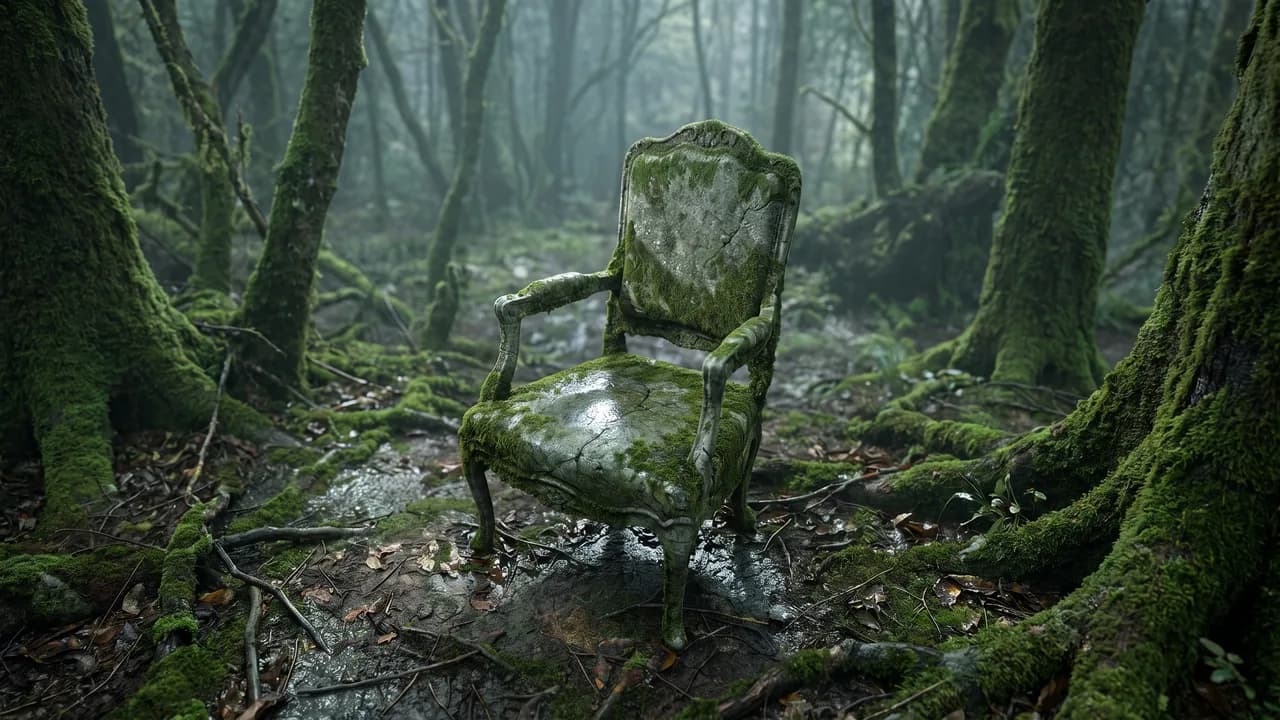
重新想像
相同的攝影機,相同的體塊——但打型被當成佔位用的東西,所以形體本身會依你描述的樣子被重繪。
Both results run on the frame shown first, from the same camera. Unretouched captures.
完整流程
套件的其餘部分都在同一個模型上工作。
Studio 是組裝鏡頭的地方——雕刻、展開 UV、貼圖,都不用離開分頁。在 Mold 中雕刻的網格會帶著完整的細節抵達這裡。
交接只是一個選單,而不是匯出的繁瑣流程——模型過去,改完後再回來。
無論你在哪裡工作
整個東西就是一個瀏覽器分頁
Studio 可在書桌的筆記型電腦、沙發上的 iPad,或你不擁有的實驗室機器上開啟。同樣的場景圖,同樣的修改器,同樣的路徑追蹤器——不用安裝,也不用隨身帶著授權。
- 不用下載,不用安裝,沒有外掛
- 專案跟著你的帳號走,而不是機器
- 在最近的任何螢幕上接續場景
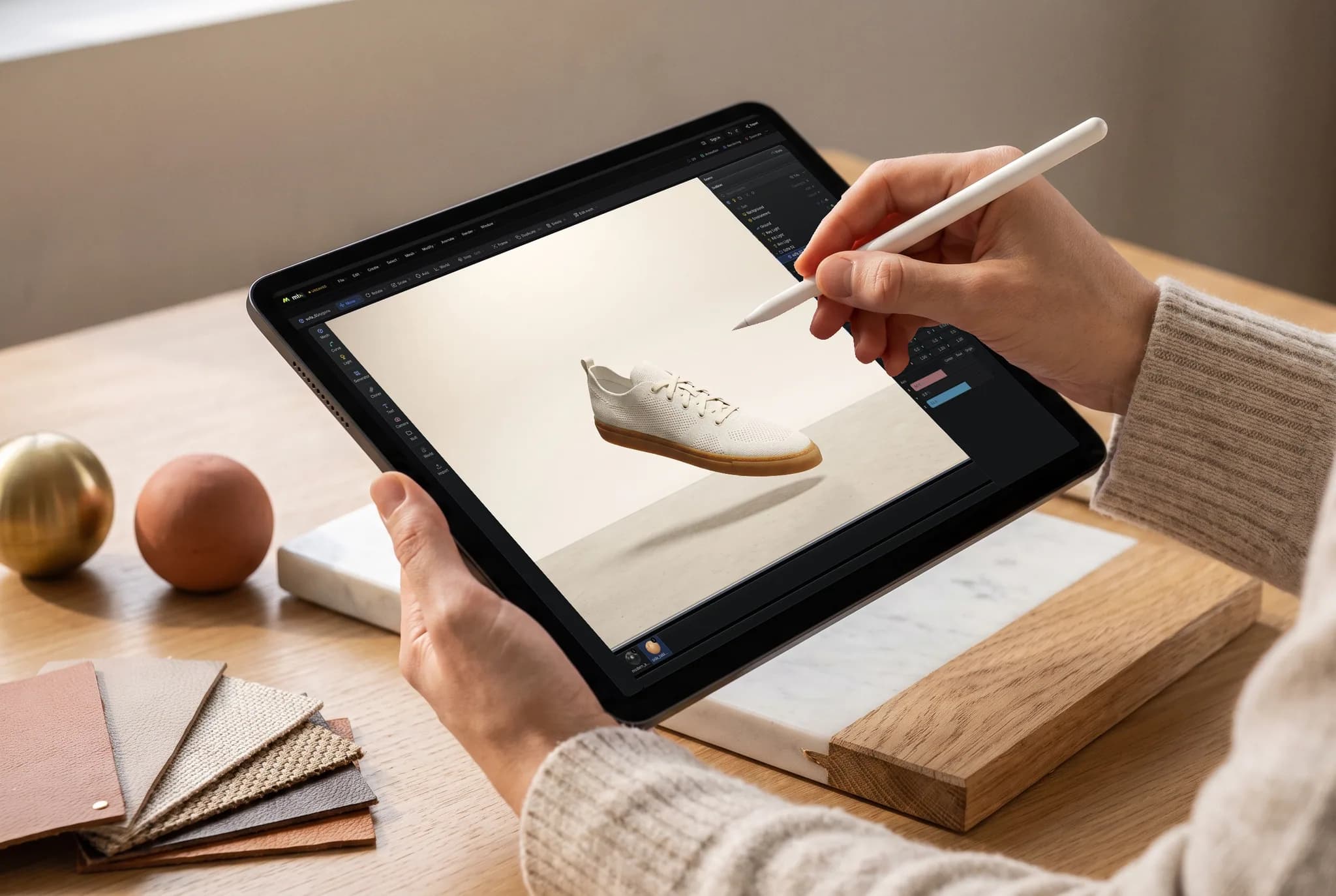
任何裝置
在你已有的機器上建模。
Studio 的引擎就是瀏覽器本身,所以不用挑版本,不用執行安裝程式,除了提供 WebGPU 的瀏覽器之外也沒有最低規格要求。
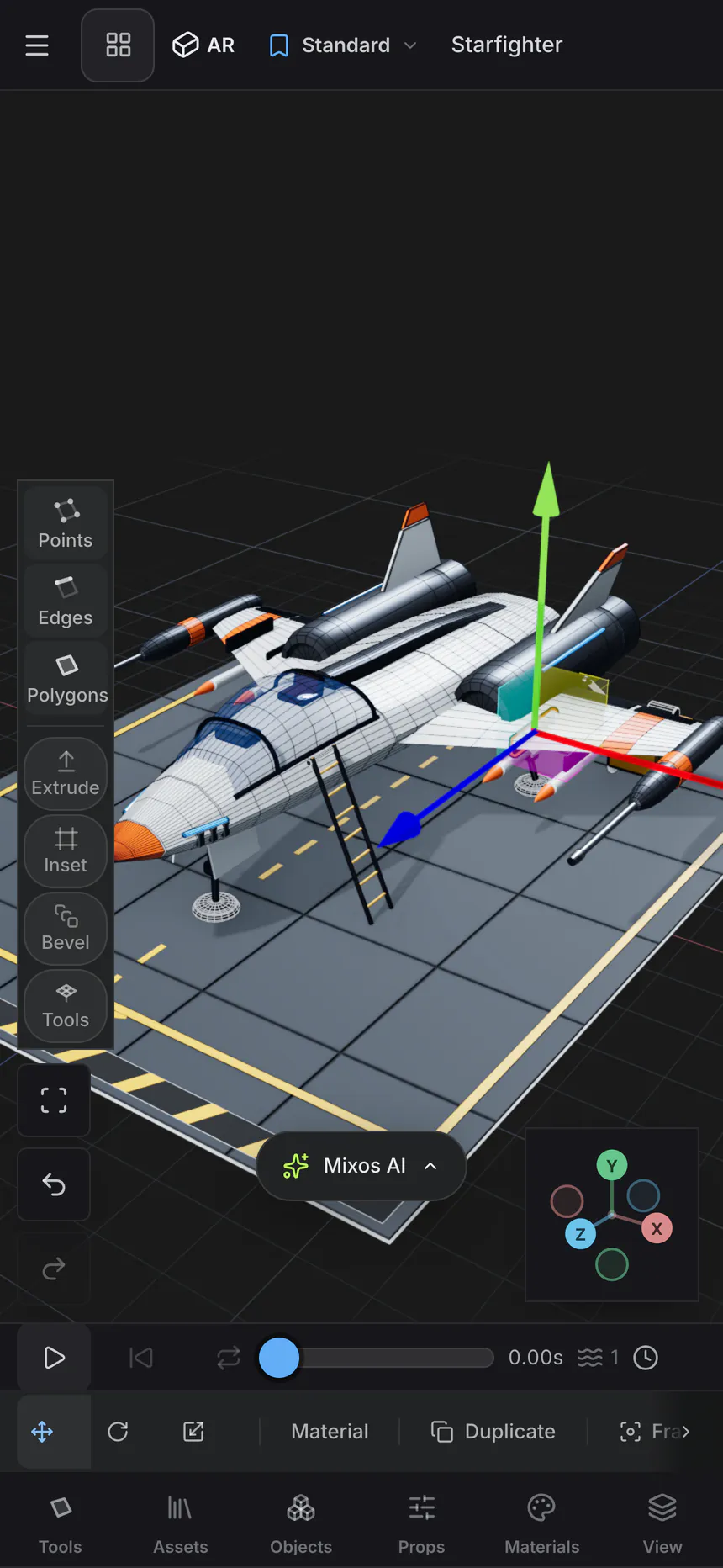
Mac、Windows、Linux
Chrome、Edge、Firefox 或 Brave,以及 Safari 26+。桌面版面在視埠周圍停靠建立列、資料庫欄與檢視器。
iPad
觸控介面:視埠滿版,搭配情境列與 Create / Objects / Props / Library / View 底部工具列,每個分頁開啟與各欄相同的面板。
Android 與手機
單指環繞,雙指推拉與平移。同樣的場景,同樣的引擎——不需安裝獨立版本,也不需側載。
Chromebook
在完全無法執行桌面 DCC 的硬體上建模,只要 ChromeOS 提供 WebGPU 即可。
iPhone 和 iPad 現在有應用程式了。
Studio 隨免費的 Mixos 應用程式一同提供,採用觸控與 Apple Pencil 版面——而瀏覽器仍然什麼都不用安裝。 iOS 26 or later.
常見問題
什麼是 Mixos Studio?
Studio 是在瀏覽器中執行的 3D 工作區——你在這裡組裝整個鏡頭,而不只是單一資產。它有真正的場景圖,含父子關係與變換、半邊(half-edge)核心的多邊形建模、非破壞性修改器堆疊、附生成器的曲線、複製器、時間軸上的關鍵影格動畫、PBR 材質、攝影機與燈光,以及路徑追蹤算圖器。它是 Mixos 套件的一部分,所以模型可以在 Studio、Mold(雕刻)與 Paint(貼圖)之間移動,不用離開分頁。
Studio 是免費的嗎?
是的。建模、組裝、製作動畫、算圖到視埠,以及儲存場景,每個帳號都免費,沒有時間限制,你的作品上也沒有浮水印。Studio 也可以免費儲存一張 512px 帶浮水印的算圖預覽。取出正式檔案——模型、場景檔、網頁版本或乾淨的全解析度算圖——需要 Pro、Max、Team 或永久授權。
執行它需要什麼?
支援 WebGPU 的瀏覽器——Mac、Windows 或 Linux 上最新的 Chrome、Edge、Firefox 或 Brave,或 Safari 26+。不用下載任何東西,沒有安裝程式,也沒有外掛。Studio 也能在 iPad、Android 平板與手機上以觸控版面執行,並可在 ChromeOS 提供 WebGPU 的 Chromebook 上執行。如果你的瀏覽器無法提供 WebGPU,Studio 會在開啟時就告知,而不是在你工作到一半時失敗。
這是免費的 Blender 替代品嗎?
對很多工作來說,是的——場景組裝、多邊形建模、修改器、曲線與生成器、複製器、關鍵影格動畫、材質、燈光、攝影機與路徑追蹤算圖都在這裡,不用安裝任何東西,場景在你登入的任何機器上都能開啟。Blender 在模擬、極高密度的雕刻、影片剪輯與二十年工具集的長尾功能上仍更深入。Studio 以那樣的深度換取零設置、在你現有機器上就能執行的瀏覽器,以及能替你操作應用程式的助理。
我可以匯入自己的模型嗎?
可以——GLB、glTF、FBX、OBJ 與 PLY。每個部件都以各自的場景物件匯入,保留檔案的階層與名稱,內嵌的貼圖也一併帶入並與場景一起儲存。有大小與三角形數量上限;超過上限的檔案會被直接拒絕,而不是只匯入一半,因為只載入一部分的場景比沒有場景更糟。
Studio 可以匯出什麼?
有 Pro、Max、Team 或永久授權時,Studio 可將模型匯出為 GLB、glTF zip 或 USDZ;將算圖匯出為 PNG 靜態圖或編號影格序列;並將整個場景匯出為獨立的 HTML 頁面、CMS 嵌入、react-three-fiber 元件或原生 three.js 模組。免費帳號可以儲存 512px 帶浮水印的算圖預覽,但正式匯出是付費的。
我可以在瀏覽器中製作動畫嗎?
可以。在時間軸上為變換與參數設定關鍵,在摘要表(dopesheet)中重新調整時間,並在曲線編輯器中以真正的切線塑造插值。片段(clips)可將不同的拍攝分開,驅動器則在關鍵影格無法表達的關係上,把一個數值連到另一個數值。完成的動畫可匯出在 GLB 中,或以路徑追蹤影格序列算圖輸出。
它是真正算圖,還是只是預覽?
兩者都是,而且是同一個算圖器。視埠可以完全依照組裝好的樣子進行路徑追蹤——你的燈具、你的材質、世界環境,透過你構圖用的攝影機——靜態圖會以完整輸出解析度與取樣數從頭重新累積。這需要真正的時間(數十秒到數分鐘),這是物理基礎影像誠實的代價。當你想要在一秒內得到全解析度畫面時,也有點陣化視埠算圖可用。
我可以在 Chromebook 或 iPad 上做 3D 建模嗎?
可以,在任何瀏覽器提供 WebGPU 的裝置上。Chromebook 執行 Studio 的桌面版面;iPad、Android 平板與手機則使用觸控介面,視埠滿版,面板變成從底部工具列上滑的頁面——單指環繞,雙指推拉與平移。這是同一個引擎、同一個場景,所以在平板上開始的場景,可以原樣在桌上型電腦上開啟。
我的場景儲存在哪裡?
在你的 Mixos 資料庫中,位於雲端——而不是某一台機器的下載資料夾。Studio 會在你工作時自動儲存,所以在一台裝置上開始的場景,會列在另一台裝置上並可開啟,你也隨時可以儲存明確的版本或副本。有免費帳號才有這個資料庫。
Studio 如何與其他 Mixos 應用程式搭配?
Studio 是組裝鏡頭的地方。Mold 雕刻有機形體並交出網格;Paint 以分層 PBR 材質為模型貼圖;Auto 依提示為整個模型貼圖。展開 UV 與路徑追蹤算圖則在 Studio 內部進行。模型可以雙向在這些應用程式之間移動而不失去貼圖,全部來自同一個共用資料庫。
助理是什麼?
Studio 建立在指令層之上:每項操作——工具列、選單、鍵盤快捷鍵、大綱檢視拖曳——都經過同一個定義。內建助理呼叫的就是這些相同的指令,所以要求它新增物件、排列、打光、建模或製作動畫,執行的是與你自己點選完全相同的程式路徑。它之後會回報真實結果,包括應用程式限制或拒絕某件事時,而不是宣稱做到了你的要求。