簡短回答
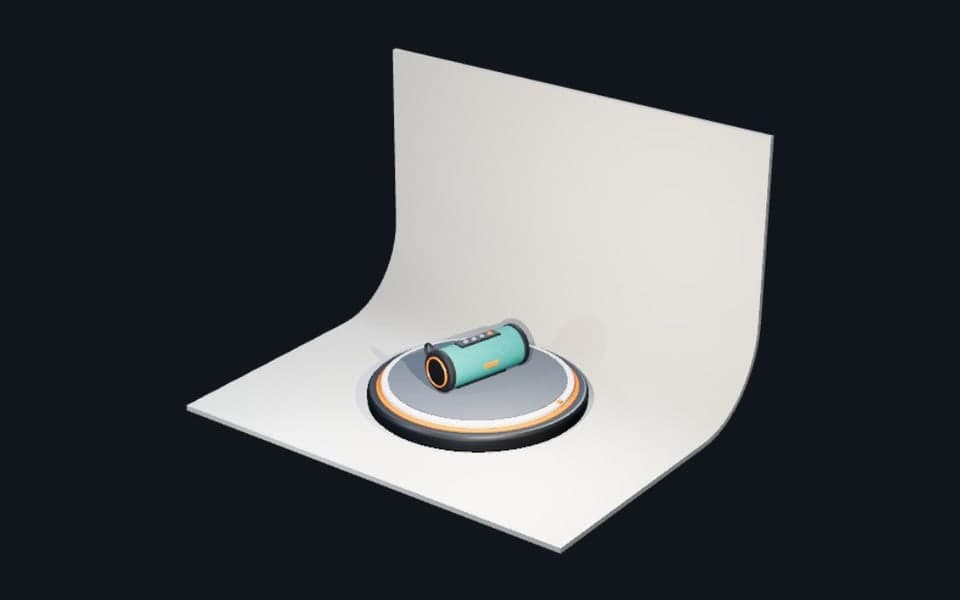
Turntable 片段在八秒內以 30 fps 完成一整圈旋轉。開啟範本、播放該片段,然後調整產品、材質與光照。原生 .mxs 檔案保留可編輯的場景與動畫。
逐步說明
- 1
開啟附帶的場景
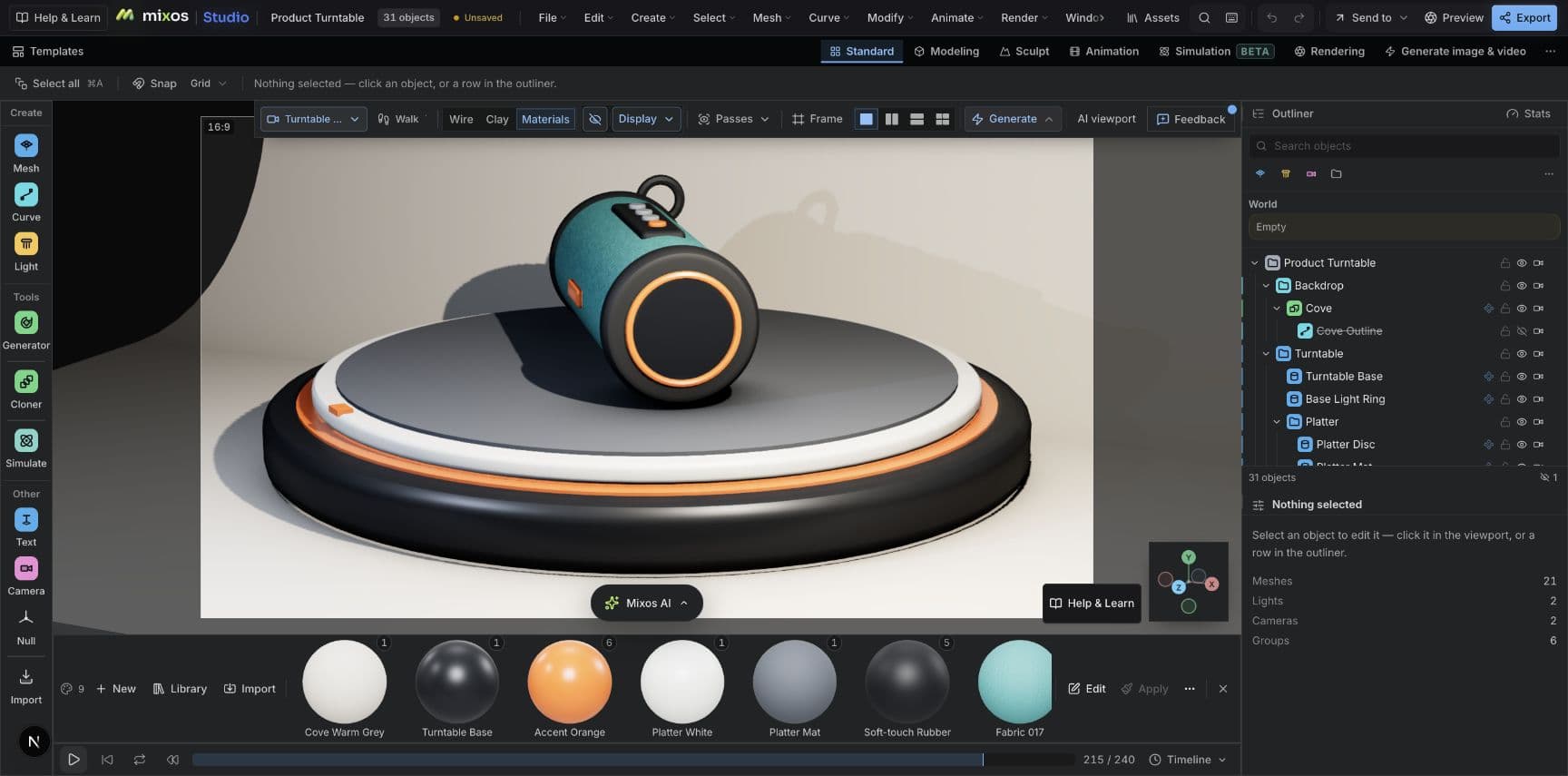
開啟 Studio 並選擇 Product Turntable 範本,或匯入下載的 .mxs 檔案。此專案有 31 個場景物件與 5,304 個網格面。在更動喇叭或其父群組之前,先檢視大綱。
- 2
播放 Turntable 片段
在動畫控制中選擇 Turntable 並播放。它的八秒片段繞 Y 軸從零旋轉到完整一圈。此視角使用 Turntable Camera;獨立的 Product Reveal 片段使用它自己的攝影機。
- 3
做一個受控的更動
更改一個產品材質或一盞燈,然後從同一台攝影機重播同一個片段。在更改取景之前,先比較輪廓與反射。儲存新的 .mxs 副本,以保留你可編輯的版本。
- 4
檢視輸出設定
範本儲存了 1,280 像素的算圖尺寸、PNG 影像序列與 30 fps。匯出前先檢視這些設定與所選攝影機。編輯與播放免費;正式匯出需要符合資格的付費方案。
什麼讓這個範例可重現
場景包含九個材質、兩盞燈與兩台攝影機。它的 Turntable 片段為八秒;Product Reveal 是獨立的五秒鏡頭。這些數字於 2026 年 10 月 9 日對照附帶專案檢查過。網格面數以面回報,而非假設的三角化數量。
替換產品時保留背景與攝影機。較大的物件可能需要不同的取景與光照。這個專案示範的是場景組織與旋轉循環;它不保證在每台裝置上都有固定的算圖時間。
常見問題
我可以編輯下載的場景嗎?
可以。.mxs 檔案是原生 Studio 專案,包含場景物件、材質、攝影機與動畫片段。在 Studio 中開啟,編輯後另存副本。
為什麼有兩個片段?
Turntable 是搭配 Turntable Camera 的八秒旋轉。Product Reveal 是獨立的五秒展示,搭配 Product Reveal Camera。請同時選取想要的片段與攝影機。
