把繪製好的模型從 Mixos 匯出到 Blender
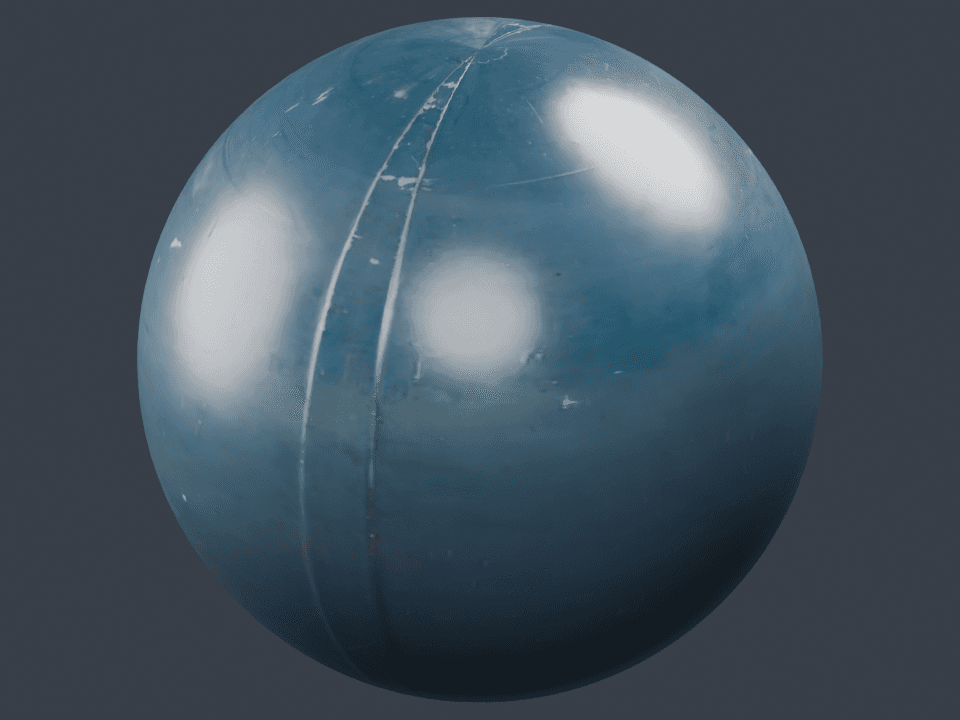
用藍色金屬球體跟著一次真實的交接流程。提供的檔案是實際的 Paint 匯出檔,以及用來檢查它的 Blender 場景。你可以先檢視結果,再用自己的專案重複匯出。
作者: Mixos
簡短回答
使用 Blender 預設、OpenGL 法線與 Include textured model (GLB) 匯出。解壓縮結果,並透過 Blender 的 glTF 匯入器匯入 material.glb。經測試的檔案會自動匯入其 UV、基礎色、粗糙度/金屬度與已連接的法線貼圖。
逐步說明
- 1
準備 Paint 專案
開啟材質研究中可編輯的球體專案,或匯入你自己帶有 UV 的模型並套用材質。匯出前先檢視材質通道。正式匯出需要符合資格的付費方案;本頁的範例下載則可直接取得。
- 2
匯出貼圖組與 GLB
開啟 Export,選擇 Blender、1,024 解析度,以及 8 位元深度的 PNG。保持選取 Base Color、Normal、Height、Roughness 與 Metallic,使用 OpenGL 法線,並啟用已貼圖的 GLB。本範例另外包含 USDZ。匯出後解壓縮下載的壓縮檔。
- 3
匯入已貼圖的模型
在 Blender 中選擇 File、Import、glTF 2.0,並從解壓縮的資料夾選取 material.glb。內嵌的貼圖由匯入器指派。本範例於 2026 年 10 月 9 日在 Blender 5.1.2 中匯入並算圖。
- 4
檢查材質節點
在 Shader Editor 中檢視匯入的材質。Base Color 使用 sRGB;法線與打包的粗糙度/金屬度使用 Non-Color。法線貼圖接入 Normal Map 節點,再連接到 Principled BSDF。驗證的場景有一個 UV 圖層與 12,096 個三角面。
- 5
有意識地處理獨立貼圖
若手動連接 PNG,基礎色使用 sRGB,資料貼圖使用 Non-Color。法線透過切線空間的 Normal Map 節點連接。Roughness 與 Metallic 的 PNG 可直接接到各自的 Principled 輸入。高度需要獨立的凹凸或置換設定;匯入 GLB 並不會連接高度 PNG。
驗證了什麼
ZIP 內含 material_basecolor.png、material_normal.png、material_height.png、material_roughness.png、material_metallic.png、material.glb、material.usdz 與 material_README.txt。五張 PNG 貼圖為 1,024 × 1,024。Blender 匯入了三張內嵌圖片,色彩空間符合預期,並連接了法線節點。
可下載的 .blend 包含匯入的球體、攝影機,以及用於所示算圖的三盞面光源。驗證涵蓋的是這個 UV 球體與金屬度/粗糙度 PBR 交接。它並未證明綁定骨架、動畫、置換,或每個自訂著色器的相容性。
常見問題
為什麼 Blender 看起來和 Paint 不一樣?
範例在 Paint 中使用戶外環境,並在 Blender 中使用三盞面光源搭配 AgX。曝光、光照與色彩管理,即使貼圖連接正確,也會改變外觀。
匯入 GLB 後,我需要指派全部五張 PNG 嗎?
不需要。GLB 內嵌核心 PBR 貼圖,匯入器會把它們接好。獨立的 PNG 適用於手動設定、檢查或其他應用程式。高度是獨立的,需要明確的凹凸或置換設定。
