Ein bemaltes Modell von Mixos nach Blender exportieren
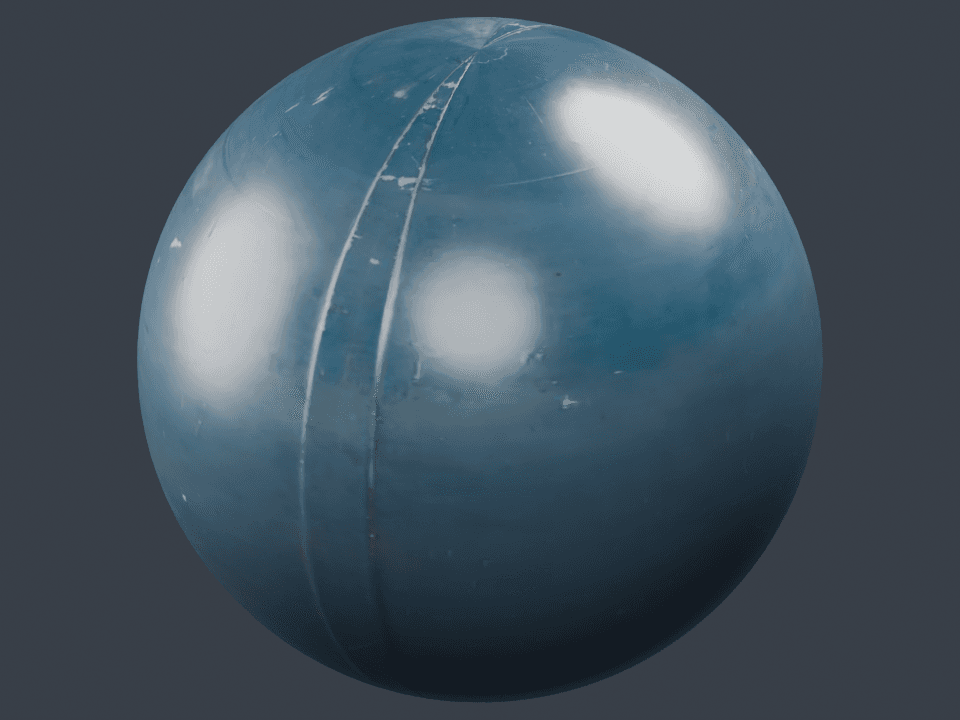
Verfolgen Sie eine echte Übergabe anhand der blauen Metallkugel. Die bereitgestellten Dateien sind der tatsächliche Paint-Export und die Blender-Szene, die zur Überprüfung verwendet wurde. Sie können das Ergebnis überprüfen, bevor Sie den Export mit Ihrem eigenen Projekt wiederholen.
Von Mixos
Die kurze Antwort
Exportieren Sie mit dem Blender-Preset, OpenGL-Normals und der Option „Texturiertes Modell einschließen (GLB)“. Entpacken Sie das Ergebnis und importieren Sie material.glb über Blenders glTF-Importer. Die getestete Datei importiert ihre UVs, Base Color, Roughness/Metallic und die verbundene Normal Map automatisch.
Schritt für Schritt
- 1
Das Paint-Projekt vorbereiten
Öffnen Sie das bearbeitbare Kugelprojekt aus der Materialstudie oder importieren Sie Ihr eigenes Modell mit UVs und wenden Sie ein Material an. Überprüfen Sie die Materialkanäle vor dem Export. Der Produktionsexport erfordert einen geeigneten kostenpflichtigen Plan; die Beispieldownloads auf dieser Seite sind direkt verfügbar.
- 2
Den Map-Satz und GLB exportieren
Öffnen Sie den Export, wählen Sie Blender, 1.024er Auflösung und PNG mit 8-Bit Farbtiefe. Behalten Sie Base Color, Normal, Height, Roughness und Metallic ausgewählt, verwenden Sie OpenGL-Normals und aktivieren Sie das texturierte GLB. Dieses Beispiel enthielt auch USDZ. Exportieren und entpacken Sie das heruntergeladene Archiv.
- 3
Das texturierte Modell importieren
Wählen Sie in Blender Datei, Importieren, glTF 2.0 und wählen Sie material.glb aus dem extrahierten Ordner. Die eingebetteten Texturen werden vom Importer zugewiesen. Dieses Beispiel wurde am 9. Oktober 2026 in Blender 5.1.2 importiert und gerendert.
- 4
Die Material-Nodes überprüfen
Überprüfen Sie im Shader Editor das importierte Material. Base Color verwendet sRGB; Normal und gepackte Roughness/Metallic verwenden Non-Color. Die Normal-Textur speist einen Normal Map Node, der mit dem Principled BSDF verbunden ist. Die verifizierte Szene hat eine UV-Layer und 12.096 Dreiecke.
- 5
Separate Maps gezielt handhaben
Wenn Sie die PNGs manuell verbinden, verwenden Sie sRGB für die Base Color und Non-Color für Daten-Maps. Verbinden Sie die Normal Map über einen Tangent-Space Normal Map Node. Roughness- und Metallic-PNGs können ihre jeweiligen Principled-Inputs direkt speisen. Height benötigt ein separates Bump- oder Displacement-Setup; der Import des GLB verbindet die Height-PNG nicht automatisch.
Was überprüft wurde
Das ZIP enthält material_basecolor.png, material_normal.png, material_height.png, material_roughness.png, material_metallic.png, material.glb, material.usdz und material_README.txt. Die fünf PNG-Maps sind 1.024 × 1.024 Pixel groß. Blender importierte drei eingebettete Bilder mit den erwarteten Farbräumen und einem verbundenen Normal-Node.
Die herunterladbare .blend-Datei enthält die importierte Kugel, Kamera und drei Flächenlichter, die für den gezeigten Render verwendet wurden. Die Überprüfung umfasst diese UV-Kugel und die Metallic/Roughness-PBR-Übergabe. Sie stellt keine Kompatibilität für Rig, Animation, Displacement oder jeden benutzerdefinierten Shader her.
Quellen und weiterführende Informationen
Häufig gestellte Fragen
Warum sieht Blender anders aus als Paint?
Das Beispiel verwendet eine Außenumgebung in Paint und drei Flächenlichter mit AgX in Blender. Belichtung, Beleuchtung und Farbmanagement verändern das Aussehen, selbst wenn dieselben Texturen korrekt verbunden sind.
Muss ich nach dem Import des GLB alle fünf PNGs zuweisen?
Nein. Das GLB bettet die Kern-PBR-Texturen ein, und der Importer verbindet sie. Die separaten PNGs sind nützlich für die manuelle Einrichtung, Inspektion oder eine andere Anwendung. Height ist separat und erfordert ein explizites Bump- oder Displacement-Setup.