Exportar un modelo pintado de Mixos a Blender
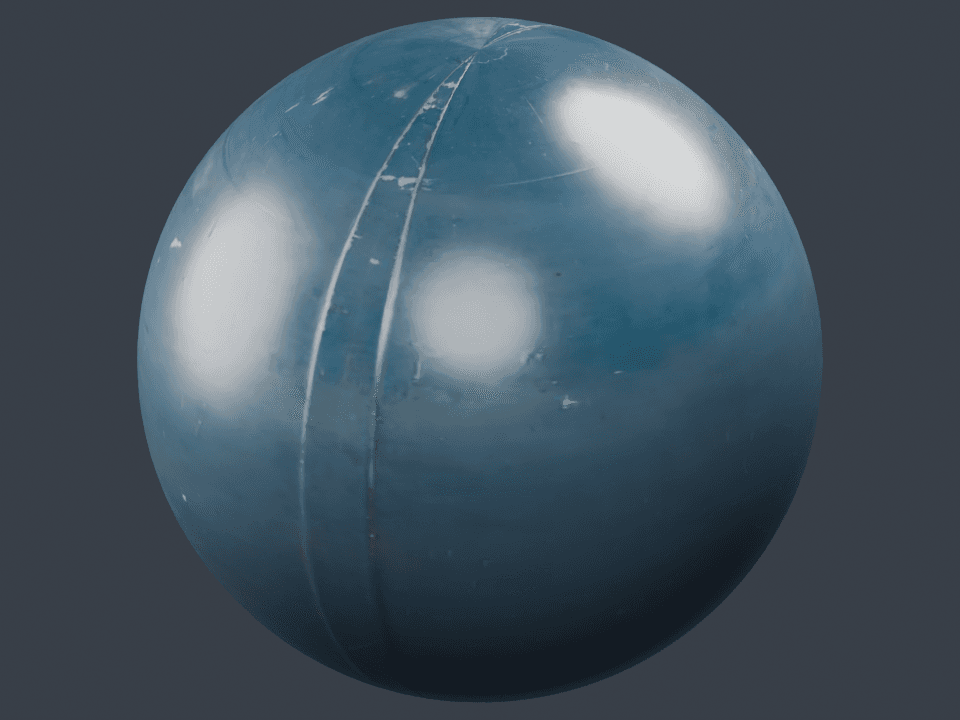
Sigue un traspaso real utilizando la esfera de metal azul. Los archivos proporcionados son la exportación real de Paint y la escena de Blender utilizada para verificarla. Puedes inspeccionar el resultado antes de repetir la exportación con tu propio proyecto.
Por Mixos
La respuesta corta
Exporta con el preset de Blender, normales de OpenGL e Incluir modelo texturizado (GLB). Descomprime el resultado e importa material.glb a través del importador glTF de Blender. El archivo probado importa automáticamente sus UVs, base color, roughness/metallic y el mapa normal conectado.
Paso a paso
- 1
Prepara el proyecto de Paint
Abre el proyecto de esfera editable del estudio de materiales, o importa tu propio modelo con UVs y aplica un material. Inspecciona los canales del material antes de exportar. La exportación de producción requiere un plan de pago elegible; las descargas de ejemplo en esta página están disponibles directamente.
- 2
Exporta el conjunto de mapas y el GLB
Abre Exportar, selecciona Blender, resolución 1.024 y PNG con profundidad de 8 bits. Mantén Base Color, Normal, Height, Roughness y Metallic seleccionados, usa normales de OpenGL y habilita el GLB texturizado. Este ejemplo también incluyó USDZ. Exporta y descomprime el archivo descargado.
- 3
Importa el modelo texturizado
En Blender, elige Archivo, Importar, glTF 2.0 y selecciona material.glb de la carpeta extraída. Las texturas incrustadas son asignadas por el importador. Este ejemplo fue importado y renderizado en Blender 5.1.2 el 9 de octubre de 2026.
- 4
Verifica los nodos de material
En el Shader Editor, inspecciona el material importado. Base Color utiliza sRGB; normal y roughness/metallic empaquetados utilizan Non-Color. La textura normal alimenta un nodo Normal Map conectado al Principled BSDF. La escena verificada tiene una capa UV y 12.096 triángulos.
- 5
Gestiona los mapas separados deliberadamente
Si conectas los PNGs manualmente, usa sRGB para el base color y Non-Color para los mapas de datos. Conecta el normal a través de un nodo Normal Map en espacio tangente. Los PNGs de Roughness y Metallic pueden alimentar directamente sus respectivas entradas Principled. Height necesita una configuración separada de bump o displacement; importar el GLB no conecta el PNG de altura.
Qué se verificó
El ZIP contiene material_basecolor.png, material_normal.png, material_height.png, material_roughness.png, material_metallic.png, material.glb, material.usdz y material_README.txt. Los cinco mapas PNG son de 1.024 × 1.024. Blender importó tres imágenes incrustadas con los espacios de color esperados y un nodo normal conectado.
El archivo .blend descargable incluye la esfera importada, la cámara y tres luces de área utilizadas para el render mostrado. La verificación cubre esta esfera UV y el traspaso PBR metallic/roughness. No establece la compatibilidad de rig, animación, displacement o cada shader personalizado.
Fuentes y lecturas adicionales
Preguntas frecuentes
¿Por qué Blender se ve diferente a Paint?
El ejemplo utiliza un entorno exterior en Paint y tres luces de área con AgX en Blender. La exposición, la iluminación y la gestión del color cambian la apariencia incluso cuando las mismas texturas están conectadas correctamente.
¿Necesito asignar los cinco PNGs después de importar el GLB?
No. El GLB incrusta las texturas PBR principales y el importador las conecta. Los PNGs separados son útiles para una configuración manual, inspección u otra aplicación. La altura es independiente y requiere una configuración explícita de bump o displacement.
Seguir aprendiendo
Project study
Study a PBR material on a simple UV sphere
Project study