Экспорт окрашенной модели из Mixos в Blender
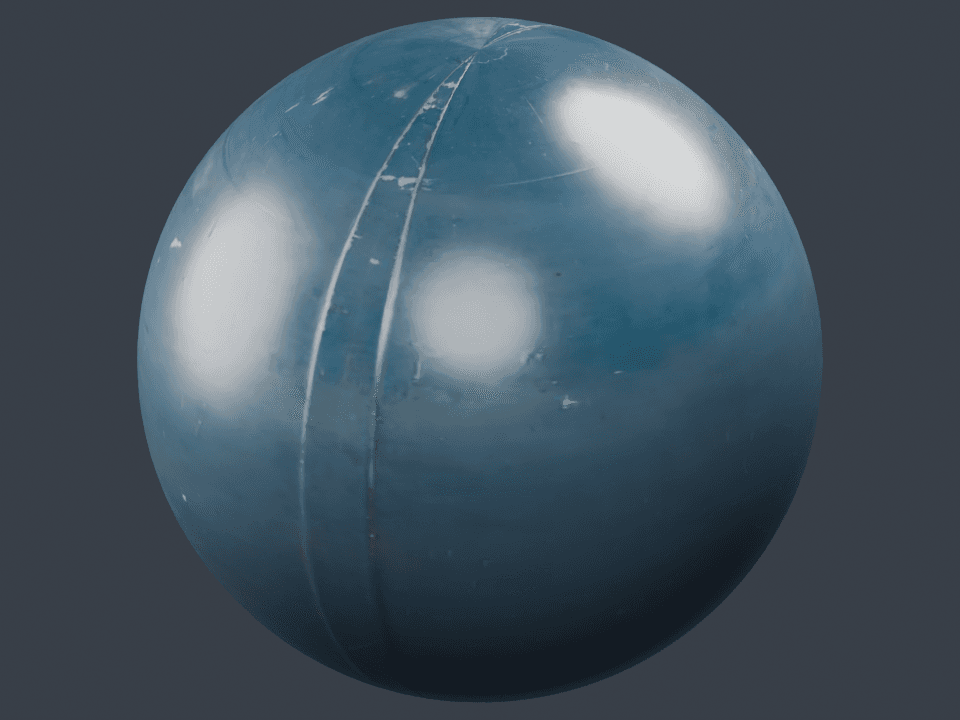
Продемонстрирован реальный процесс передачи данных на примере синей металлической сферы. Предоставленные файлы — это фактический экспорт из Paint и сцена Blender, использованная для его проверки. Вы можете изучить результат, прежде чем повторять экспорт со своим собственным проектом.
Автор: Mixos
Краткий ответ
Экспортируйте с пресетом Blender, нормалями OpenGL и опцией «Включить текстурированную модель (GLB)». Распакуйте результат и импортируйте material.glb через glTF-импортер Blender. Проверенный файл автоматически импортирует свои UV, базовый цвет, карты шероховатости/металлика и подключенную карту нормалей.
Шаг за шагом
- 1
Подготовьте проект Paint
Откройте редактируемый проект сферы из исследования материалов или импортируйте собственную модель с UV-разверткой и примените материал. Проверьте каналы материала перед экспортом. Для производственного экспорта требуется соответствующий платный тариф; примеры для загрузки на этой странице доступны напрямую.
- 2
Экспортируйте набор карт и GLB
Откройте «Экспорт», выберите Blender, разрешение 1024 и PNG с 8-битной глубиной. Оставьте выбранными Base Color, Normal, Height, Roughness и Metallic, используйте нормали OpenGL и включите текстурированный GLB. Этот пример также включал USDZ. Экспортируйте и распакуйте загруженный архив.
- 3
Импортируйте текстурированную модель
В Blender выберите File, Import, glTF 2.0 и выберите material.glb из извлеченной папки. Встроенные текстуры назначаются импортером. Этот пример был импортирован и отрендерен в Blender 5.1.2 9 октября 2026 года.
- 4
Проверьте ноды материала
В Shader Editor проверьте импортированный материал. Base Color использует sRGB; нормали и упакованные карты шероховатости/металлика используют Non-Color. Текстура нормалей подается в нод Normal Map, подключенный к Principled BSDF. Проверенная сцена имеет один UV-слой и 12 096 треугольников.
- 5
Работайте с отдельными картами целенаправленно
При ручном подключении PNG используйте sRGB для базового цвета и Non-Color для карт данных. Подключите нормаль через нод Normal Map в касательном пространстве. PNG-карты Roughness и Metallic могут напрямую подаваться на соответствующие входы Principled. Карта высот требует отдельной настройки бампа или дисплейсмента; импорт GLB не подключает PNG-карту высот.
Что было проверено
ZIP-архив содержит material_basecolor.png, material_normal.png, material_height.png, material_roughness.png, material_metallic.png, material.glb, material.usdz и material_README.txt. Пять PNG-карт имеют разрешение 1024 × 1024. Blender импортировал три встроенных изображения с ожидаемыми цветовыми пространствами и подключенным нодом нормалей.
Загружаемый файл .blend включает импортированную сферу, камеру и три источника света, использованные для показанного рендера. Проверка охватывает эту UV-сферу и передачу PBR-материалов типа «металлик/шероховатость». Она не устанавливает совместимость рига, анимации, дисплейсмента или каждого пользовательского шейдера.
Источники и дополнительные материалы
Часто задаваемые вопросы
Почему Blender выглядит иначе, чем Paint?
Пример использует внешнюю среду в Paint и три источника света с AgX в Blender. Экспозиция, освещение и управление цветом меняют внешний вид, даже если одни и те же текстуры подключены правильно.
Нужно ли назначать все пять PNG после импорта GLB?
Нет. GLB включает основные PBR текстуры, и импортер их подключает. Отдельные PNG полезны для ручной настройки, проверки или использования в другом приложении. Карта высот отдельна и требует явной настройки бампа или дисплейсмента.
Продолжайте учиться
Project study
Study a PBR material on a simple UV sphere
Project study