将 Mixos 中绘制的模型导出到 Blender
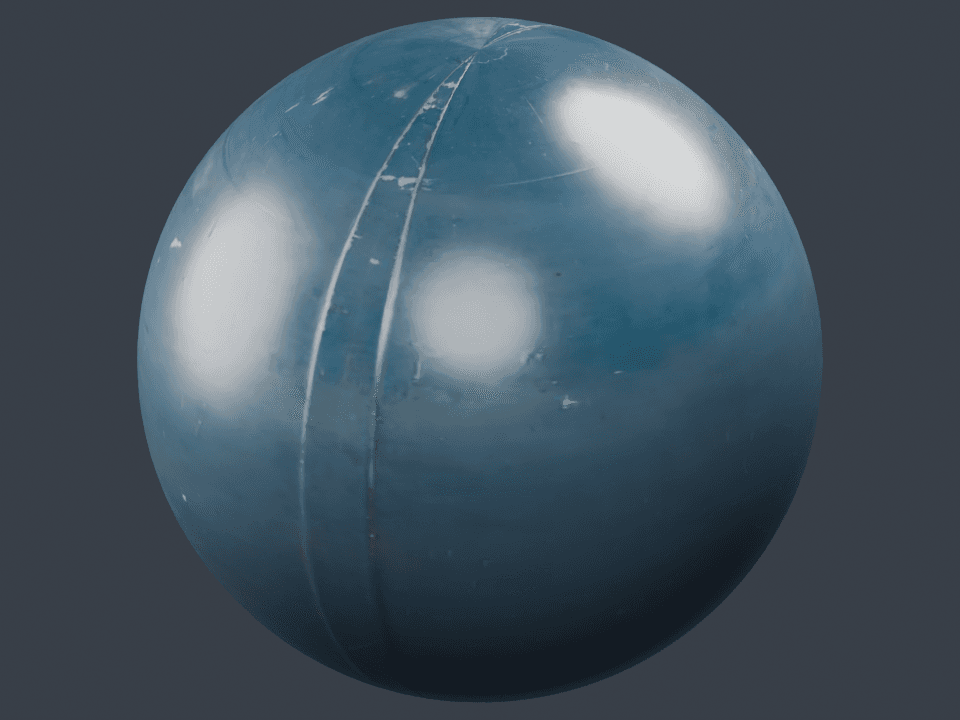
使用蓝色金属球体,跟随一个真实的交付流程。随附的文件是实际的 Paint 导出文件和用于检查它的 Blender 场景。您可以在使用自己的项目重复导出之前检查结果。
作者: Mixos
简短回答
使用 Blender 预设、OpenGL 法线和包含带纹理的模型 (GLB) 进行导出。解压结果并通过 Blender 的 glTF 导入器导入 material.glb。测试文件会自动导入其 UV、Base Color、Roughness/Metallic 和已连接的 Normal Map。
逐步指南
- 1
准备 Paint 项目
打开材质研究中的可编辑球体项目,或者导入您自己的带 UV 的模型并应用材质。在导出前检查材质通道。生产导出需要符合条件的付费计划;本页的示例下载可直接获取。
- 2
导出贴图集和 GLB
打开导出(Export),选择 Blender,分辨率 1,024,PNG 8 位深度。保持 Base Color、Normal、Height、Roughness 和 Metallic 选中,使用 OpenGL 法线,并启用带纹理的 GLB。此示例还包括 USDZ。导出并解压下载的压缩包。
- 3
导入带纹理的模型
在 Blender 中,选择 File、Import、glTF 2.0,然后从解压的文件夹中选择 material.glb。嵌入的纹理由导入器自动分配。此示例于 2026 年 10 月 9 日在 Blender 5.1.2 中导入并渲染。
- 4
检查材质节点
在 Shader Editor 中检查导入的材质。Base Color 使用 sRGB;法线和打包的粗糙度/金属度使用 Non-Color。法线纹理输入连接到 Principled BSDF 的 Normal Map 节点。已验证的场景有一个 UV 层和 12,096 个三角形。
- 5
有意处理单独的贴图
如果手动连接 PNG,Base Color 使用 sRGB,数据贴图使用 Non-Color。通过切线空间 Normal Map 节点连接法线。Roughness 和 Metallic PNG 可以直接输入到各自的 Principled 输入端。Height 需要单独的 bump 或 displacement 设置;导入 GLB 不会自动连接 height PNG。
已验证的内容
ZIP 文件包含 material_basecolor.png、material_normal.png、material_height.png、material_roughness.png、material_metallic.png、material.glb、material.usdz 和 material_README.txt。这五张 PNG 贴图的分辨率为 1,024 × 1,024。Blender 导入了三张嵌入式图像,具有预期的色彩空间和已连接的法线节点。
可下载的 .blend 文件包含导入的球体、摄像机和用于所示渲染的三个区域光。验证涵盖了此 UV 球体和金属/粗糙度 PBR 交付。它不涉及 rig、动画、displacement 或每个自定义着色器的兼容性。
常见问题
为什么 Blender 看起来与 Paint 不同?
示例在 Paint 中使用了室外环境,并在 Blender 中使用了三个区域光和 AgX。即使纹理连接正确,曝光、照明和色彩管理也会改变外观。
导入 GLB 后,我需要手动指定所有五个 PNG 吗?
不需要。GLB 嵌入了核心 PBR 纹理,导入器会自动连接它们。单独的 PNG 文件适用于手动设置、检查或在其他应用程序中使用。Height 是独立的,需要明确的 bump 或 displacement 设置。