Exporter un modèle peint de Mixos vers Blender
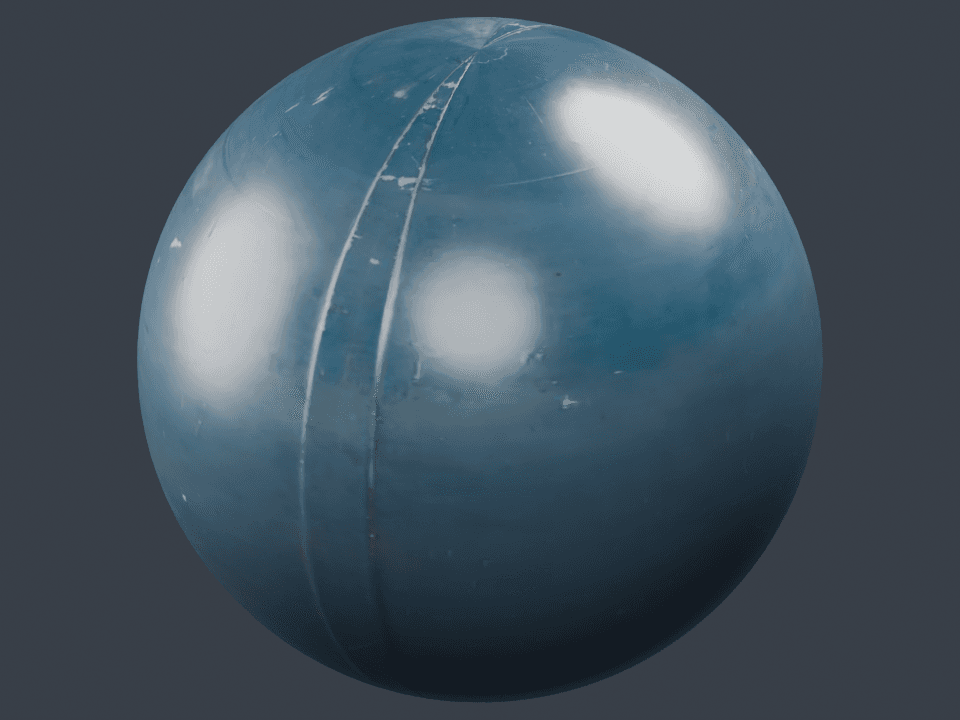
Suivez un transfert réel en utilisant la sphère métallique bleue. Les fichiers fournis sont l'exportation réelle de Paint et la scène Blender utilisée pour la vérifier. Vous pouvez inspecter le résultat avant de répéter l'exportation avec votre propre projet.
Par Mixos
La réponse courte
Exportez avec le préréglage Blender, les normales OpenGL et l'option Inclure le modèle texturé (GLB). Décompressez le résultat et importez material.glb via l'importateur glTF de Blender. Le fichier testé importe automatiquement ses UV, sa couleur de base, son roughness/metallic et sa normal map connectée.
Pas à pas
- 1
Préparer le projet Paint
Ouvrez le projet de sphère modifiable de l'étude de matériau, ou importez votre propre modèle avec des UV et appliquez un matériau. Inspectez les canaux du matériau avant l'exportation. L'exportation de production nécessite un plan payant éligible ; les téléchargements d'exemples sur cette page sont disponibles directement.
- 2
Exporter l'ensemble de maps et le GLB
Ouvrez Export, sélectionnez Blender, une résolution de 1 024 et PNG avec une profondeur de 8 bits. Gardez Base Color, Normal, Height, Roughness et Metallic sélectionnés, utilisez les normales OpenGL et activez le GLB texturé. Cet exemple incluait également USDZ. Exportez et décompressez l'archive téléchargée.
- 3
Importer le modèle texturé
Dans Blender, choisissez File, Import, glTF 2.0 et sélectionnez material.glb dans le dossier extrait. Les textures intégrées sont assignées par l'importateur. Cet exemple a été importé et rendu dans Blender 5.1.2 le 9 octobre 2026.
- 4
Vérifier les nœuds de matériau
Dans l'éditeur de Shader, inspectez le matériau importé. Base Color utilise sRGB ; les normales et le roughness/metallic packé utilisent Non-Color. La texture de normale alimente un nœud Normal Map connecté au Principled BSDF. La scène vérifiée a une couche UV et 12 096 triangles.
- 5
Gérer les maps séparées délibérément
Si vous connectez les PNG manuellement, utilisez sRGB pour la couleur de base et Non-Color pour les maps de données. Connectez la normale via un nœud Normal Map en espace tangent. Les PNG de Roughness et Metallic peuvent alimenter directement leurs entrées Principled respectives. La hauteur nécessite une configuration séparée de bump ou de displacement ; l'importation du GLB ne connecte pas le PNG de hauteur.
Ce qui a été vérifié
Le ZIP contient material_basecolor.png, material_normal.png, material_height.png, material_roughness.png, material_metallic.png, material.glb, material.usdz et material_README.txt. Les cinq maps PNG sont de 1 024 × 1 024. Blender a importé trois images intégrées avec les espaces colorimétriques attendus et un nœud de normale connecté.
Le fichier .blend téléchargeable inclut la sphère importée, la caméra et les trois lumières de zone utilisées pour le rendu affiché. La vérification couvre cette sphère UV et le transfert PBR metallic/roughness. Elle n'établit pas la compatibilité du rig, de l'animation, du displacement ou de chaque shader personnalisé.
Sources et lectures complémentaires
Questions fréquemment posées
Pourquoi Blender est-il différent de Paint ?
L'exemple utilise un environnement extérieur dans Paint et trois lumières de zone avec AgX dans Blender. L'exposition, l'éclairage et la gestion des couleurs modifient l'apparence même lorsque les mêmes textures sont correctement connectées.
Dois-je assigner les cinq PNG après l'importation du GLB ?
Non. Le GLB intègre les textures PBR essentielles et l'importateur les connecte. Les PNG séparés sont utiles pour une configuration manuelle, une inspection ou une autre application. La hauteur est séparée et nécessite une configuration explicite de bump ou de displacement.
Continuer l'apprentissage
Project study
Study a PBR material on a simple UV sphere
Project study