Esporta un modello dipinto da Mixos a Blender
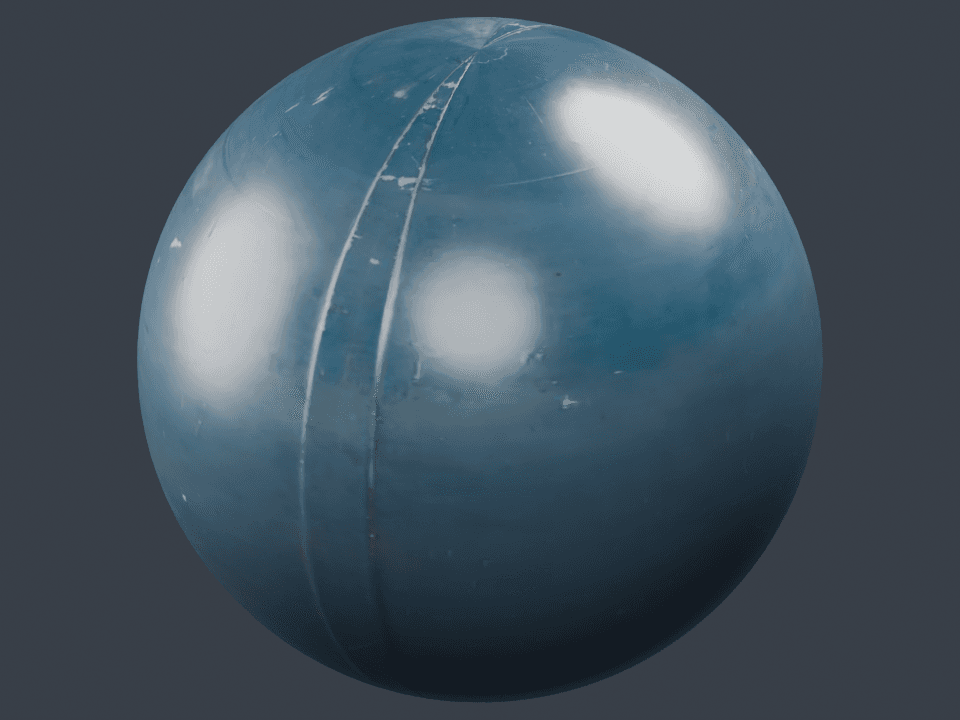
Segui un trasferimento reale usando la sfera di metallo blu. I file forniti sono l'effettivo export di Paint e la scena Blender usata per verificarlo. Puoi ispezionare il risultato prima di ripetere l'export con il tuo progetto.
Di Mixos
La risposta breve
Esporta con il preset Blender, normali OpenGL e Includi modello texturizzato (GLB). Decomprimi il risultato e importa material.glb tramite l'importatore glTF di Blender. Il file testato importa automaticamente le sue UV, il colore base, roughness/metallic e la mappa normale collegata.
Passo dopo passo
- 1
Prepara il progetto Paint
Apri il progetto sfera modificabile dallo studio del materiale, o importa il tuo modello con UV e applica un materiale. Ispeziona i canali del materiale prima dell'export. L'export per la produzione richiede un piano a pagamento idoneo; gli esempi scaricabili su questa pagina sono disponibili direttamente.
- 2
Esporta il set di mappe e il GLB
Apri Export, seleziona Blender, risoluzione 1.024 e PNG con profondità 8-bit. Mantieni selezionati Base Color, Normal, Height, Roughness e Metallic, usa le normali OpenGL e abilita il GLB texturizzato. Questo esempio includeva anche USDZ. Esporta e decomprimi l'archivio scaricato.
- 3
Importa il modello texturizzato
In Blender scegli File, Importa, glTF 2.0 e seleziona material.glb dalla cartella estratta. Le texture incorporate vengono assegnate dall'importatore. Questo esempio è stato importato e renderizzato in Blender 5.1.2 il 9 ottobre 2026.
- 4
Controlla i nodi del materiale
Nello Shader Editor ispeziona il materiale importato. Base Color usa sRGB; normale e roughness/metallic impacchettati usano Non-Color. La texture normale alimenta un nodo Normal Map collegato al Principled BSDF. La scena verificata ha un layer UV e 12.096 triangoli.
- 5
Gestisci le mappe separate intenzionalmente
Se colleghi manualmente i PNG, usa sRGB per il colore base e Non-Color per le mappe dati. Collega la normale tramite un nodo Normal Map in tangent space. I PNG di Roughness e Metallic possono alimentare direttamente i rispettivi input Principled. L'altezza necessita di una configurazione bump o displacement separata; l'importazione del GLB non collega il PNG dell'altezza.
Cosa è stato verificato
Lo ZIP contiene material_basecolor.png, material_normal.png, material_height.png, material_roughness.png, material_metallic.png, material.glb, material.usdz e material_README.txt. Le cinque mappe PNG sono 1.024 × 1.024. Blender ha importato tre immagini incorporate con gli spazi colore attesi e un nodo normale collegato.
Il file .blend scaricabile include la sfera importata, la camera e tre luci area usate per il render mostrato. La verifica copre questa sfera UV e il trasferimento PBR metallic/roughness. Non stabilisce la compatibilità di rig, animazione, displacement o di ogni shader personalizzato.
Domande frequenti
Perché Blender appare diverso da Paint?
L'esempio utilizza un ambiente esterno in Paint e tre luci area con AgX in Blender. Esposizione, illuminazione e gestione del colore modificano l'aspetto anche quando le stesse texture sono collegate correttamente.
Devo assegnare tutti e cinque i PNG dopo aver importato il GLB?
No. Il GLB incorpora le texture PBR principali e l'importatore le collega. I PNG separati sono utili per la configurazione manuale, l'ispezione o un'altra applicazione. L'altezza è separata e richiede una configurazione esplicita di bump o displacement.