Exporte um modelo pintado do Mixos para o Blender
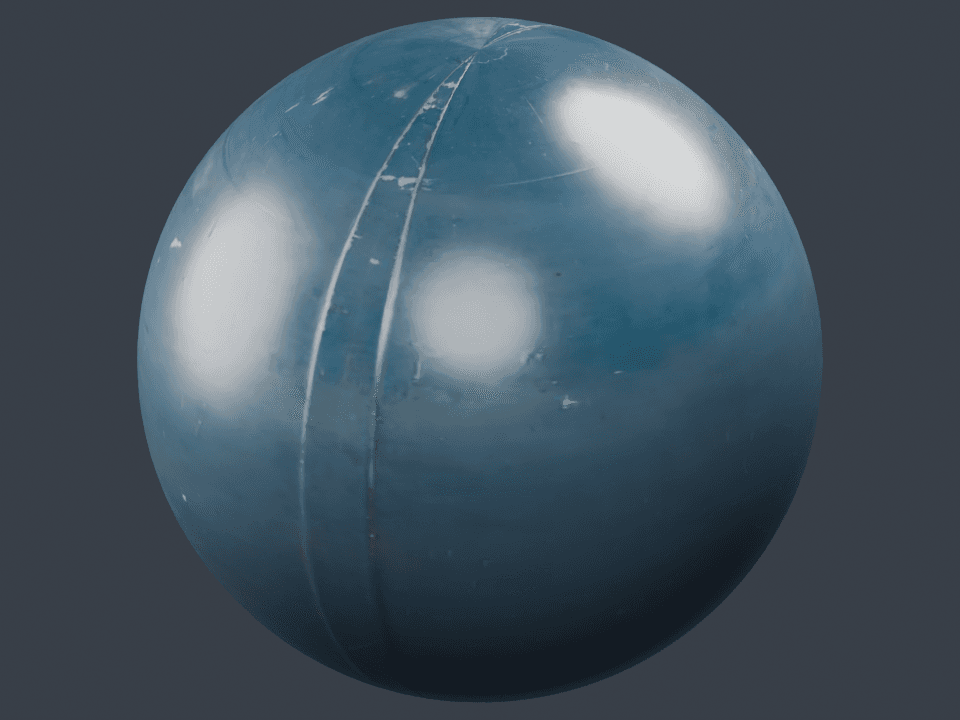
Siga um processo de transferência real usando a esfera de metal azul. Os arquivos fornecidos são a exportação real do Paint e a cena do Blender usada para verificá-la. Você pode inspecionar o resultado antes de repetir a exportação com seu próprio projeto.
Por Mixos
A resposta breve
Exporte com o preset Blender, normais OpenGL e Incluir modelo texturizado (GLB). Descompacte o resultado e importe material.glb através do importador glTF do Blender. O arquivo testado importa suas UVs, cor base, roughness/metallic e mapa normal conectado automaticamente.
Passo a passo
- 1
Prepare o projeto do Paint
Abra o projeto de esfera editável do estudo de material, ou importe seu próprio modelo com UVs e aplique um material. Inspecione os canais do material antes da exportação. A exportação para produção requer um plano pago elegível; os downloads de exemplo nesta página estão disponíveis diretamente.
- 2
Exporte o conjunto de mapas e o GLB
Abra Exportar, selecione Blender, resolução 1.024 e PNG com profundidade de 8 bits. Mantenha Base Color, Normal, Height, Roughness e Metallic selecionados, use normais OpenGL e ative o GLB texturizado. Este exemplo também incluiu USDZ. Exporte e descompacte o arquivo baixado.
- 3
Importe o modelo texturizado
No Blender, escolha Arquivo, Importar, glTF 2.0 e selecione material.glb da pasta extraída. As texturas incorporadas são atribuídas pelo importador. Este exemplo foi importado e renderizado no Blender 5.1.2 em 9 de outubro de 2026.
- 4
Verifique os nós de material
No Shader Editor, inspecione o material importado. Base Color usa sRGB; normal e roughness/metallic empacotados usam Non-Color. A textura normal alimenta um nó Normal Map conectado ao Principled BSDF. A cena verificada tem uma camada UV e 12.096 triângulos.
- 5
Lide com mapas separados intencionalmente
Se for conectar os PNGs manualmente, use sRGB para a cor base e Non-Color para os mapas de dados. Conecte o normal através de um nó Normal Map de espaço tangente. Os PNGs de Roughness e Metallic podem alimentar suas respectivas entradas Principled diretamente. O Height precisa de uma configuração separada de bump ou displacement; importar o GLB não conecta o PNG de height.
O que foi verificado
O ZIP contém material_basecolor.png, material_normal.png, material_height.png, material_roughness.png, material_metallic.png, material.glb, material.usdz e material_README.txt. Os cinco mapas PNG são 1.024 × 1.024. O Blender importou três imagens incorporadas com os espaços de cor esperados e um nó normal conectado.
O arquivo .blend para download inclui a esfera importada, câmera e três luzes de área usadas para o render exibido. A verificação abrange esta esfera UV e a transferência PBR metallic/roughness. Não estabelece compatibilidade de rig, animação, displacement ou de cada shader personalizado.
Fontes e leituras complementares
Perguntas frequentes
Por que o Blender parece diferente do Paint?
O exemplo usa um ambiente externo no Paint e três luzes de área com AgX no Blender. Exposição, iluminação e gerenciamento de cores alteram a aparência mesmo quando as mesmas texturas estão conectadas corretamente.
Preciso atribuir todos os cinco PNGs após importar o GLB?
Não. O GLB incorpora as texturas PBR principais e o importador as conecta. Os PNGs separados são úteis para configuração manual, inspeção ou outro aplicativo. O Height é separado e requer uma configuração explícita de bump ou displacement.

Continue aprendendo
Project study
Study a PBR material on a simple UV sphere
Project study