Créez un présentoir rotatif de produit à partir d'une scène modifiable
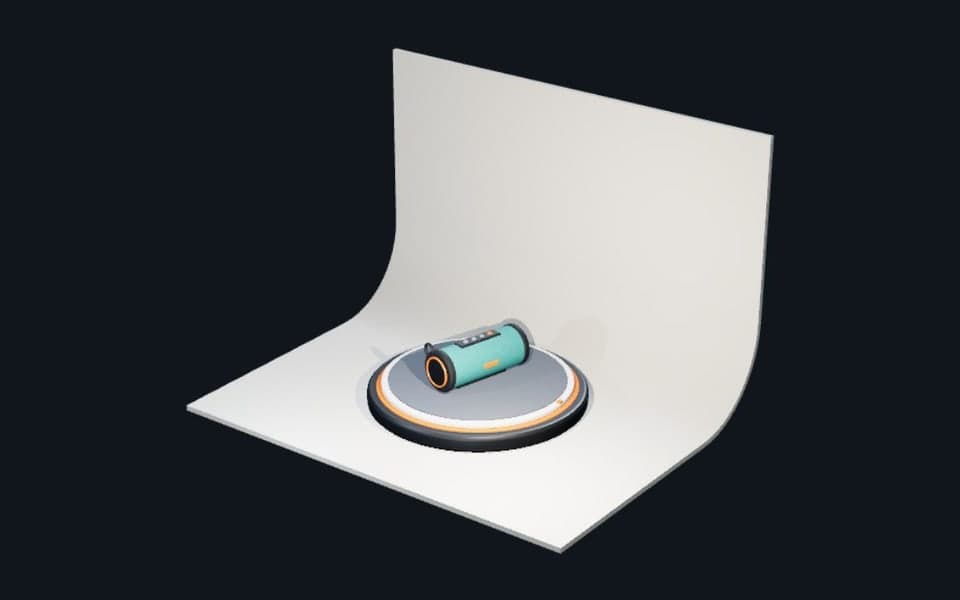
Commencez avec un haut-parleur sur un plateau tournant, un arrière-plan, deux lumières et deux caméras. La scène Studio téléchargeable inclut la mise en page et l'animation terminées, vous permettant d'examiner chaque choix et de remplacer le produit par le vôtre.
Par Mixos
La réponse courte
Le clip Turntable effectue une rotation complète en huit secondes à 30 ips. Ouvrez le modèle, lisez ce clip, puis ajustez le produit, les matériaux et l'éclairage. Le fichier .mxs natif conserve la scène et l'animation modifiables.
Pas à pas
- 1
Ouvrez la scène fournie
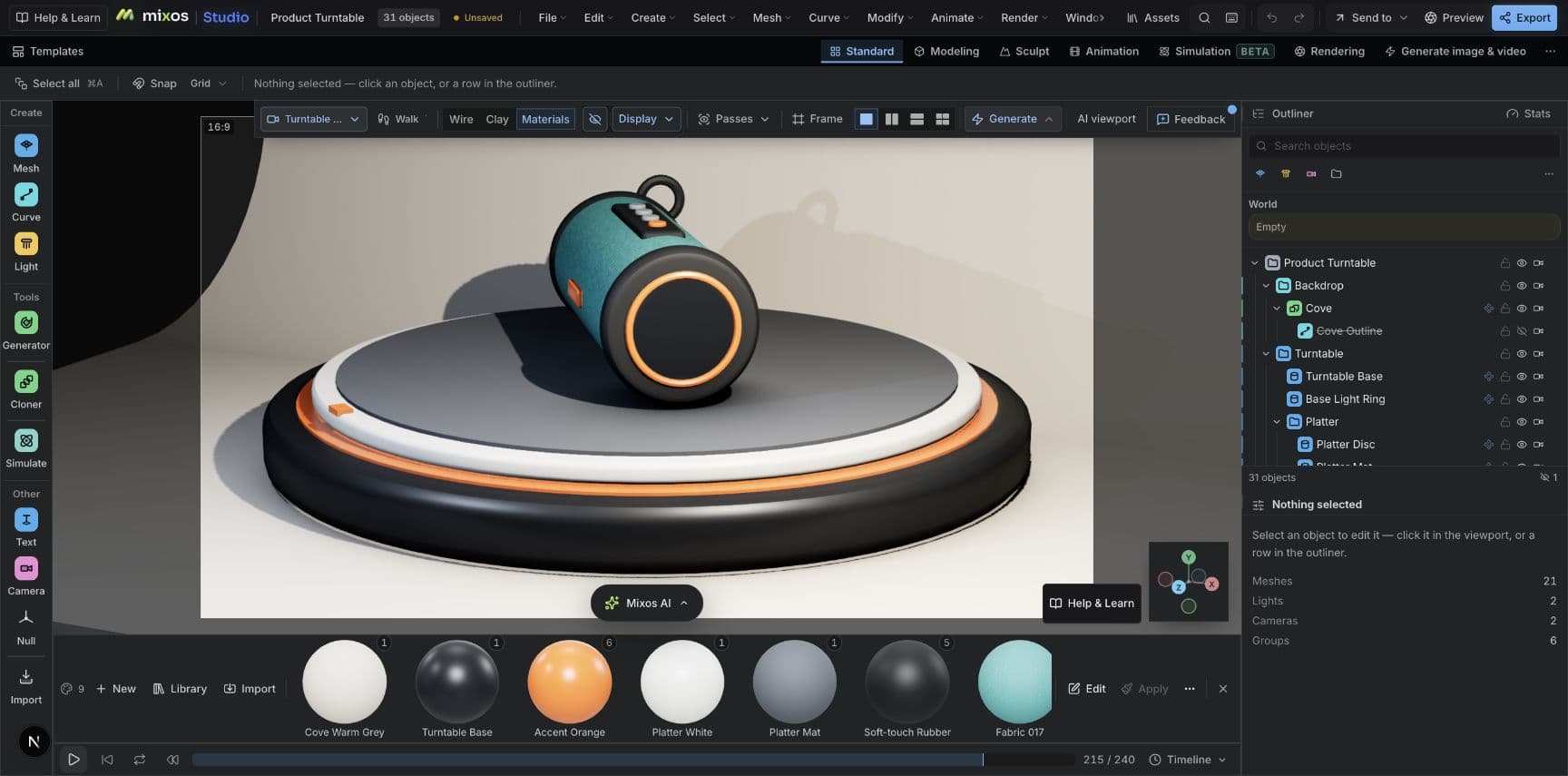
Ouvrez Studio et choisissez le modèle Product Turntable, ou importez le fichier .mxs téléchargé. Ce projet contient 31 objets de scène et 5 304 faces de mesh. Examinez l'outliner avant de modifier le haut-parleur ou son groupe parent.
- 2
Lisez le clip Turntable
Sélectionnez Turntable dans les contrôles d'animation et lisez-le. Son clip de huit secondes tourne autour de l'axe Y de zéro à une révolution complète. Utilisez la Turntable Camera pour cette vue ; le clip distinct Product Reveal utilise sa propre caméra.
- 3
Effectuez un changement contrôlé
Modifiez un matériau de produit ou une lumière, puis rejouez le même clip depuis la même caméra. Comparez la silhouette et les reflets avant de modifier le cadrage. Enregistrez une nouvelle copie .mxs pour préserver votre version modifiable.
- 4
Vérifiez les paramètres d'exportation
Le modèle enregistre une taille de rendu de 1 280 pixels, une séquence d'images PNG et 30 ips. Vérifiez ces paramètres et la caméra choisie avant l'exportation. L'édition et la lecture sont gratuites ; l'exportation pour la production nécessite un abonnement payant éligible.
Ce qui rend cet exemple reproductible
La scène contient neuf matériaux, deux lumières et deux caméras. Son clip Turntable dure huit secondes ; Product Reveal est une prise de vue distincte de cinq secondes. Ces chiffres ont été vérifiés par rapport au projet livré le 9 octobre 2026. Les faces de mesh sont signalées comme des faces, et non un nombre triangulé supposé.
Gardez l'arrière-plan et la caméra tout en remplaçant le produit. Un objet plus grand peut nécessiter un cadrage et un éclairage différents. Ce projet démontre l'organisation de la scène et une boucle de rotation ; il ne promet pas un temps de rendu fixe sur chaque appareil.
Questions fréquemment posées
Puis-je modifier la scène téléchargée ?
Oui. Le fichier .mxs est un projet Studio natif avec des objets de scène, des matériaux, des caméras et des clips d'animation. Ouvrez-le dans Studio et enregistrez une copie séparée après l'édition.
Pourquoi y a-t-il deux clips ?
Turntable est la rotation de huit secondes avec la Turntable Camera. Product Reveal est une présentation distincte de cinq secondes avec la Product Reveal Camera. Sélectionnez le clip et la caméra souhaités ensemble.

Continuer l'apprentissage
Project study
Study a PBR material on a simple UV sphere
Export walkthrough