編集可能なシーンからプロダクトターンテーブルを作成する
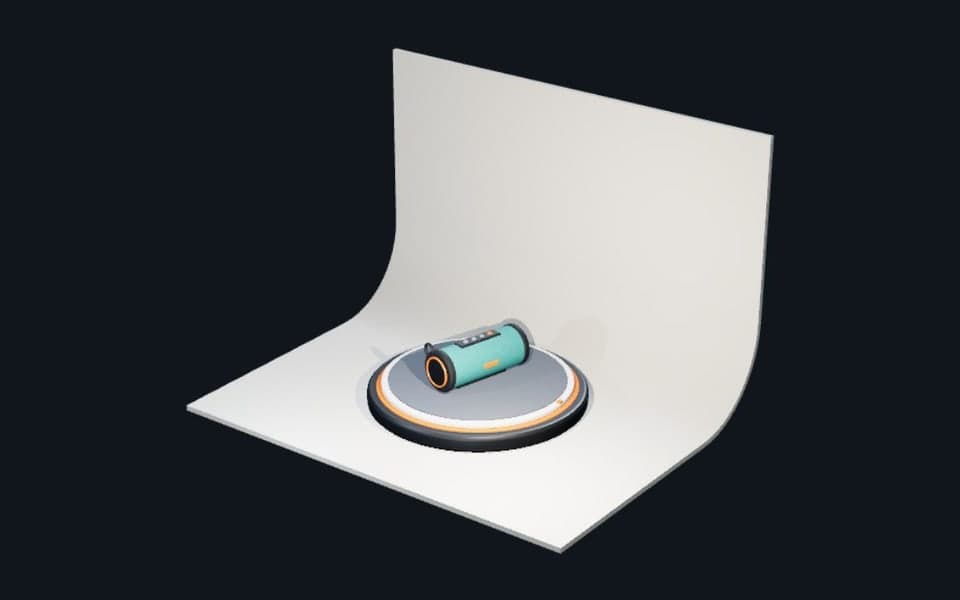
ターンテーブル上のスピーカー、背景、2つのライト、2つのカメラから始めましょう。ダウンロード可能なStudioシーンには完成したレイアウトとアニメーションが含まれているため、それぞれの選択を確認し、製品を自分のものに置き換えることができます。
執筆: Mixos
簡潔な答え
Turntableクリップは、30fpsで8秒間にわたって1回転します。テンプレートを開き、そのクリップを再生してから、製品、マテリアル、ライティングを調整してください。ネイティブの.mxsファイルは、編集可能なシーンとアニメーションを保持します。
ステップバイステップ
- 1
出荷版シーンを開く
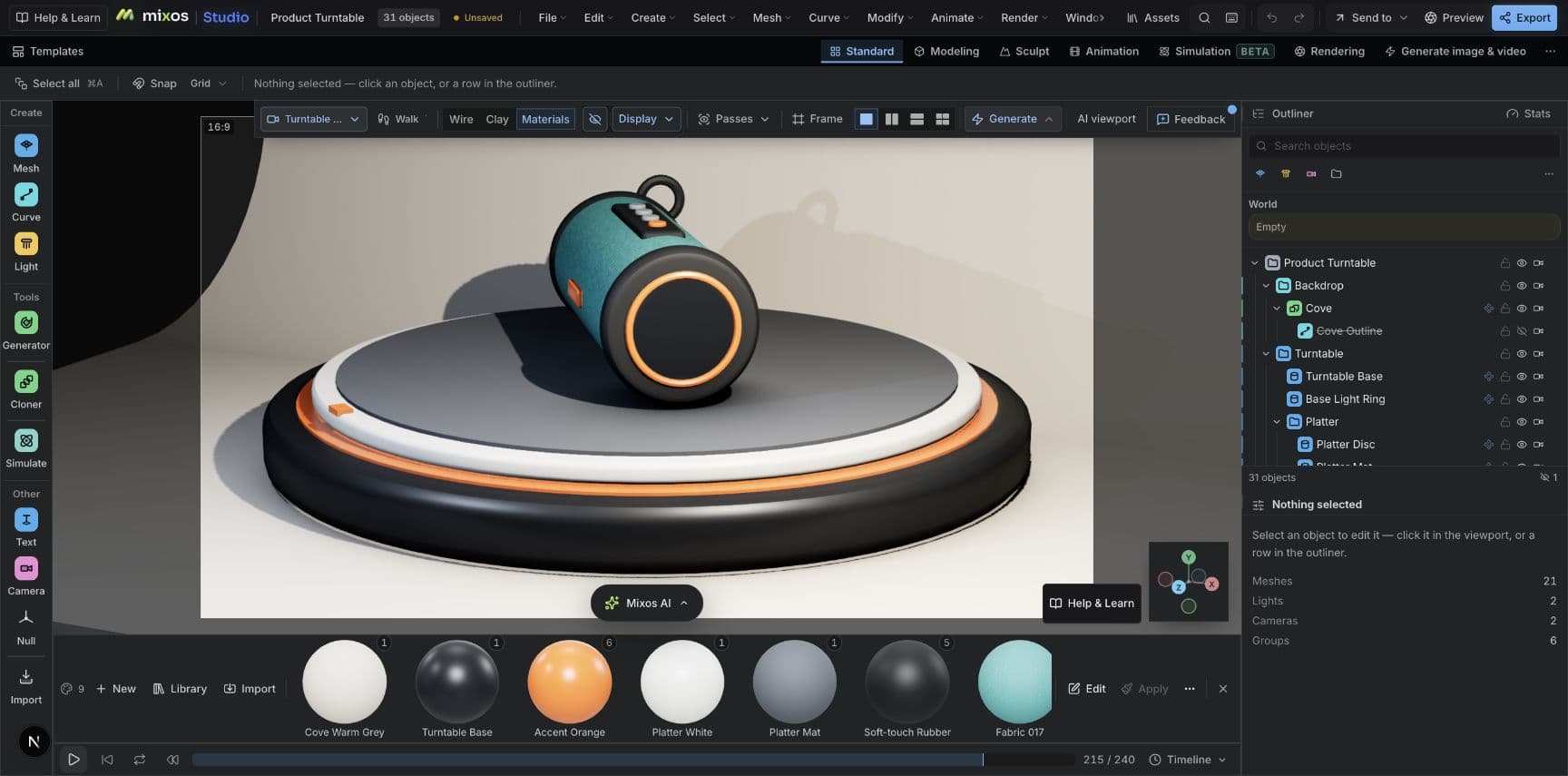
Studioを開き、Product Turntableテンプレートを選択するか、ダウンロードした.mxsファイルをインポートします。このプロジェクトには31のシーンオブジェクトと5,304のメッシュ面があります。スピーカーまたはその親グループを変更する前に、アウトライナーを確認してください。
- 2
Turntableクリップを再生する
アニメーションコントロールでTurntableを選択して再生します。8秒間のクリップは、Y軸を中心にゼロから1回転します。このビューにはTurntable Cameraを使用してください。別のProduct Revealクリップは独自のカメラを使用します。
- 3
1つの制御された変更を行う
製品のマテリアルまたはライトを1つ変更し、同じカメラから同じクリップを再生します。フレーミングを変更する前に、シルエットと反射を比較してください。編集可能なバージョンを保持するために、新しい.mxsコピーを保存してください。
- 4
出力設定を確認する
テンプレートには、1,280ピクセルのレンダリングサイズ、PNG画像シーケンス、30fpsが保存されています。エクスポートする前に、これらの設定と選択したカメラを確認してください。編集と再生は無料ですが、製品版のエクスポートには対象となる有料プランが必要です。
この例が再現可能である理由
このシーンには、9つのマテリアル、2つのライト、2つのカメラが含まれています。Turntableクリップは8秒、Product Revealは別の5秒間のショットです。これらの数値は、2026年10月9日に出荷されたプロジェクトと照合されました。メッシュ面は、仮定された三角形の数ではなく、面として報告されます。
製品を置き換える際は、背景とカメラを維持してください。より大きなオブジェクトには、異なるフレーミングとライティングが必要になる場合があります。このプロジェクトはシーンの構成と回転ループを示しており、すべてのデバイスで一定のレンダリング時間を保証するものではありません。
よくある質問
ダウンロードしたシーンを編集できますか?
はい。mxsファイルは、シーンオブジェクト、マテリアル、カメラ、アニメーションクリップを含むネイティブのStudioプロジェクトです。Studioで開いて、編集後に別のコピーを保存してください。
なぜクリップが2つあるのですか?
TurntableはTurntable Cameraを使用した8秒間の回転です。Product RevealはProduct Reveal Cameraを使用した別の5秒間のプレゼンテーションです。目的のクリップとカメラを一緒に選択してください。