Erstellen Sie einen Produkt-Turntable aus einer bearbeitbaren Szene
Beginnen Sie mit einem Lautsprecher auf einem Turntable, einem Hintergrund, zwei Lichtern und zwei Kameras. Die herunterladbare Studio-Szene enthält das fertige Layout und die Animation, sodass Sie jede Wahl überprüfen und das Produkt durch Ihr eigenes ersetzen können.
Von Mixos
Die kurze Antwort
Der Turntable-Clip macht eine volle Rotation über acht Sekunden bei 30 fps. Öffnen Sie die Vorlage, spielen Sie diesen Clip ab, dann passen Sie das Produkt, die Materialien und die Beleuchtung an. Die native .mxs-Datei behält die bearbeitbare Szene und Animation bei.
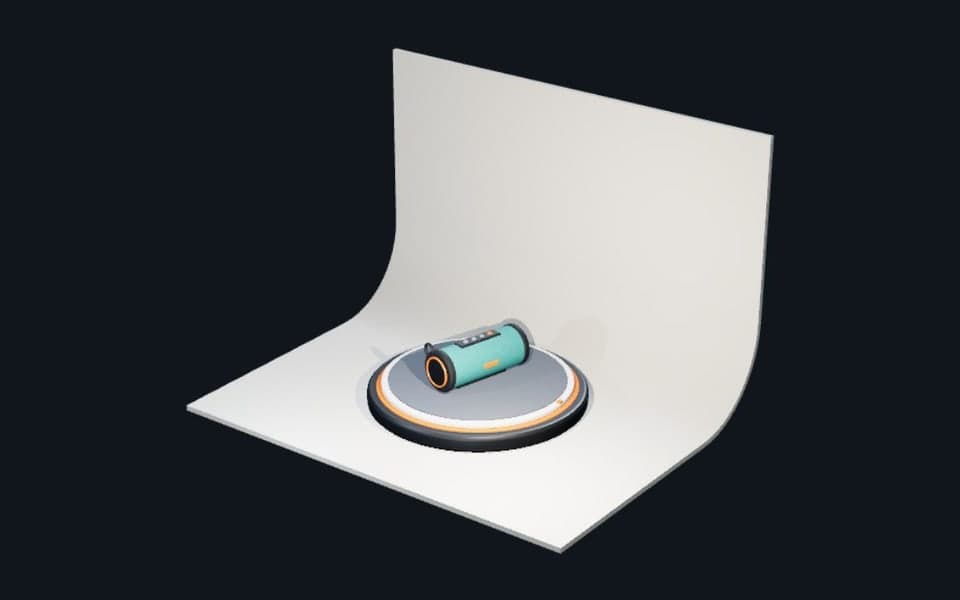
Schritt für Schritt
- 1
Die ausgelieferte Szene öffnen
Öffnen Sie Studio und wählen Sie die Product Turntable-Vorlage, oder importieren Sie die heruntergeladene .mxs-Datei. Dieses Projekt hat 31 Szenenobjekte und 5.304 Mesh-Faces. Überprüfen Sie den Outliner, bevor Sie den Lautsprecher oder seine übergeordnete Gruppe ändern.
- 2
Den Turntable-Clip abspielen
Wählen Sie Turntable in den Animationssteuerungen aus und spielen Sie ihn ab. Sein achtsekündiger Clip rotiert um die Y-Achse von null bis zu einer vollen Umdrehung. Verwenden Sie die Turntable Camera für diese Ansicht; der separate Product Reveal-Clip verwendet seine eigene Kamera.
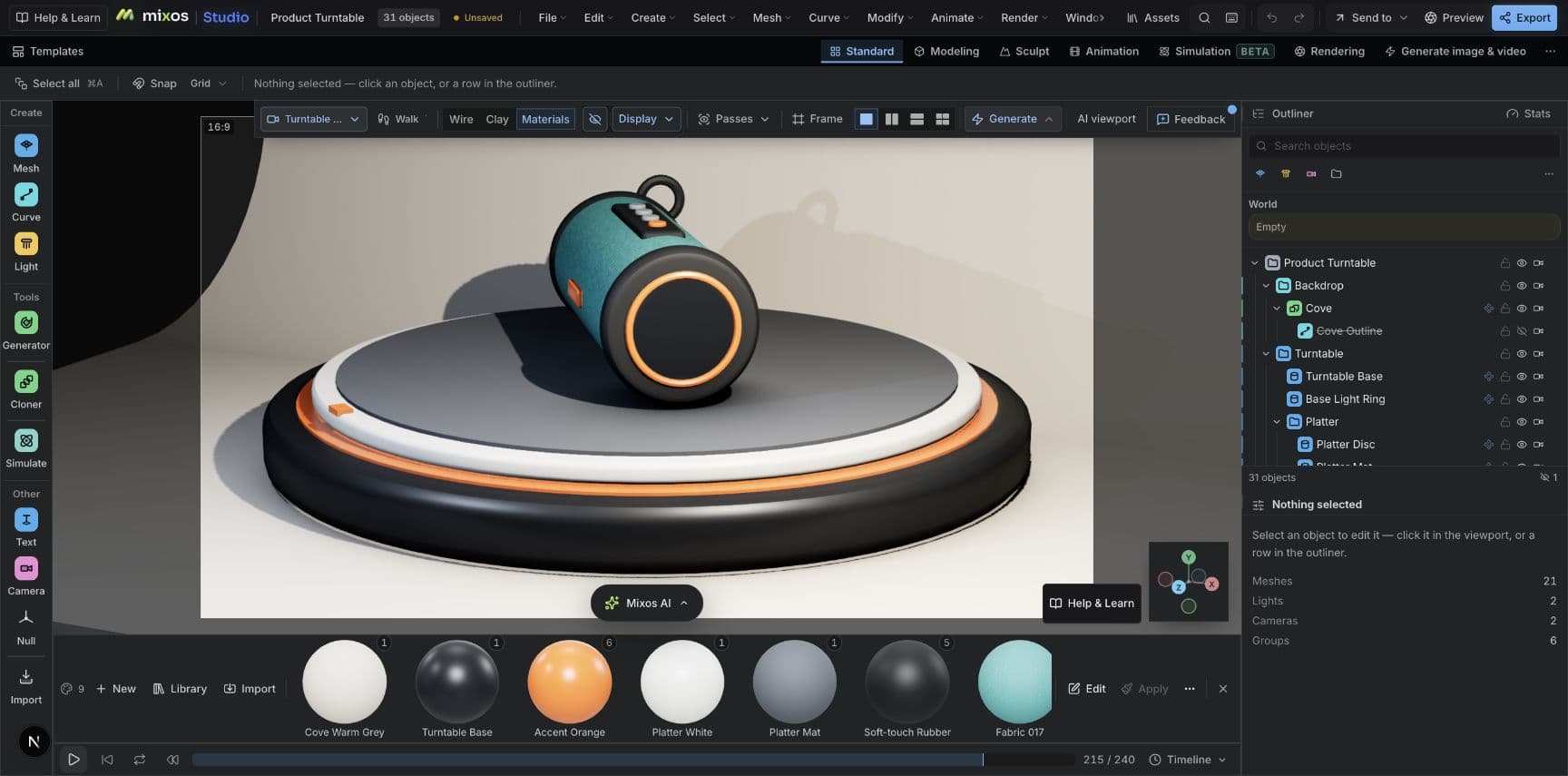
- 3
Eine kontrollierte Änderung vornehmen
Ändern Sie ein Produktmaterial oder ein Licht, dann spielen Sie denselben Clip von derselben Kamera erneut ab. Vergleichen Sie die Silhouette und Reflexionen, bevor Sie den Bildausschnitt ändern. Speichern Sie eine neue .mxs-Kopie, um Ihre bearbeitbare Version zu erhalten.
- 4
Ausgabe-Einstellungen überprüfen
Die Vorlage speichert eine Rendergröße von 1.280 Pixeln, eine PNG-Bildsequenz und 30 fps. Überprüfen Sie diese Einstellungen und die gewählte Kamera vor dem Export. Bearbeitung und Wiedergabe sind kostenlos; der Produktionsexport erfordert einen berechtigten kostenpflichtigen Plan.
Was dieses Beispiel reproduzierbar macht
Die Szene enthält neun Materialien, zwei Lichter und zwei Kameras. Ihr Turntable-Clip dauert acht Sekunden; Product Reveal ist eine separate Fünf-Sekunden-Aufnahme. Diese Angaben wurden am 9. Oktober 2026 mit dem ausgelieferten Projekt abgeglichen. Mesh-Faces werden als Faces angegeben, nicht als angenommene triangulierte Anzahl.
Behalten Sie den Hintergrund und die Kamera bei, während Sie das Produkt ersetzen. Ein größeres Objekt benötigt möglicherweise eine andere Bildausschnitt und Beleuchtung. Dieses Projekt demonstriert die Szenenorganisation und eine Rotationsschleife; es verspricht keine feste Renderzeit auf jedem Gerät.
Häufig gestellte Fragen
Kann ich die heruntergeladene Szene bearbeiten?
Ja. Die .mxs-Datei ist ein natives Studio-Projekt mit Szenenobjekten, Materialien, Kameras und Animationsclips. Öffnen Sie sie in Studio und speichern Sie nach der Bearbeitung eine separate Kopie.
Warum gibt es zwei Clips?
Turntable ist die achtsekündige Rotation mit der Turntable Camera. Product Reveal ist eine separate fünfsekündige Präsentation mit der Product Reveal Camera. Wählen Sie den gewünschten Clip und die Kamera zusammen aus.