简短回答
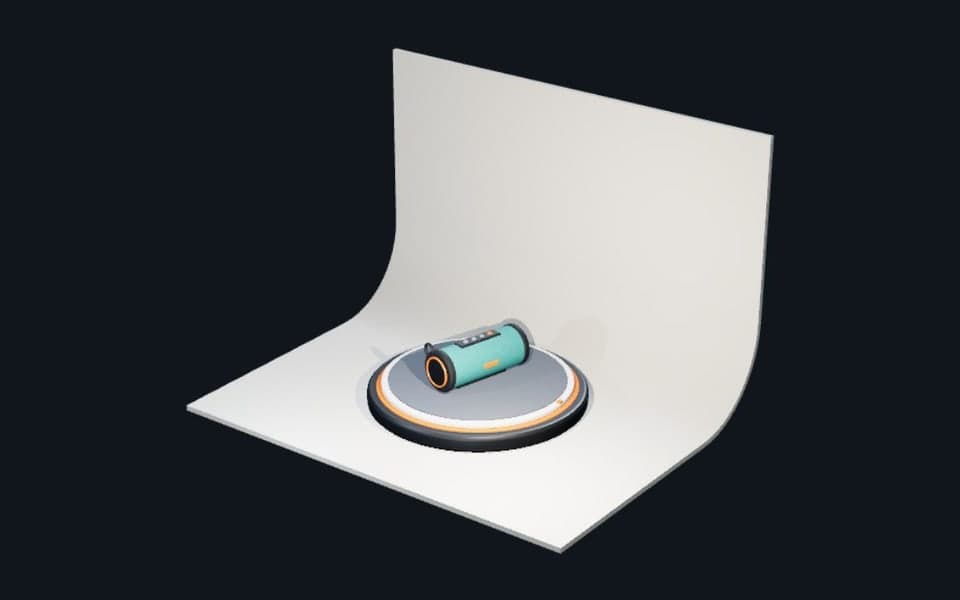
Turntable 片段以 30 fps 在八秒内完成一次完整旋转。打开模板,播放该片段,然后调整产品、材质和灯光。原生的 .mxs 文件保留了可编辑的场景和动画。
逐步指南
- 1
打开随附场景
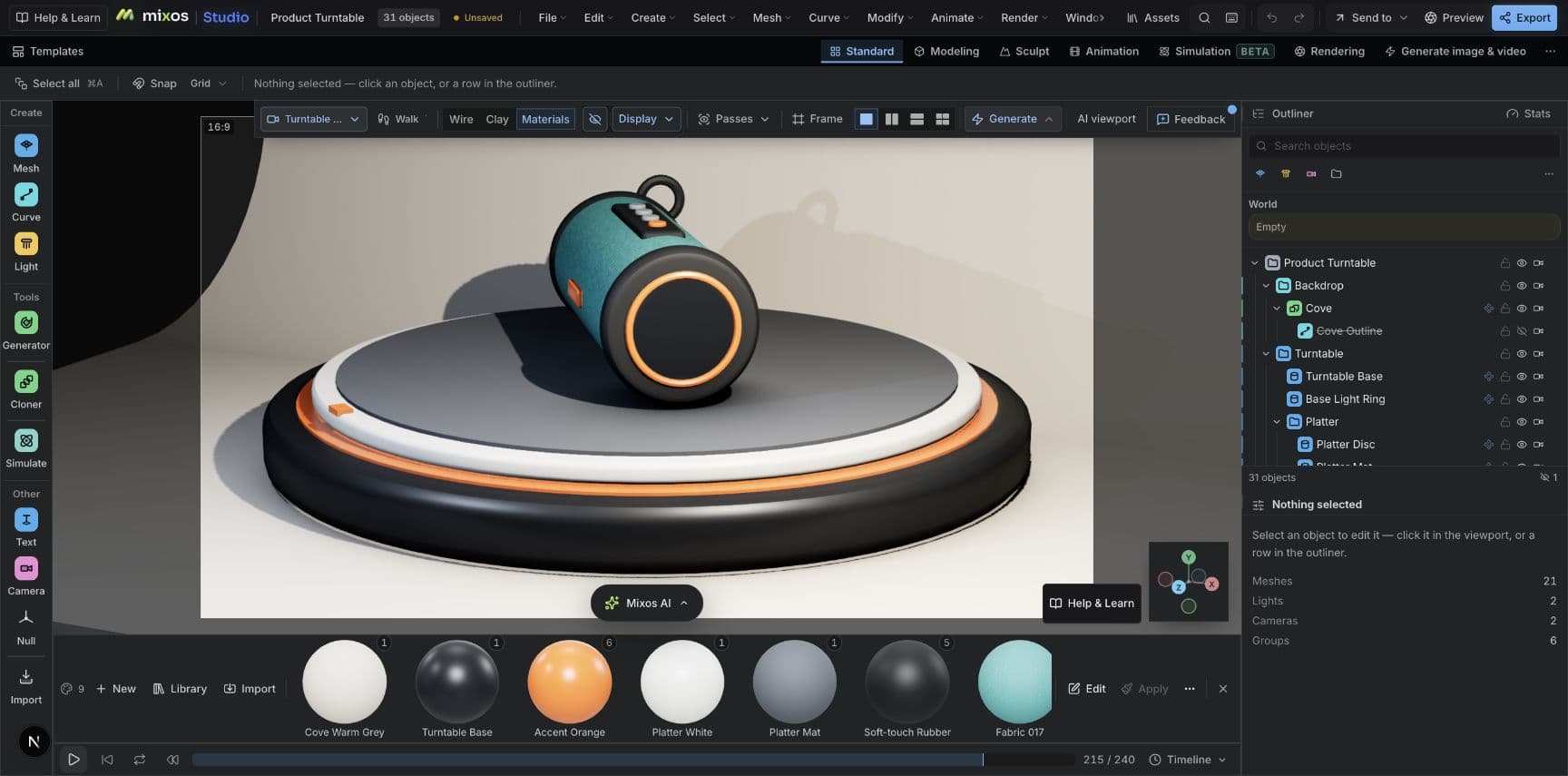
打开 Studio 并选择 Product Turntable 模板,或导入下载的 .mxs 文件。此项目有 31 个场景对象和 5,304 个网格面。在更改扬声器或其父组之前,请检查大纲视图。
- 2
播放 Turntable 片段
在动画控件中选择 Turntable 并播放。其八秒片段围绕 Y 轴从零旋转一整圈。此视图请使用 Turntable Camera;独立的 Product Reveal 片段使用其自己的摄像机。
- 3
进行一项受控更改
更改产品材质或一盏灯,然后从同一摄像机重播同一片段。在更改构图之前,比较轮廓和反射。保存新的 .mxs 副本以保留您的可编辑版本。
- 4
查看输出设置
该模板存储 1,280 像素的渲染尺寸、PNG 图像序列和 30 fps。在导出之前,请查看这些设置和所选摄像机。编辑和播放免费;生产导出需要符合条件的付费计划。
本示例可重现的原因
该场景包含九种材质、两盏灯和两个摄像机。其 Turntable 片段为八秒;Product Reveal 是一个独立的五秒镜头。这些数据已于 2026 年 10 月 9 日与随附项目核对。网格面数报告为面,而非假定的三角面数。
在替换产品时保留背景和摄像机。较大的物体可能需要不同的构图和灯光。本项目展示了场景组织和旋转循环;它不保证在每台设备上都有固定的渲染时间。
常见问题
我可以编辑下载的场景吗?
是的。.mxs 文件是原生的 Studio 项目,包含场景对象、材质、摄像机和动画片段。在 Studio 中打开它,并在编辑后另存为副本。
为什么有两个片段?
Turntable 是使用 Turntable Camera 的八秒旋转。Product Reveal 是使用 Product Reveal Camera 的独立五秒展示。同时选择所需的片段和摄像机。