Mold vs. Blender Sculpting
Mold vs. Blender Sculpting Browser oder Desktop?
Hier wird Blenders Sculpt Mode verglichen, nicht Blender selbst – der Vergleich einer Browser-Sculpting-App mit dem gesamten Blender wäre unsinnig, da Blender auch modelliert, riggt, animiert, rendert und Videos bearbeitet. Beschränkt auf das Sculpting allein, ist der Vergleich wirklich eng, und die entscheidenden Faktoren sind nicht die, die man erwartet.
Feature für Feature
Mold vs Blender's sculpt mode, line by line.
A lime check marks the tool with the edge on each row. Where it's a wash, neither gets one — including the rows Blender wins.
| Funktion | Mold | Blender |
|---|---|---|
| Kosten | Kostenlos sculpten; Export im kostenpflichtigen Plan | Komplett kostenlos, inklusive Export |
| Installation | Keine – ein Browser-Tab | Desktop-Download, mehrere hundert MB |
| Läuft auf Chromebook / iPad / Android | Ja | Nein |
| Pinselset | 22 Pinsel mit Falloffs, Stroke-Modi und Alphas | Umfangreicher, mit benutzerdefinierten Kurven und weitreichender Konfiguration |
| Multiresolution | Ja | Ja |
| Dynamische Topologie | Ja | Ja |
| Remeshing | Voxel, Quad, adaptives ZRemesh, Decimate, Project | Voxel Remesh, Quadriflow, Decimate |
| Manuelle Retopologie | Nicht verfügbar — nur automatisch | Umfassende manuelle Retopologie-Tools |
| Sehr dichte Meshes | Millionen von Triangles; begrenzt durch das Gerät | Bewältigt große Szenen gut auf leistungsfähiger Hardware |
| Texturierung | Ein Klick zu einem geschichteten PBR-Painter mit frischen UVs | Integriert, wenngleich der Workflow manueller ist |
| Alles andere in 3D | Sculpting und Texturierung | Modellierung, Rigging, Animation, Simulation, Rendering, Video |
| Lernkurve | Gering — ein Tool, eine Aufgabe | Umfangreich — eine sehr große Anwendung |
| Funktioniert offline | In der Desktop-App; der Browser benötigt eine Verbindung | Ja |
| Geräteübergreifende Kontinuität | Cloud-Bibliothek — dasselbe Sculpt überall | Lokale Dateien |
Welche sollte ich nutzen?
Eine kostenlose Open-Source-3D-Suite mit einem ausgereiften Sculpt Mode: Multiresolution, Dynamic Topology, Voxel- und Quadriflow-Remeshing, ein umfangreiches Brush-Set mit benutzerdefinierten Falloffs und alles, was danach kommt – Retopology, UVs, Baking, Texturing, Rigging und Rendering – in derselben Anwendung.
Choose Mold if…
- Ihre Maschine kann Blender nicht gut oder gar nicht ausführen – ein Chromebook, ein iPad, ein Android-Tablet, ein gesperrter Schul- oder Arbeitscomputer.
- Sie möchten herausfinden, ob Ihnen Sculpting Spaß macht, ohne sich zuerst dem Erlernen einer sehr großen Anwendung zu widmen.
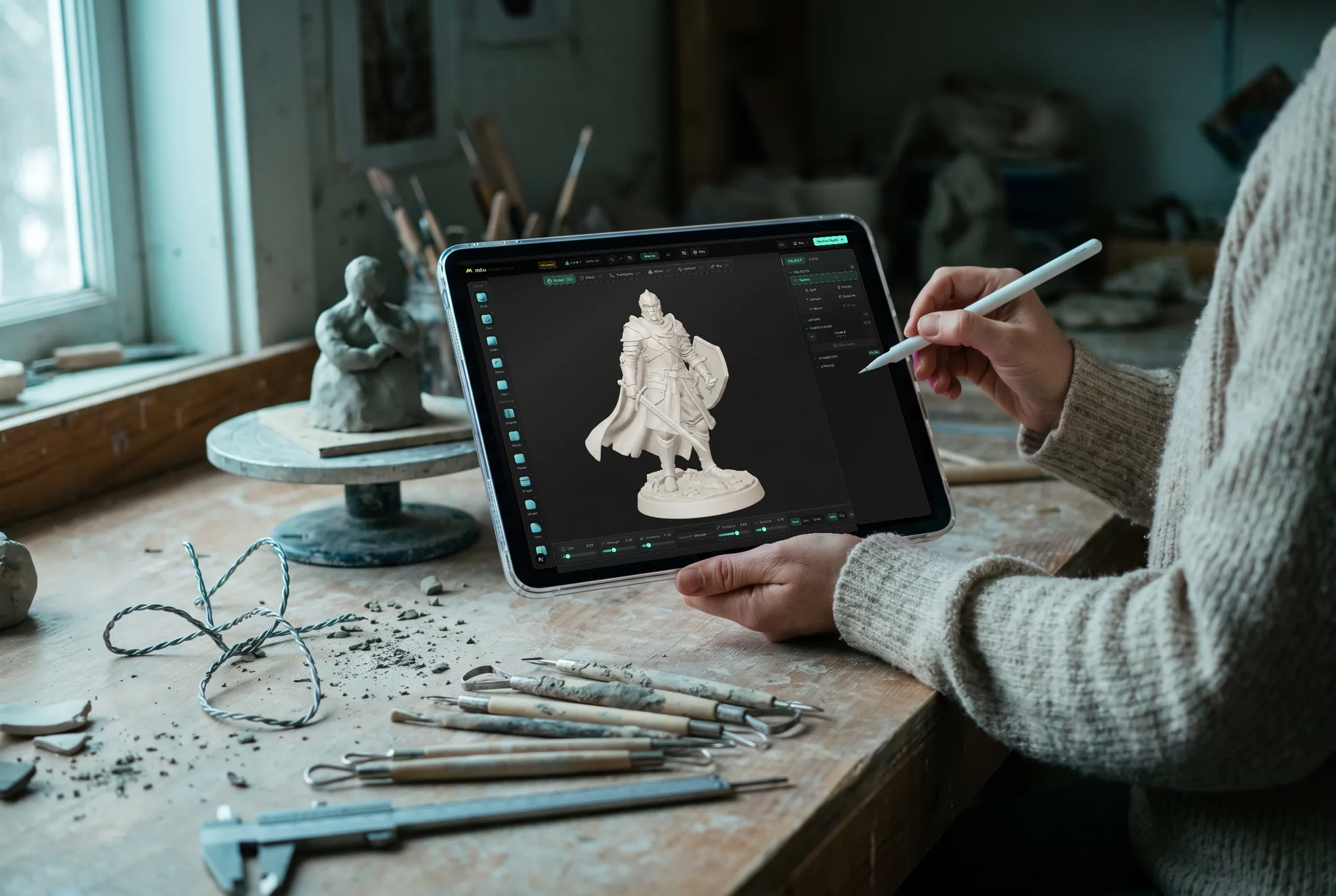
- Sie möchten auf einem Tablet mit Stift sculpten und später auf einem Desktop weiterarbeiten, ohne Dateien verschieben zu müssen.
- Sie möchten, dass der Sculpt-zu-Textur-Pfad ein einziger Klick ist, anstatt einer manuellen Unwrap-und-Bake-Sequenz.
- Sie unterrichten eine Klasse und benötigen etwas, das jeder Schüler ohne Installation oder Administrator öffnen kann.
Choose Blender's sculpt mode if…
- Sie möchten alles kostenlos, inklusive Export. Blender kostet überhaupt nichts, und das ist ein echter und signifikanter Vorteil.
- Sie benötigen manuelle Retopology, Rigging, Animation oder Rendering – Blender deckt die gesamte Pipeline ab, Mold nicht.
- Sie möchten maximale Brush-Konfigurierbarkeit: benutzerdefinierte Falloff-Kurven, umfangreiche Einstellungen pro Brush und eine riesige Community-Bibliothek an Presets.
- Sie müssen offline arbeiten oder an sehr großen Szenen, bei denen der Speicherpuffer einer Desktop-Anwendung wichtig ist.
- Sie möchten Open-Source-Software ohne Konto und ohne Anbieter.
Unterm Strich
Der Vergleich ist enger, als es scheint, und der entscheidende Faktor sind nicht die Features
Blenders Sculpt Mode hat sich in den letzten Versionen enorm verbessert und ist mittlerweile wirklich gut – Multiresolution, Dynamic Topology, Voxel- und Quadriflow-Remeshing, Cloth- und Pose-Brushes sowie ein Brushes-System, das sich fein konfigurieren lässt. Wer behauptet, Blender könne nicht sculpten, arbeitet mit einer veralteten Version. Und es ist komplett kostenlos, inklusive Export, was kein Browser-Tool erreicht.
Wo sich Mold unterscheidet, ist nicht die Liste der Sculpting-Features, die enger beieinander liegen, als die meisten erwarten, sondern der Aufwand bis zum ersten Stroke. Blender ist ein mehrere hundert Megabyte großer Download, erfordert eine Maschine, die seine Anforderungen erfüllt, und ist eine Anwendung, deren Umfang wirklich einschüchternd wirkt, wenn man nur ein wenig mit digitalem Ton arbeiten wollte. Ein beträchtlicher Teil der Leute, die Sculpting lernen wollen, scheitert irgendwo in dieser Abfolge und fängt nie an.
Dann ist da die Hardware. Blender läuft nicht auf einem Chromebook ohne Linux-Container, überhaupt nicht auf einem iPad oder Android-Tablet und ist oft auf verwalteten Schul- und Arbeitscomputern blockiert. Das sind genau die Geräte, die viele Menschen besitzen. Mold läuft auf all diesen Geräten, weil es im Browser läuft – das ist der eindeutigste Grund, es zu wählen.
Die realistische Empfehlung lautet also: Wenn Blender auf Ihrer Maschine läuft und Sie bereit sind, es zu lernen, dann lernen Sie es – es ist kostenlos, leistungsfähig und deckt die gesamte Pipeline ab. Nutzen Sie Mold, wenn Blender keine Option ist, wenn Sie auf einem Tablet sculpten möchten, wenn Sie einen Raum voller Chromebooks unterrichten oder wenn Sie herausfinden möchten, ob Ihnen Sculpting gefällt, bevor Sie ein Wochenende in eine Oberfläche investieren. Die Gewohnheiten übertragen sich in jedem Fall, denn Brushes, Subdivision, Masking und Remeshing funktionieren in beiden gleich.
Häufig gestellte Fragen
Ist Blender gut zum Sculpten?
Ja, wirklich. Neuere Versionen bieten Multiresolution, Dynamic Topology, Voxel- und Quadriflow-Remeshing sowie ein tiefgreifendes, konfigurierbares Brush-Set. Viele professionelle Künstler sculpten ausschließlich in Blender. Seine Grenzen zeigen sich bei extrem dichten Meshes und spezialisierten Tools, nicht bei den Grundlagen.
Warum ein Browser-Sculpting-Tool nutzen, wenn Blender kostenlos ist?
Weil kostenlos nicht dasselbe ist wie zugänglich. Blender benötigt einen Desktop-Computer, der es ausführen kann, und es läuft nicht auf einem Chromebook ohne Linux-Container, oder überhaupt nicht auf einem iPad oder Android-Tablet. Es ist auch eine sehr umfangreiche Anwendung, die man für eine spezifische Aufgabe lernen muss. Ein Browser-Tool eliminiert die Installation, die Hardware-Frage und den Großteil der Lernkurve.
Kann ich ein Sculpt zwischen den Anwendungen verschieben?
Ja, über OBJ, GLB oder FBX in beide Richtungen. Ein gängiges Vorgehen ist, eine Form in Mold auf jedem verfügbaren Gerät grob zu modellieren und dann für Retopology, Rigging und Rendering nach Blender zu exportieren. Der Export von Mold ist in einem kostenpflichtigen Plan enthalten; der Import ist kostenlos.
Was sollte ich zuerst lernen?
Wenn Blender auf Ihrer Maschine läuft und Sie mehr als nur sculpten möchten, lernen Sie Blender – es deckt die gesamte Pipeline kostenlos ab. Wenn Sie nur sculpten möchten oder Ihre Hardware es nicht ausführen kann, beginnen Sie im Browser. Das Handwerk überträgt sich vollständig: Die Brushes haben in beiden die gleichen Namen und Verhaltensweisen.

Probier es selbst. Keine Installation.
Die Sculpting-Grundlagen in einem Browser-Tab – auf dem Chromebook, iPad oder gesperrten Laptop, der keine Desktop-Suite ausführen kann. Kostenlos sculpten.