Eksport pomalowanego modelu z Mixos do Blendera
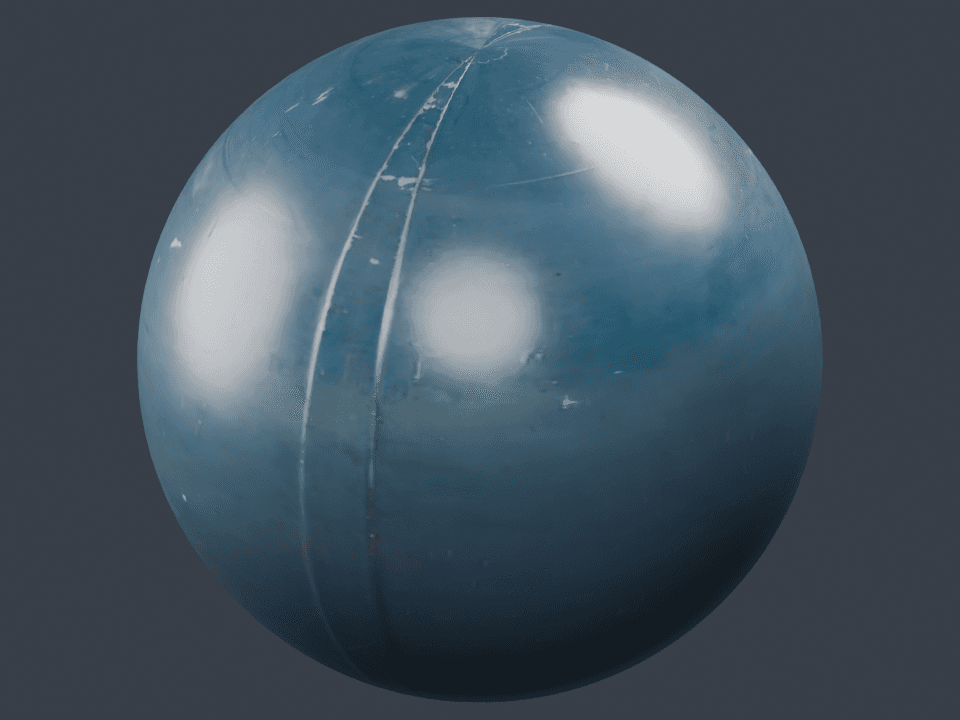
Prześledź prawdziwe przekazanie na przykładzie niebieskiej metalowej kuli. Dostarczone pliki to rzeczywisty eksport z Paint i scena Blendera użyta do jego sprawdzenia. Wynik możesz obejrzeć, zanim powtórzysz eksport ze swoim projektem.
Autor: Mixos
Krótka odpowiedź
Eksportuj z presetem Blender, normalnymi OpenGL i opcją Include textured model (GLB). Rozpakuj wynik i zaimportuj material.glb przez importer glTF w Blenderze. Przetestowany plik automatycznie importuje UV, base color, roughness/metallic i podłączoną mapę normalnych.
Krok po kroku
- 1
Przygotuj projekt w Paint
Otwórz edytowalny projekt kuli z badania materiału albo zaimportuj własny model z UV i zastosuj materiał. Sprawdź kanały materiału przed eksportem. Eksport produkcyjny wymaga kwalifikującego się płatnego planu; przykładowe pliki na tej stronie są dostępne bezpośrednio.
- 2
Wyeksportuj zestaw map i GLB
Otwórz Export, wybierz Blender, rozdzielczość 1024 i PNG z 8-bitową głębią. Zostaw zaznaczone Base Color, Normal, Height, Roughness i Metallic, użyj normalnych OpenGL i włącz teksturowany GLB. Ten przykład zawierał też USDZ. Wyeksportuj i rozpakuj pobrane archiwum.
- 3
Zaimportuj teksturowany model
W Blenderze wybierz File, Import, glTF 2.0 i wskaż material.glb z rozpakowanego folderu. Osadzone tekstury przypisuje importer. Ten przykład zaimportowano i wyrenderowano w Blenderze 5.1.2 dnia 9 października 2026.
- 4
Sprawdź węzły materiału
W Shader Editor sprawdź zaimportowany materiał. Base Color używa sRGB; normal oraz spakowane roughness/metallic używają Non-Color. Tekstura normalnych zasila węzeł Normal Map podłączony do Principled BSDF. Zweryfikowana scena ma jedną warstwę UV i 12 096 trójkątów.
- 5
Osobne mapy obsłuż świadomie
Jeśli podłączasz pliki PNG ręcznie, użyj sRGB dla base color i Non-Color dla map danych. Podłącz normalne przez węzeł Normal Map w przestrzeni stycznej. PNG Roughness i Metallic mogą zasilać odpowiednie wejścia Principled bezpośrednio. Height wymaga osobnej konfiguracji bump lub displacement; import GLB nie podłącza PNG z height.
Co zweryfikowano
ZIP zawiera material_basecolor.png, material_normal.png, material_height.png, material_roughness.png, material_metallic.png, material.glb, material.usdz i material_README.txt. Pięć map PNG ma 1024 × 1024. Blender zaimportował trzy osadzone obrazy z oczekiwanymi przestrzeniami kolorów i podłączonym węzłem normalnych.
Pobierany plik .blend zawiera zaimportowaną kulę, kamerę i trzy światła powierzchniowe użyte w pokazanym renderze. Weryfikacja obejmuje tę kulę UV i przekazanie PBR metallic/roughness. Nie ustala zgodności z rigiem, animacją, displacement ani z każdym własnym shaderem.
Najczęściej zadawane pytania
Dlaczego Blender wygląda inaczej niż Paint?
Przykład używa środowiska zewnętrznego w Paint i trzech świateł powierzchniowych z AgX w Blenderze. Ekspozycja, oświetlenie i zarządzanie kolorem zmieniają wygląd, nawet gdy te same tekstury są podłączone poprawnie.
Czy po imporcie GLB muszę przypisać wszystkie pięć plików PNG?
Nie. GLB osadza podstawowe tekstury PBR, a importer je podłącza. Osobne pliki PNG przydają się do ręcznej konfiguracji, inspekcji lub innej aplikacji. Height jest osobno i wymaga jawnej konfiguracji bump lub displacement.
