Exportera en målad modell från Mixos till Blender
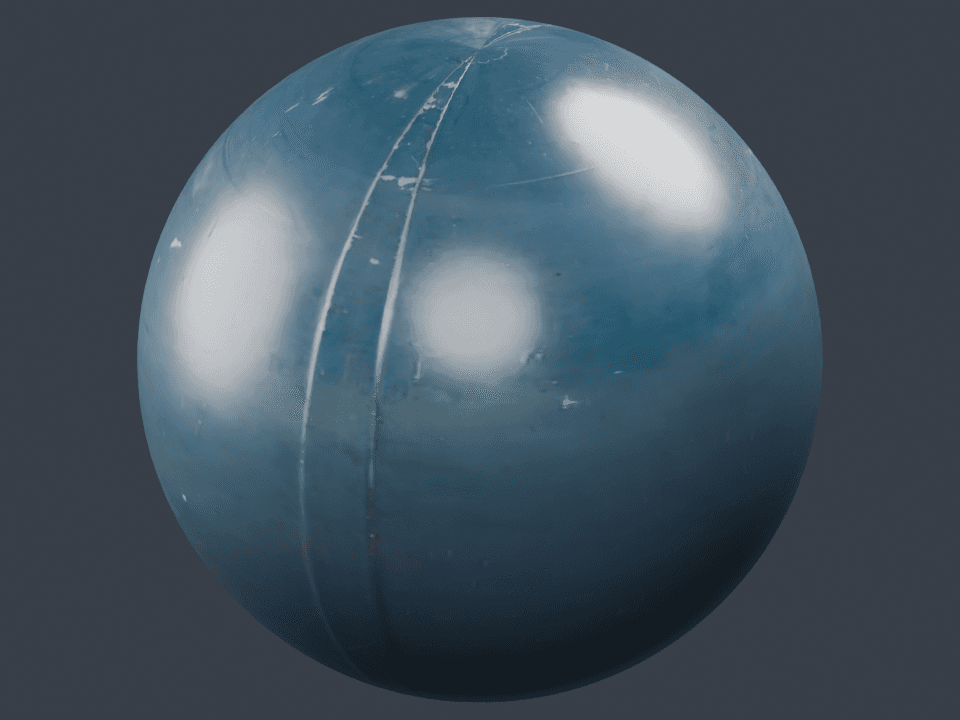
Följ en verklig överlämning med den blå metallsfären. De medföljande filerna är den faktiska Paint-exporten och Blender-scenen som användes för att kontrollera den. Du kan granska resultatet innan du upprepar exporten med ditt eget projekt.
Av Mixos
Det korta svaret
Exportera med Blender-förvalet, OpenGL-normals och Include textured model (GLB). Packa upp resultatet och importera material.glb via Blenders glTF-importör. Den testade filen importerar sina UV:er, base color, roughness/metallic och kopplade normal map automatiskt.
Steg för steg
- 1
Förbered Paint-projektet
Öppna det redigerbara sfärprojektet från materialstudien, eller importera din egen modell med UV:er och tillämpa ett material. Granska materialkanalerna före export. Produktionsexport kräver en behörig betalplan; exempelnedladdningarna på den här sidan är direkt tillgängliga.
- 2
Exportera kartuppsättningen och GLB
Öppna Export, välj Blender, upplösning 1 024 och PNG med 8-bitars djup. Behåll Base Color, Normal, Height, Roughness och Metallic markerade, använd OpenGL-normals och aktivera den texturerade GLB:n. Det här exemplet inkluderade också USDZ. Exportera och packa upp det nedladdade arkivet.
- 3
Importera den texturerade modellen
I Blender, välj File, Import, glTF 2.0 och markera material.glb från den uppackade mappen. De inbäddade texturerna tilldelas av importören. Det här exemplet importerades och renderades i Blender 5.1.2 den 9 oktober 2026.
- 4
Kontrollera materialnoderna
Granska det importerade materialet i Shader Editor. Base Color använder sRGB; normal och packad roughness/metallic använder Non-Color. Normal-texturen matar en Normal Map-nod kopplad till Principled BSDF. Den verifierade scenen har ett UV-lager och 12 096 trianglar.
- 5
Hantera separata kartor medvetet
Om du kopplar PNG-filerna manuellt, använd sRGB för base color och Non-Color för datakartor. Koppla normal via en tangent-space Normal Map-nod. Roughness- och Metallic-PNG:erna kan matas direkt in i respektive Principled-ingång. Height kräver en separat bump- eller displacement-uppsättning; GLB-importen kopplar inte height-PNG:n.
Vad som verifierades
ZIP-filen innehåller material_basecolor.png, material_normal.png, material_height.png, material_roughness.png, material_metallic.png, material.glb, material.usdz och material_README.txt. De fem PNG-kartorna är 1 024 × 1 024. Blender importerade tre inbäddade bilder med förväntade färgrymder och en kopplad normal-nod.
Den nedladdningsbara .blend-filen innehåller den importerade sfären, kameran och de tre areaellamporna som användes för den visade renderingen. Verifieringen gäller den här UV-sfären och överlämningen av metallic/roughness-PBR. Den fastställer inte rigg, animation, displacement eller kompatibilitet med varje anpassad shader.
Källor och vidare läsning
Vanliga frågor
Varför ser Blender annorlunda ut än Paint?
Exemplet använder en utomhusmiljö i Paint och tre areaellampor med AgX i Blender. Exponering, ljus och färghantering ändrar utseendet även när samma texturer är rätt kopplade.
Måste jag tilldela alla fem PNG-filerna efter att ha importerat GLB?
Nej. GLB:n bäddar in de centrala PBR-texturerna och importören kopplar dem. De separata PNG-filerna är användbara för manuell uppsättning, granskning eller en annan applikation. Height är separat och kräver en uttrycklig bump- eller displacement-uppsättning.
