Een geschilderd model van Mixos naar Blender exporteren
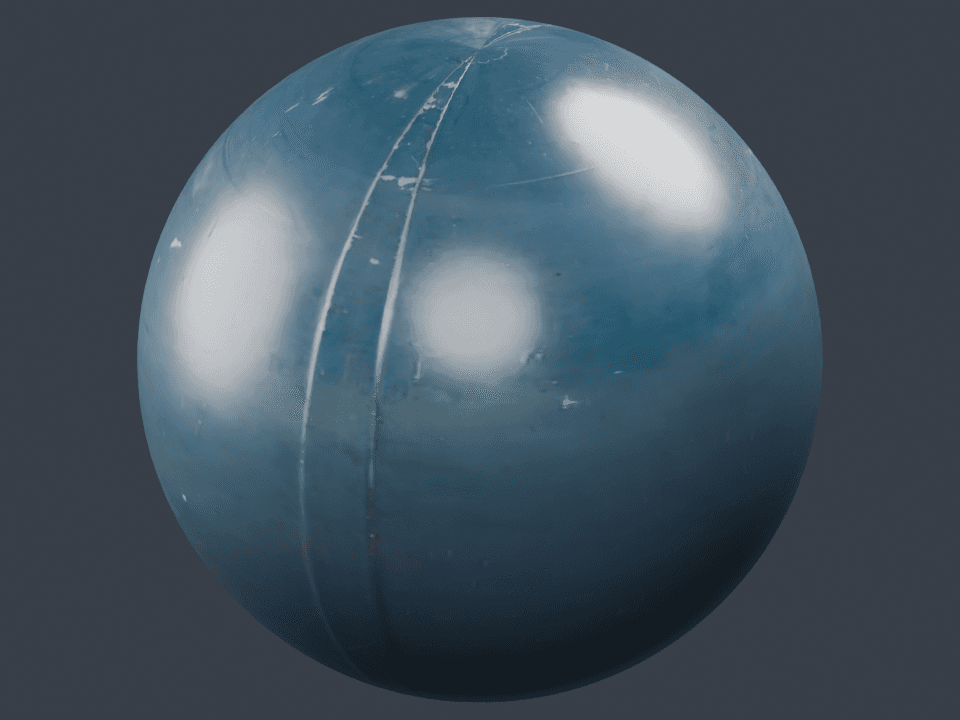
Volg een echte overdracht met de blauwe metalen bol. De meegeleverde bestanden zijn de echte Paint-export en de Blender-scène waarmee hij is gecontroleerd. Je kunt het resultaat inspecteren voordat je de export met je eigen project herhaalt.
Door Mixos
Het korte antwoord
Exporteer met de Blender-preset, OpenGL-normals en Include textured model (GLB). Pak het resultaat uit en importeer material.glb via de glTF-importer van Blender. Het geteste bestand importeert zijn UV's, base color, roughness/metallic en aangesloten normal map automatisch.
Stap voor stap
- 1
Bereid het Paint-project voor
Open het bewerkbare bolproject uit de materiaalstudie, of importeer je eigen model met UV's en pas een materiaal toe. Inspecteer de materiaalkanalen vóór de export. Productie-export vraagt een geschikt betaald plan; de voorbeeld-downloads op deze pagina zijn direct beschikbaar.
- 2
Exporteer de mapset en GLB
Open Export, kies Blender, resolutie 1.024 en PNG met 8-bit diepte. Laat Base Color, Normal, Height, Roughness en Metallic geselecteerd, gebruik OpenGL-normals en schakel de getextureerde GLB in. Dit voorbeeld bevatte ook USDZ. Exporteer en pak het gedownloade archief uit.
- 3
Importeer het getextureerde model
Kies in Blender File, Import, glTF 2.0 en selecteer material.glb uit de uitgepakte map. De ingebedde textures worden door de importer toegewezen. Dit voorbeeld is op 9 oktober 2026 geïmporteerd en gerenderd in Blender 5.1.2.
- 4
Controleer de materiaalnodes
Inspecteer in de Shader Editor het geïmporteerde materiaal. Base Color gebruikt sRGB; normal en de gebundelde roughness/metallic gebruiken Non-Color. De normal-texture voedt een Normal Map-node die is aangesloten op de Principled BSDF. De geverifieerde scène heeft één UV-laag en 12.096 triangles.
- 5
Ga bewust om met aparte maps
Gebruik bij handmatig aansluiten van de PNG's sRGB voor base color en Non-Color voor datamaps. Sluit de normal aan via een tangent-space Normal Map-node. Roughness- en Metallic-PNG's kunnen direct op hun respectieve Principled-inputs. Height vraagt een aparte bump- of displacement-setup; het importeren van de GLB sluit de height-PNG niet aan.
Wat is geverifieerd
De ZIP bevat material_basecolor.png, material_normal.png, material_height.png, material_roughness.png, material_metallic.png, material.glb, material.usdz en material_README.txt. De vijf PNG-maps zijn 1.024 × 1.024. Blender importeerde drie ingebedde afbeeldingen met de verwachte kleurruimtes en een aangesloten normal-node.
De downloadbare .blend bevat de geïmporteerde bol, camera en drie area lights die voor de getoonde render zijn gebruikt. De verificatie dekt deze UV-bol en de metallic/roughness-PBR-overdracht. Ze stelt rig, animatie, displacement of de compatibiliteit van elke eigen shader niet vast.
Veelgestelde vragen
Waarom ziet Blender er anders uit dan Paint?
Het voorbeeld gebruikt een buitenomgeving in Paint en drie area lights met AgX in Blender. Belichting, exposure en kleurbeheer veranderen het uiterlijk, ook als dezelfde textures correct zijn aangesloten.
Moet ik na het importeren van de GLB alle vijf PNG's toewijzen?
Nee. De GLB bevat de kern-PBR-textures ingebed en de importer sluit ze aan. De aparte PNG's zijn handig voor handmatige setup, inspectie of een andere applicatie. Height staat los en vraagt een expliciete bump- of displacement-setup.
