


AI 3D-rendering

AI 3D-rendering.
Bouw de scène achter het beeld.

Stel de geometrie, camera, oppervlakken en het licht in voordat je het frame afwerkt. Mixos AI bewaart een 3D-bronscène achter het beeld, zodat een nieuwe compositie kan beginnen met een camerawijziging in plaats van een nieuw project.

  • Bewerkbare scène
  • Werkruimte in de browser
  • Handmatig bewerken in Studio

Mixos AI is beschikbaar in deze build. Conversatietools vereisen betaalde toegang of aangeschafte credits.

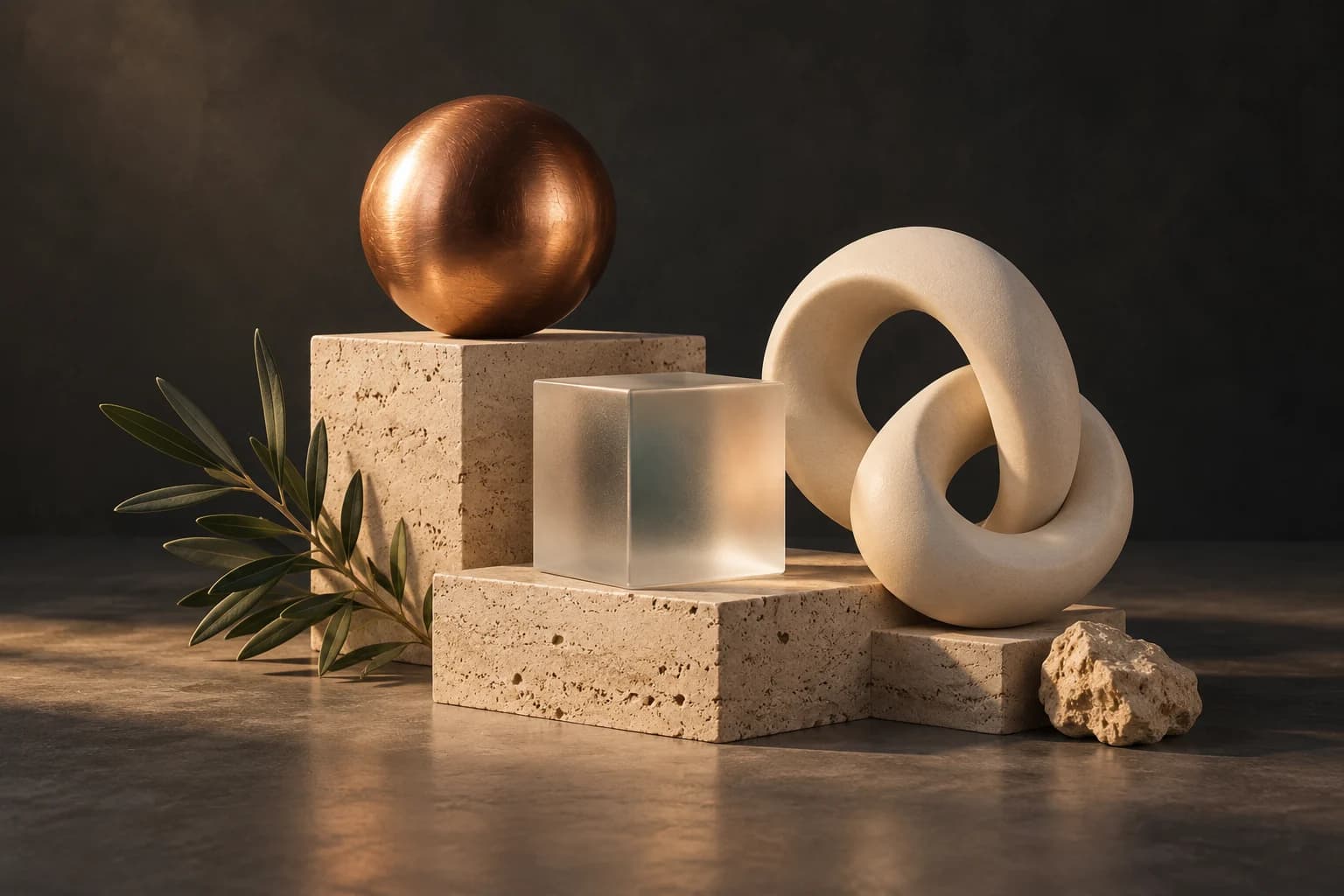
Koperen bol, matglazen kubus en ivoorkleurige sculpturale lus op travertijnblokken onder zacht licht EEN CREATIEF STARTPUNT
Vorm. Oppervlak. Licht.Conceptillustratie gegenereerd met AI
01 / HOE HET WERKT

Maak eerst de scènebeslissingen zichtbaar.

Een sterk beeld begint met een heldere compositie. Controleer in de viewport het silhouet van het object, de reactie van het materiaal en de verlichting en kies daarna de output die bij het project past.

  1. 01

    Componeer de geometrie

    Bouw of importeer de objecten en kies een camera. Controleer hun plaatsing en de vorm van de compositie voordat je meer oppervlaktedetail toevoegt.

  2. 02

    Vorm de oppervlakken en het licht

    Pas materialen toe, stem de roughness af en stel lichten of een omgeving in. Beoordeel highlights en schaduwen vanuit de camera die je wilt gebruiken.

  3. 03

    Render of werk af met AI

    Render de 3D-weergave of keur AI-beeldafwerking goed met precieze, gebalanceerde of creatieve interpretatie. Bewaar de bewerkbare scène naast het afgewerkte beeld.

02 / BINNEN IN MIXOS

Zie de scène terwijl je werkt.

De viewport maakt het resultaat zichtbaar. Controleer vorm, plaatsing en materialen voordat je aan de volgende wijziging begint.

Actuele Mixos AI-werkruimte met de bewerkbare robot-buitenpost die als referentie dient voor een illustratieve AI-afwerking
Echte Mixos AI-interface met een voorbereide buitenpostscène en gescript gesprek. De onderstaande vergelijking gebruikt deze capture als referentie voor een aparte ImageGen-illustratie.
VAN SCÈNE NAAR BEELD

Bouw de scène.
Ontdek de afwerking.

Houd de robot, de werkplaats en de props bewerkbaar in 3D. Gebruik die weergave als vertrekpunt voor een beeld met rijkere oppervlakken, licht en sfeer.

Mixos AI-werkruimte met een ivoorkleurige verkenningsrobot, een veldwerkplaats en een oranje bevoorradingskist, opgebouwd als aparte bewerkbare objectenEchte app-screenshot
1 · De bewerkbare scène94 objecten in de huidige werkruimte. Voorbereide scène en voorbeeldgesprek.
Illustratieve AI-afwerking van dezelfde robot-buitenpost met versleten geverfd metaal, met mos begroeide tegels en warm filmisch lichtIllustratieve AI-afwerking
2 · Een afgewerkte art directionGegenereerd met ImageGen met de capture van de werkruimte als referentie.

Deze vergelijking illustreert de workflow van scène naar beeld. Het afgewerkte beeld is voor deze pagina gemaakt met ImageGen; het is geen capture van een generatie in de app. AI-interpretatie kan details veranderen.

03 / VIND JE STARTPUNT

Kies hoeveel interpretatie je beeld nodig heeft.

01

Een render volgt de 3D-bron

De scène bepaalt geometrie, materialen, verlichting en kadrering. Gebruik een render als je wilt dat het beeld die scènekeuzes direct weergeeft. Controleer de daadwerkelijke output, vooral bij reflecterende en transparante oppervlakken, in plaats van aan te nemen dat een viewport-preview de uiteindelijke render is.

02

AI-afwerking interpreteert de weergave

AI-beeldafwerking biedt precieze, gebalanceerde en creatieve interpretatie. Kies hoe nauw de output de bron moet volgen en vergelijk die daarna met de scène. Gegenereerde details kunnen variëren, dus beoordeel het resultaat voordat je vertrouwt op exacte productkenmerken of fijne geometrie.

03

Bewaar de bron voor de volgende weergave

Een bewerkbare scène bewaart de beslissingen achter het beeld. Wijzig de camera, het licht of een materiaal en maak een nieuwe weergave vanuit hetzelfde project. Bewaar nuttige mijlpalen zodat een afgewerkt beeld niet het enige overblijfsel van je opzet is.

STEL HET LICHT IN
“Verlicht dit stilleven met een warm hoofdlicht en zachte opvulling. Controleer de koperen highlights en het silhouet van het glas vanuit de huidige camera.”
Open Mixos AI
KIES DE OUTPUT
“Leg de render- en AI-beeldafwerkingsopties voor deze weergave uit. Toon de actuele creditkosten voordat je iets genereert.”
Open Mixos AI

Voorbeeldbriefings om aan te passen aan je project. Conceptbeelden tonen een creatieve richting; live resultaten hangen af van je prompt en de gebruikte tools.

SEE THE WORKFLOW

Five examples. See what changes with each prompt.

Build, finish and animate real 3D scenes. Choose an example, play the walkthrough or jump to any step.

The product campaignPrepared example · no credits used
THE BRIEF

“Create a sculptural perfume bottle on a warm stone set. Give it amber glass, brass details and dramatic studio lighting.”

BUILD → FINISH → IMAGE

A bottle. A mood. A whole campaign.

The chat explains the change. The viewport shows the result. Play all steps, or use the numbered controls to explore.

Illustrative AI image based on the The product campaign viewport
PRODUCT SHOTSCLICK TO FOLLOW THE STORY
The finished imageILLUSTRATIVE AI IMAGE

Prepared walkthroughs with editable 3D, animation and illustrative AI images. Prompts and replies are scripted; playback uses no credits. AI video generation is a separate paid step, illustrated above.

04 / ENKELE NUTTIGE ANTWOORDEN

Vragen over AI 3D-rendering

Is Mixos AI nu beschikbaar?

Mixos AI is beschikbaar in deze build. Open de werkruimte met je Mixos-account; conversatietools vereisen betaalde toegang of ongebruikte aangeschafte credits. De uitgebreide creatiewerkruimte wordt uitgerold in previewbuilds.

Wat is AI 3D-rendering in Mixos?

Deze workflow combineert een bewerkbare 3D-bronscène met rendering of AI-beeldafwerking. Bouw de objecten, materialen, lichten en camera en kies daarna de afgewerkte output. Een gegenereerd beeld blijft los van het bronproject.

Behoudt AI-afwerking elk 3D-detail exact?

Nee. De afwerkingsmodi bieden verschillende mate van interpretatie en gegenereerde fijne details kunnen veranderen. Vergelijk het beeld met de bronscène voordat je het gebruikt voor een project dat exacte product- of geometriedetails vereist.

Kan ik later een andere hoek kiezen?

Ja. De bewerkbare bronscène blijft beschikbaar. Wijzig de camera, bekijk de nieuwe compositie en bereid een nieuwe render of AI-afgewerkte still voor zonder elk object opnieuw te maken.

Zijn gegenereerde renderbeelden gratis?

AI-beeldgeneratie verbruikt credits en toont de kosten vóór goedkeuring. Exportlimieten hangen af van het huidige abonnement of de licentie. Het bekijken van de voorbereide demo's kost geen credits; zie Prijzen voor de actuele voorwaarden.

Wat is gratis en wat vereist een betaald abonnement?

Bewerken in de uitgebrachte Mixos-apps is gratis met een Mixos-account. AI-generatie verbruikt credits. Productie-exports vereisen een betaald abonnement of een licentie; het gratis abonnement bevat een renderpreview van 512px met watermerk. Zie Prijzen voor de actuele limieten. Het bekijken van de demonstraties op deze pagina kost geen AI-credits.

Zie Prijzen voor de actuele AI-credits en exportlimieten. Studio is nu beschikbaar voor handmatige 3D-creatie.

HIER BEGINT JE VOLGENDE PROJECT

Beschrijf het idee.
Blijf creëren.