從你手上的模型開始
直接在瀏覽器中開啟 GLB。在描述整個物件的顏色、材質與磨損之前,先檢查輪廓與方向。
GLB 的 AI 自動貼圖
把沒有貼圖的 GLB 變成可以從各個角度檢視的材質方向。Auto 依提示詞為模型上色,推導 PBR 貼圖,並讓你進入圖層與手動精修。
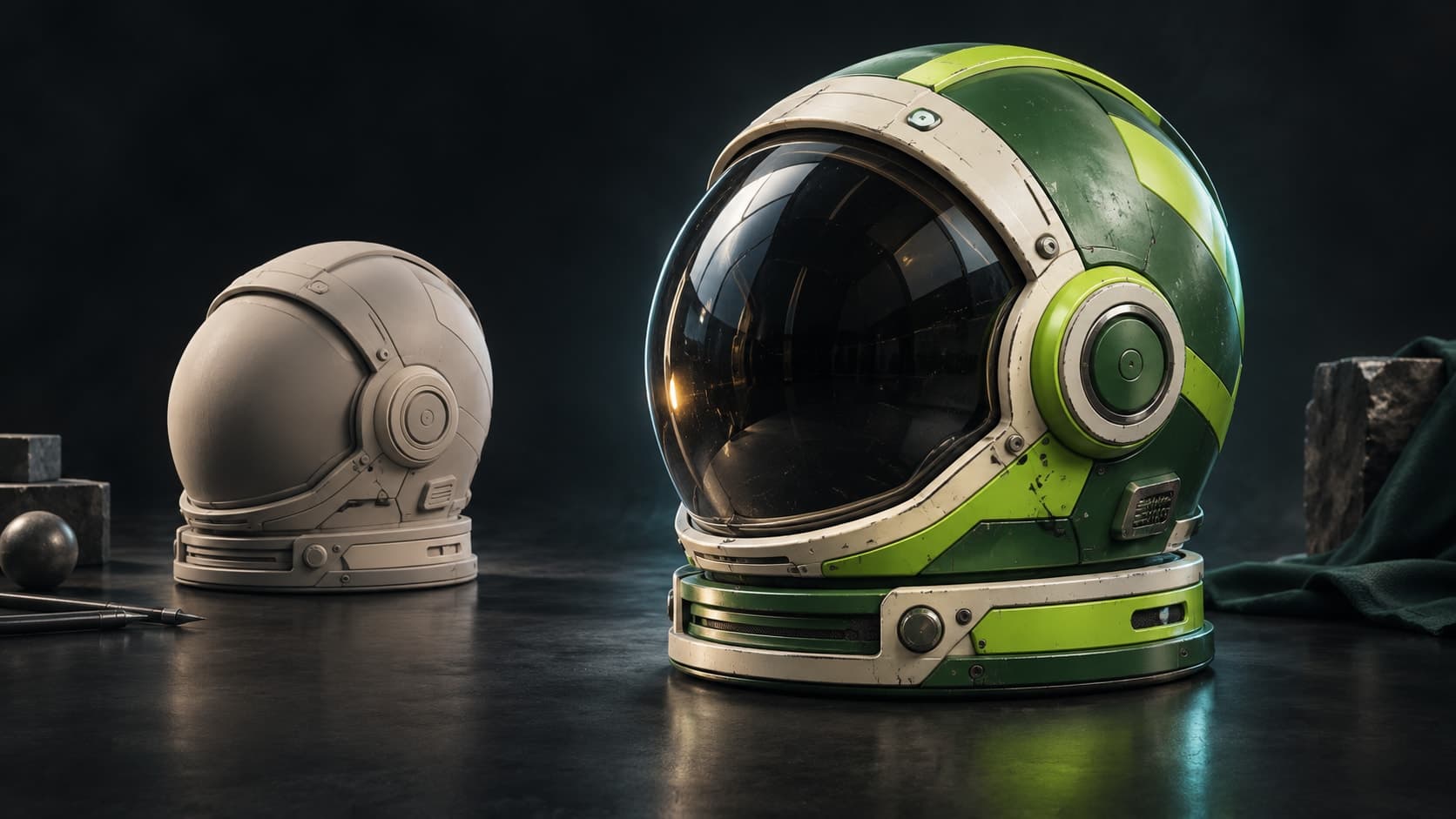
直接在瀏覽器中開啟 GLB。在描述整個物件的顏色、材質與磨損之前,先檢查輪廓與方向。
旋轉有貼圖的網格,而不是核准單一張圖片。在把成果帶往下一步之前,先看看背面、底部與細小的細節。
在 Paint 中開啟結果,調整材質通道、加入遮罩細節並修補接縫。在付費方案中可下載有貼圖的 GLB 與貼圖。
為什麼選擇 Mixos
GLB 是方便的交付格式,因為模型可以放在單一檔案中傳遞。然而它既有的材質可能只是佔位用、未完成的掃描,或是已不適合專案的外觀。AI 自動貼圖讓這份幾何有了新的表面方向,而不需要你先繪製每一片面板才能評估。
Mixos 從多個視角算繪網格,生成協調的繪製視圖,並將它們投影到 UV 貼圖圖集中。顏色成為衍生材質貼圖的基礎。這是生成的初步結果:凹陷的部件、細小的文字與突兀的材質邊界,值得在 3D 檢視器中仔細檢查。
請保留一份原始 GLB。Auto 在前處理時可能會合併部件、替換不適用的 UV,或簡化非常大的網格,所以並不保證骨架、場景階層或頂點數維持不變。如果來源檔案包含動畫,請另外驗證你的下游交付。
載入 GLB,確認所有預期的部件都在,並旋轉它,了解哪些表面需要不同的材質。
指明主要表面、對比部件與克制的磨損。如果你心中有特定的色調或表面處理,可以加入參考圖。
檢查所有面,在 Paint 中精修結果,並選擇下一個工具所需要的匯出格式。下載需要付費方案。
小型服務機器人,機身面板為象牙色烤漆,肩部為橘色,關節為石墨色橡膠,臉部為藍綠色玻璃。凹陷處有細微灰塵,邊緣有輕微刮痕,不要文字。
可以。你可以用既有的模型作為新外觀的起點。請先儲存來源,並檢查生成的結果;它是新的表面處理,而不是保證能逐像素編輯原始材質。
Auto 可以展開缺少的 UV,並整理不適合投影的版面。如果特定的 UV 版面是你交付要求的一部分,請在繼續之前將準備好的模型與來源比對。
你會在 3D 模型上預覽貼圖。付費方案支援下載有貼圖的 GLB 與貼圖;你也可以在 Paint 中繼續編輯表面。
免費帳號含有試用的 AI 點數。生成會消耗點數,而檔案下載需要付費方案。開始之前請先確認目前的餘額與價格。
