真正的部件,而不是平面陰影
多數承諾 3D 標誌的工具,只是在圖片上加上陰影或倒角濾鏡。這裡把圖稿分成平面色塊,並真正地將每個色塊拉起,所以深度在旋轉、重新打光或儲存為 3D 檔案時仍然存在。它是幾何,而不是畫在上面的效果。
把你的標誌變成 3D
平面標誌是一張圖片。這裡把它變成物件:每一種平面顏色都成為各自凸起的部件,所以雙色徽章最後會是一塊底板,上面立著圖案。把它加厚、修圓邊緣、打光,並完整旋轉 360°。從六個現成標誌之一或你已有的 SVG 開始——兩者在免費帳號下都是免費的。
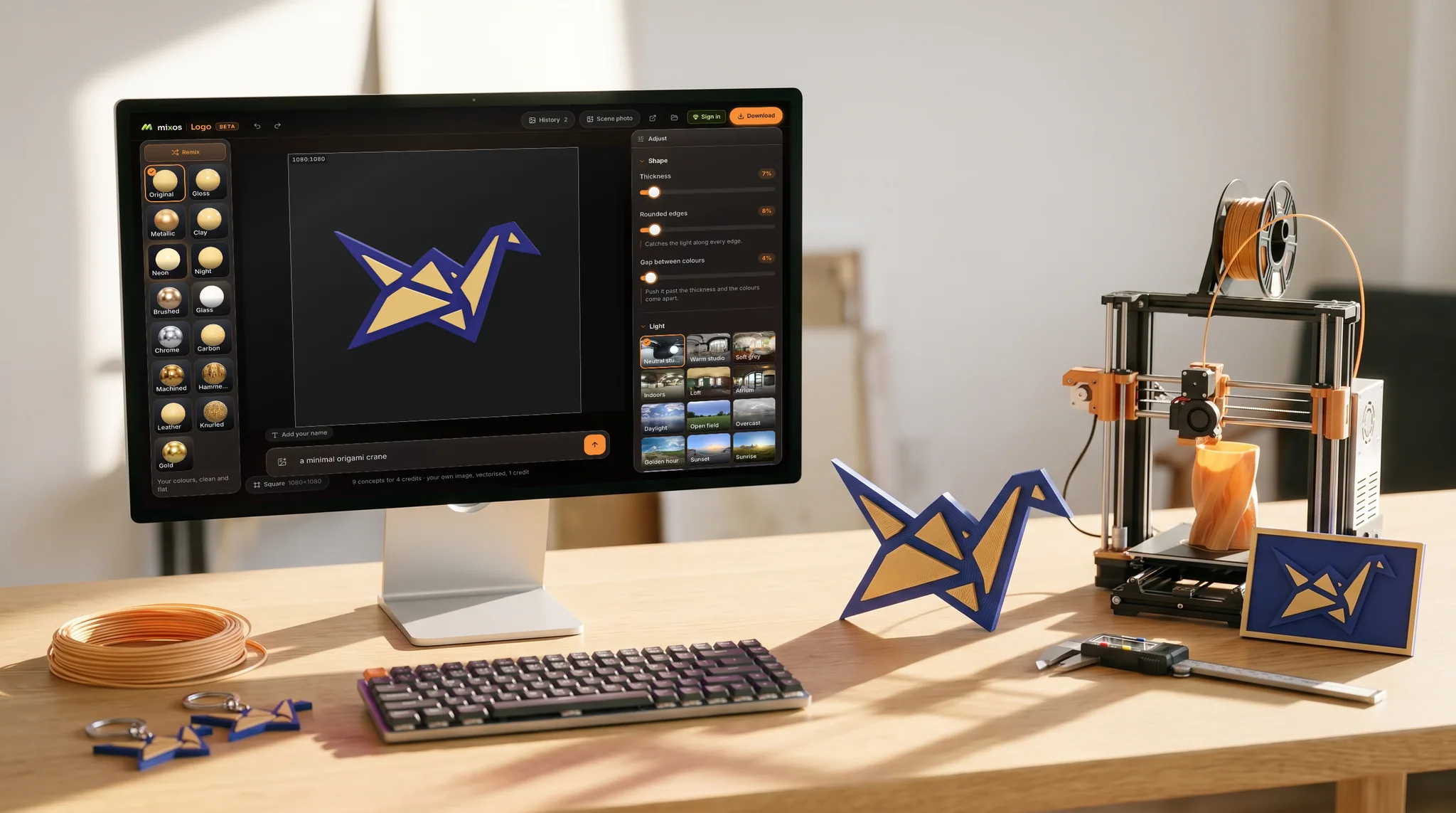
多數承諾 3D 標誌的工具,只是在圖片上加上陰影或倒角濾鏡。這裡把圖稿分成平面色塊,並真正地將每個色塊拉起,所以深度在旋轉、重新打光或儲存為 3D 檔案時仍然存在。它是幾何,而不是畫在上面的效果。
厚度決定每個部件凸起多遠。圓角邊緣在每個邊緣加上真正的倒角,使其捕捉光線。拉開部件則讓它們在深度上彼此遠離。三者都會在你拖曳時即時重建網格——沒有東西要重新算圖,也沒有什麼要等待。
Gloss、clay、brushed metal、woven、leather、grippy metal——多數保留你自己的顏色,只改變表面的表現。Chrome 與 gold 會接管顏色,這正是它們的用意。然後選擇它背後的環境,從中性攝影棚到黃金時刻,並移動光澤來安排高光。
六個起始標誌與任何小於 4 MB 的 SVG,只要有免費帳號就能開啟,完全不花錢——你可以在決定任何事之前,建立整個作品、重新設計風格並旋轉查看。下載完成的檔案才需要付費方案。
為什麼選擇 Mixos
一般的建議是開啟 Illustrator 並使用它的 3D 效果,或安裝 Blender、匯入 SVG,再學習什麼是倒角輪廓。兩者都可行。但只為了讓你的店名看起來像是從黃銅切出來的,就要安裝這麼多軟體,實在太誇張。這裡在瀏覽器分頁中完成同樣的工作,而通常最花時間的部分——把平面圖稿變成可賦予真正深度的獨立封閉形狀——會自動完成。
步驟很短。選一個起點:六個現成標誌之一、你品牌素材包中的 SVG,或是如果你還沒有標誌、想讓 AI 畫出九個概念供你挑選,就描述一下。圖稿會被分成平面色塊,每個色塊都被賦予你設定的厚度。然後你看到的,就是一個可以拖曳旋轉的真正 3D 物件。
接下來是三個滑桿和兩個選擇器。厚度與圓角邊緣決定它看起來有多紮實、多柔和;拉開部件則決定它們是齊平還是浮起。表面處理決定它看起來像烤漆塑膠、拉絲鋁還是拋光鉻,而照明決定高光落在哪裡。這裡沒有任何破壞式的操作——你隨時可以回到平面。
它最適合已經用乾淨邊緣的平面形狀繪製的圖稿,多數標誌都是如此。照片或明顯的漸層則會被縮減為少數色彩,所以會變成一圈圈色帶,而不是保留明暗。仍可使用,但以純色繪製的標誌才是這項功能的用途。
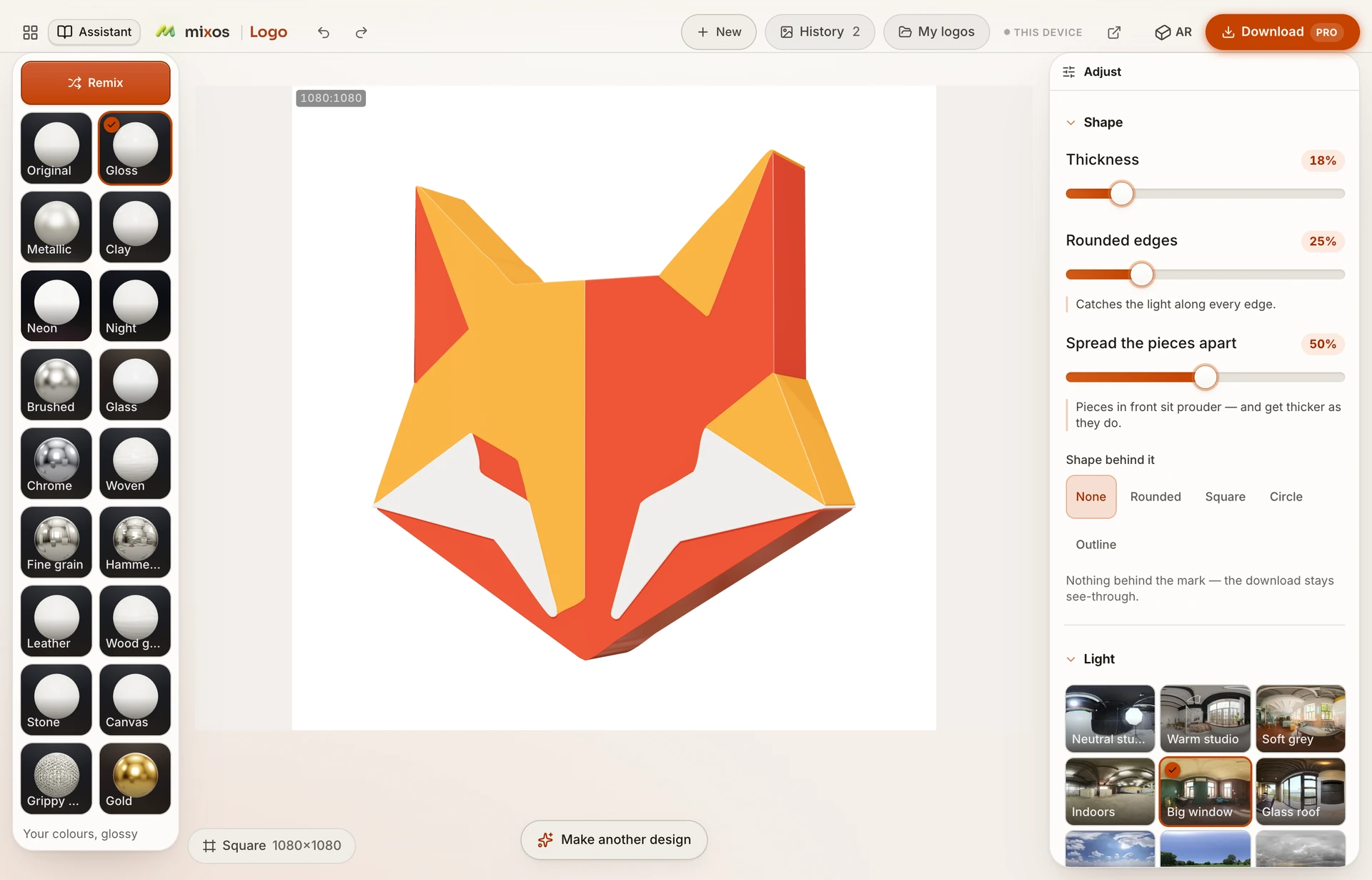
製作一個,只要有免費帳號就是免費的——六個起始標誌與任何小於 4 MB 的 SVG 可立即開啟,每種表面處理、光線與滑桿都已解鎖。下載結果需要付費方案。如果你想改由 AI 依描述畫出標誌,那是付費步驟。
小於 4 MB 的 SVG,可以——有免費帳號就免費。PNG 或 JPEG 由 AI 處理,所以是一筆小額付費的步驟。
描述一個,AI 標誌產生器會畫出九個概念供你挑選,再將你選的那一個帶入同樣的 3D 流程。這條路徑需要帳號,是付費步驟。如果你不想這麼做,六個起始標誌是免費的,而且是真正的圖稿,不是佔位用的。
不需要。沒有建模,沒有 UV 對應,也沒有算圖設定。你選一個標誌,拖曳三個滑桿,選擇表面處理與光線,再用滑鼠旋轉它。
可以儲存為透明背景的圖片、向量輪廓、它轉動的短影片、供其他 3D App 使用的模型,或用於 3D 列印的 STL。這些都需要付費方案。
會——顏色取自你的圖稿,每個部件保留自己的顏色,所以你可以個別調整其中任何一個。兩個例外是 chrome 與 gold 表面處理,它們依定義會用金屬取代顏色。
