从线稿到饼干模具
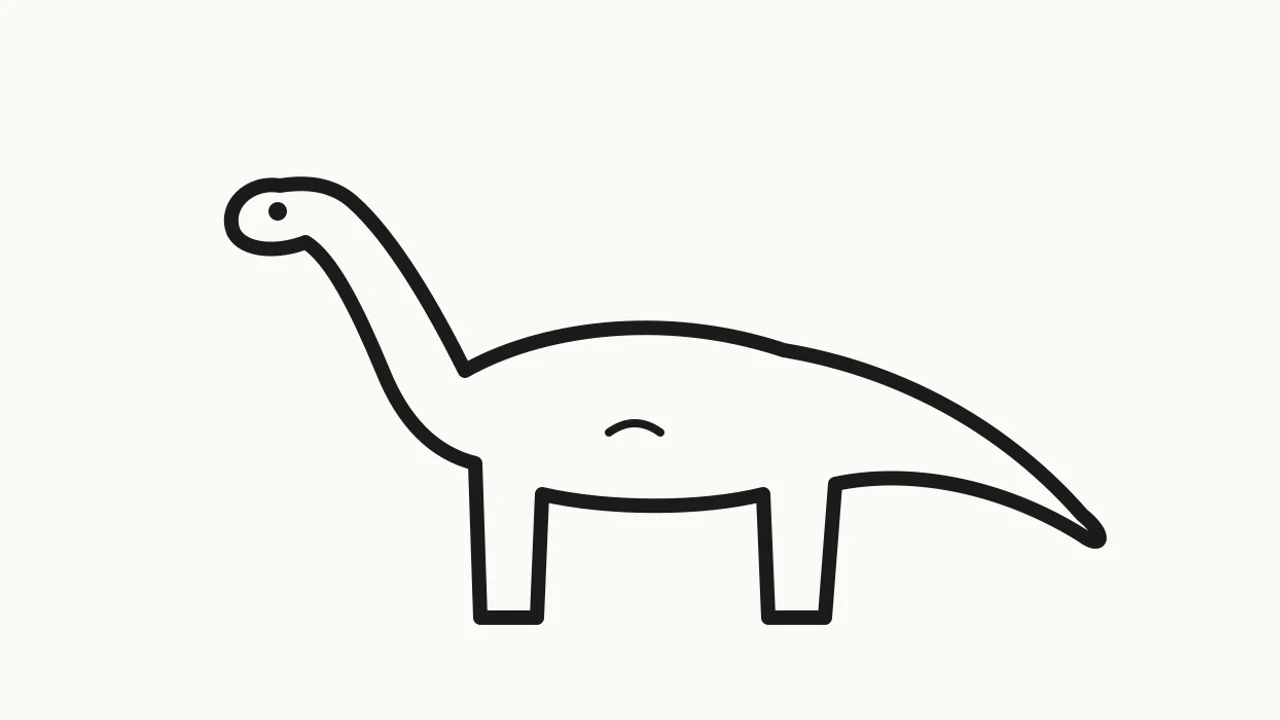
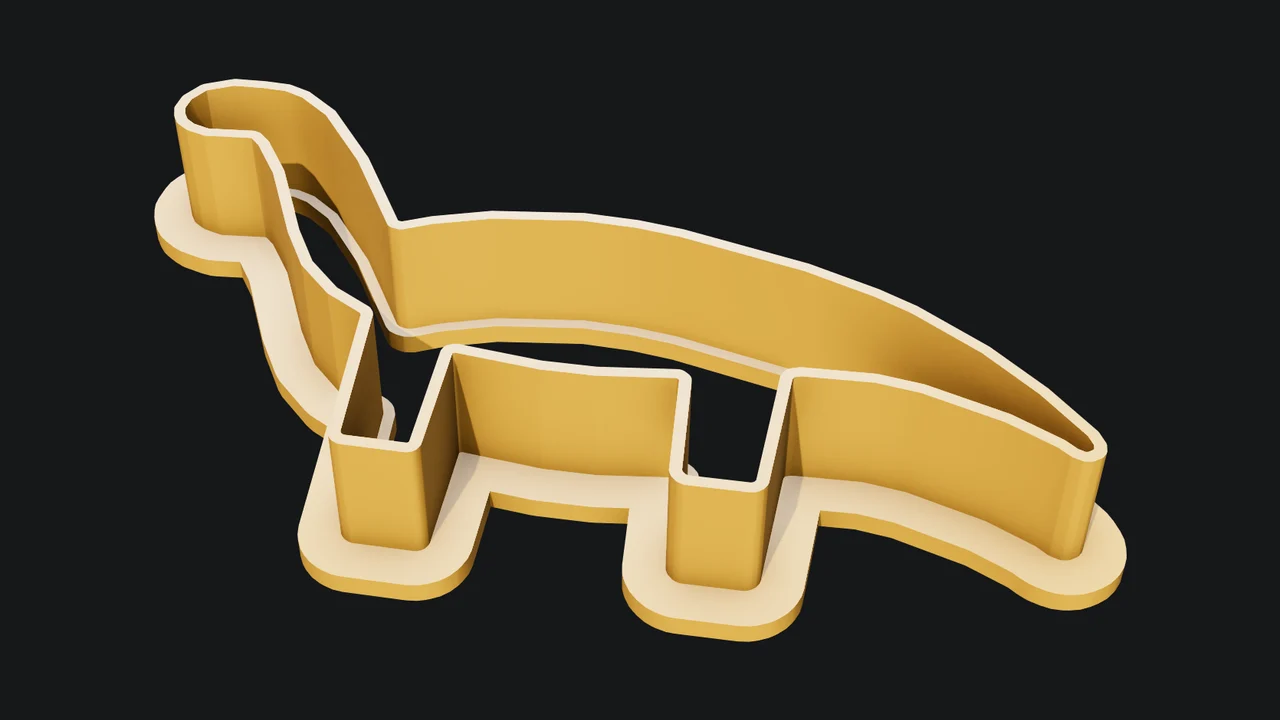
从图片中描出轮廓,清理掉面团填不进去的缺口,再加上 1 mm 的刃口和便于按压的压边。
可以要一个名字钥匙扣、一块门牌、一个由线稿生成的饼干模具、一幅由照片生成的光雕,或者桌面托盘、花盆、手机支架。Mixos AI 会按你指定的尺寸把它构建成封闭实体,对照你的打印机进行检查,并交给你一个切片软件能按真实尺寸打开的 STL 或 3MF。
Mixos AI 已在此版本中开放。对话工具需要付费权限或已购积分。
 由 Mixos 制作
你说明它是什么、有多大。Mixos AI 会选出适合家用 FDM 打印机的壁厚、孔径和平整底面,并告诉你测量到了什么。
说出物品和尺寸,或附上一张图片:线稿变成饼干模具,照片变成光雕,标志变成钥匙扣。Mixos AI 只会询问它猜不到的内容,比如文字。
在 Print 面板中选择你的打印机。Mixos AI 会报告以毫米计的尺寸、耗材的克数、能否放进打印平台,以及是否无需支撑即可打印。
可下载 3MF,它会把凸起文字保留为独立部件,方便换第二种颜色;也可下载 STL。两者都以毫米为单位、Z 轴朝上,模型平放在打印平台上。
下方每个结果都是未经编辑的 Mixos 输出。输入内容为公有领域或开放授权的图纸、专为这些示例绘制的图纸,或 AI 生成的示例照片。
从图片中描出轮廓,清理掉面团填不进去的缺口,再加上 1 mm 的刃口和便于按压的压边。
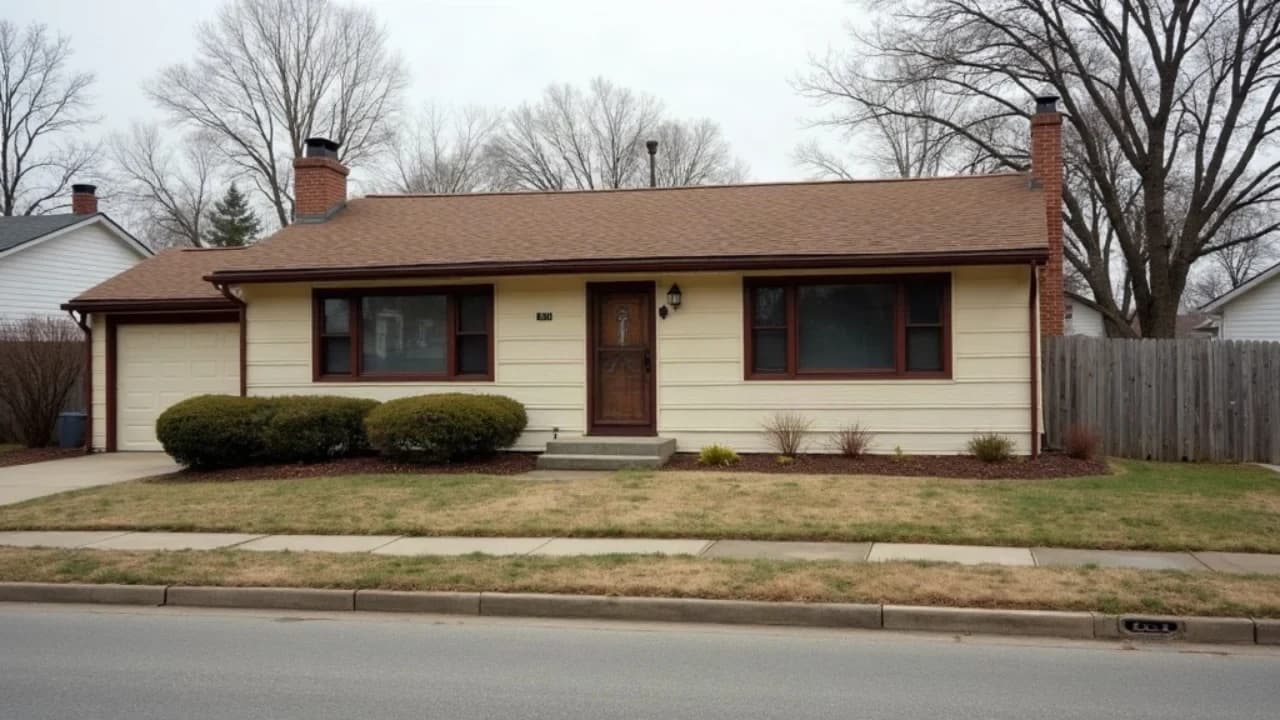
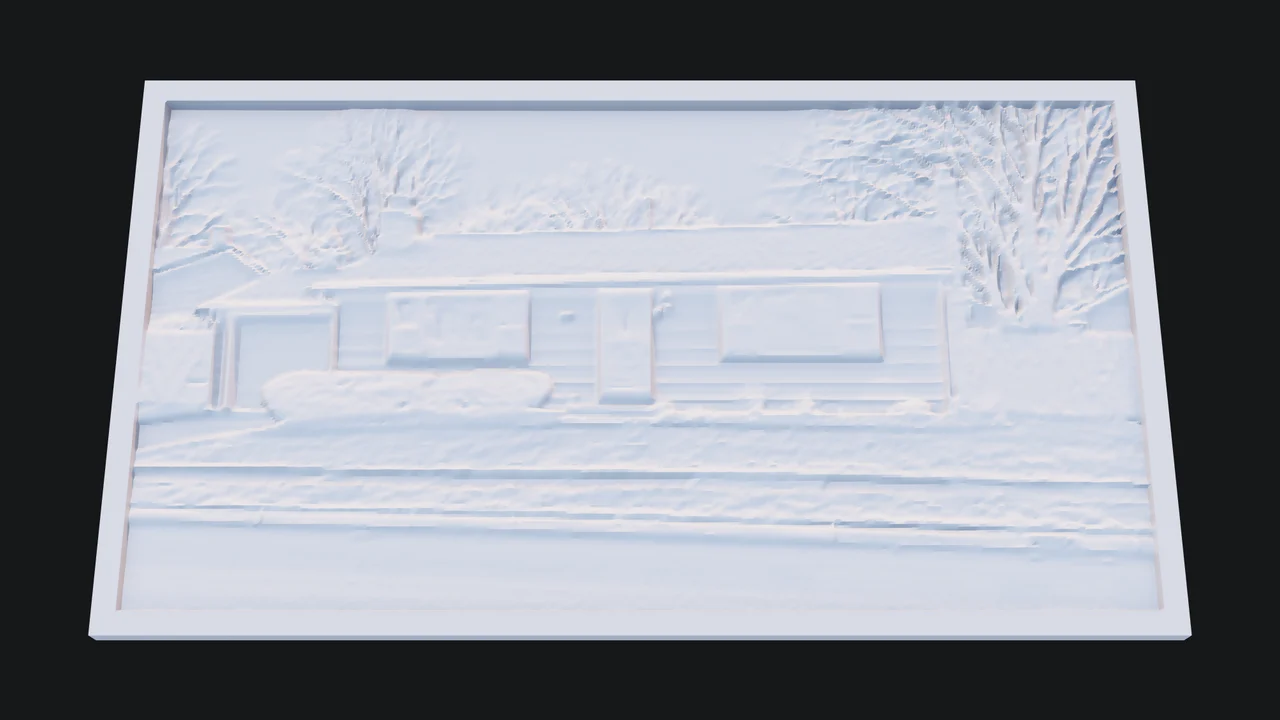
照片中较暗的部分打印得更厚,所以光线穿过塑料时,画面就会显现出来。
视口让结果一目了然。进行下一步修改之前,先检查形状、位置与材质。
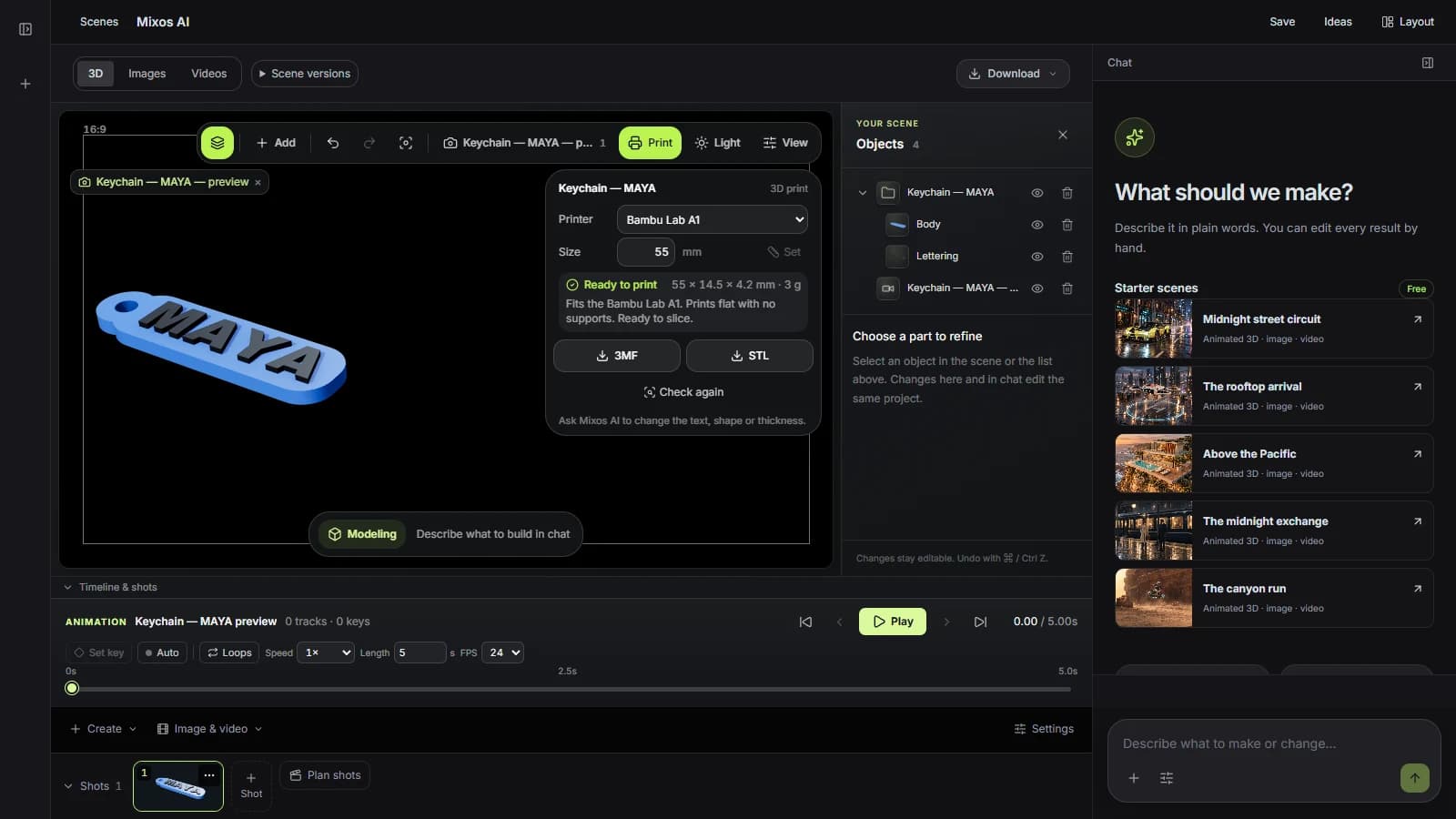
可打印物品由平面轮廓经拉伸、偏移和合并构建,使用实体建模内核,所以得到的是水密模型,没有破洞,也没有相互穿插的面。这正是切片软件需要的特性,而为渲染制作的模型往往缺少它。
底板厚 3 mm,凸起文字高 1.2 mm,模具刃厚 1 mm,钥匙环孔可穿入开口环,花盆带有排水孔。想要其他尺寸或厚度,直接提出,模型会就地重建。
每次构建都会测量:孔洞、薄壁、需要支撑的悬垂、你的打印机的打印平台尺寸,以及最适合朝下打印的面。问题会用文字指出,并说明该改什么。
“做一个写着 LEO 的名字钥匙扣,长约 50 mm,用于我的 Bambu Lab A1。检查它是否无需支撑就能打印。”打开 Mixos AI
“做一个 160 乘 100 mm、带六个分格、高 30 mm 的桌面托盘,并告诉我需要多少耗材。”打开 Mixos AI
可根据你的项目调整的需求示例。概念图展示的是创作方向;实际结果取决于你的提示词和所用工具。
Build, finish and animate real 3D scenes. Choose an example, play the walkthrough or jump to any step.
“Build a compact studio speaker with an olive enclosure, a copper driver and a fine metal-mesh grille. Keep the components separate.”
The chat explains the change. The viewport shows the result. Play all steps, or use the numbered controls to explore.
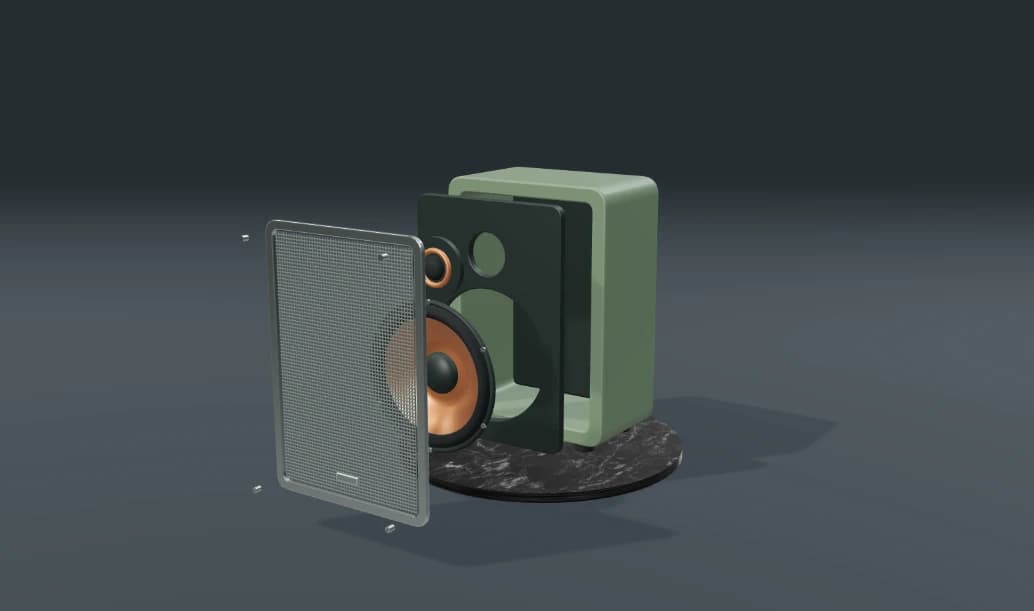
Prepared walkthroughs with editable 3D, animation and illustrative AI images. Prompts and replies are scripted; playback uses no credits. AI video generation is a separate paid step, illustrated above.
Mixos AI 已在此版本中开放。使用 Mixos 账号即可打开工作区;对话工具需要付费权限或尚未使用的已购积分。扩展的创作工作区正在预览版本中逐步推出。
钥匙扣、名牌、带螺丝孔的标牌、饼干模具、光雕、收纳托盘、花盆、手机和平板支架,以及杯垫、挂饰这类平面自定义形状。你也可以检查并处理自己导入或在 Studio 中制作的模型。
Print 面板列出了 Bambu Lab A1、A1 mini、P1S 和 X1 Carbon,Prusa MK4 和 MINI+,Creality Ender 3,以及 Elegoo Neptune 4。如果用的是其他打印机,请选一台打印平台尺寸相同的。
会。STL 和 3MF 文件以毫米为单位、Z 轴朝上,模型放在打印平台上,这正是 Bambu Studio、PrusaSlicer、Orca Slicer 和 Cura 所期望的。
不需要。你只需说明想要什么以及多大。技术细节由 Mixos AI 选定,想改哪一项,直接提出即可。
构建和检查在 Mixos AI 对话中进行,会消耗对话额度。下载 STL 或 3MF 文件属于 Studio 的导出功能,所有付费方案均已包含。
在已发布的 Mixos 应用中,使用 Mixos 账号即可免费编辑。AI 生成会消耗积分。正式导出需要付费方案或许可;免费方案包含 512px 带水印的渲染预览。当前额度请查看定价页面。观看本页的演示不会消耗 AI 积分。