展開図からカートンへ
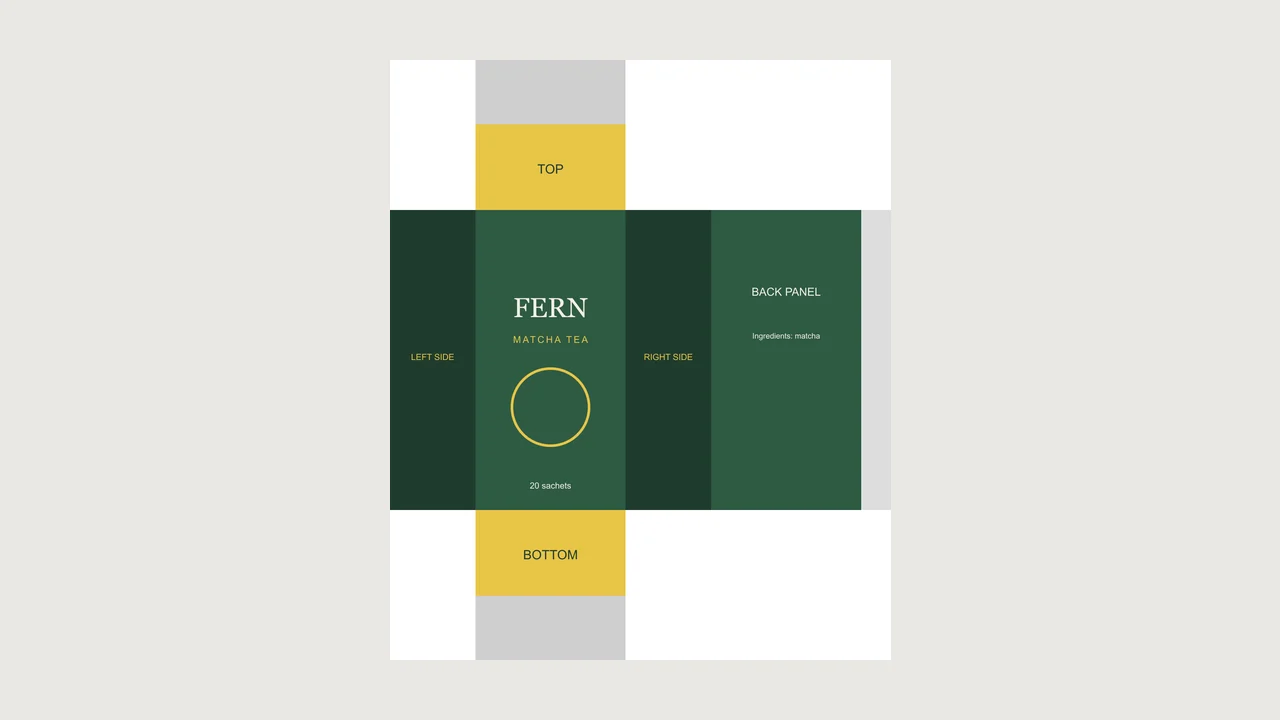
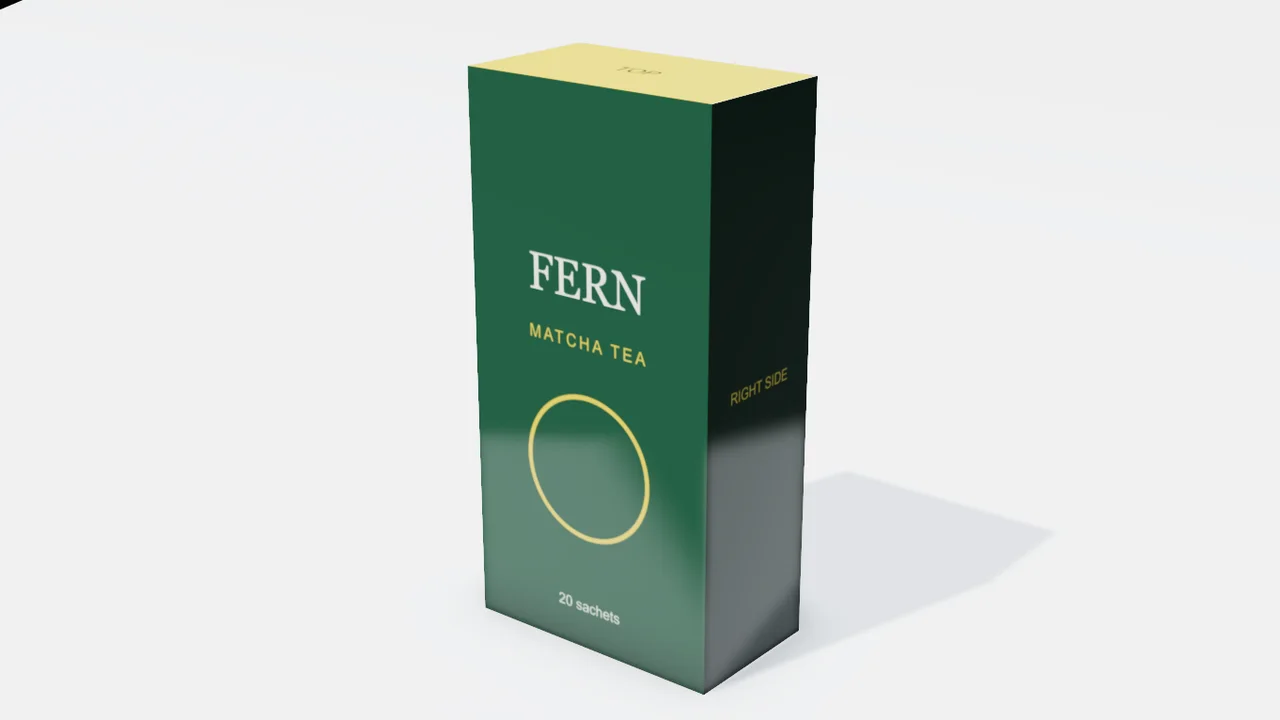
平面データの各パネルが対応する面に配置されます。ロゴの入った前面、右側面の文字、黄色い上面です。
平面の展開図を添付し、箱のサイズを伝えてください。Mixos AI が箱を作り、アートワークの各パネルを対応する面に配置して、印刷前の確認に必要なアングルまで用意します。
Mixos AIはこのビルドで利用できます。会話型ツールには、有料プランまたは購入クレジットが必要です。
 Mixosで制作
箱は指定サイズに合わせて作られ、テンプレートはそのサイズから計算され、展開図はパネルごとに配置されます。
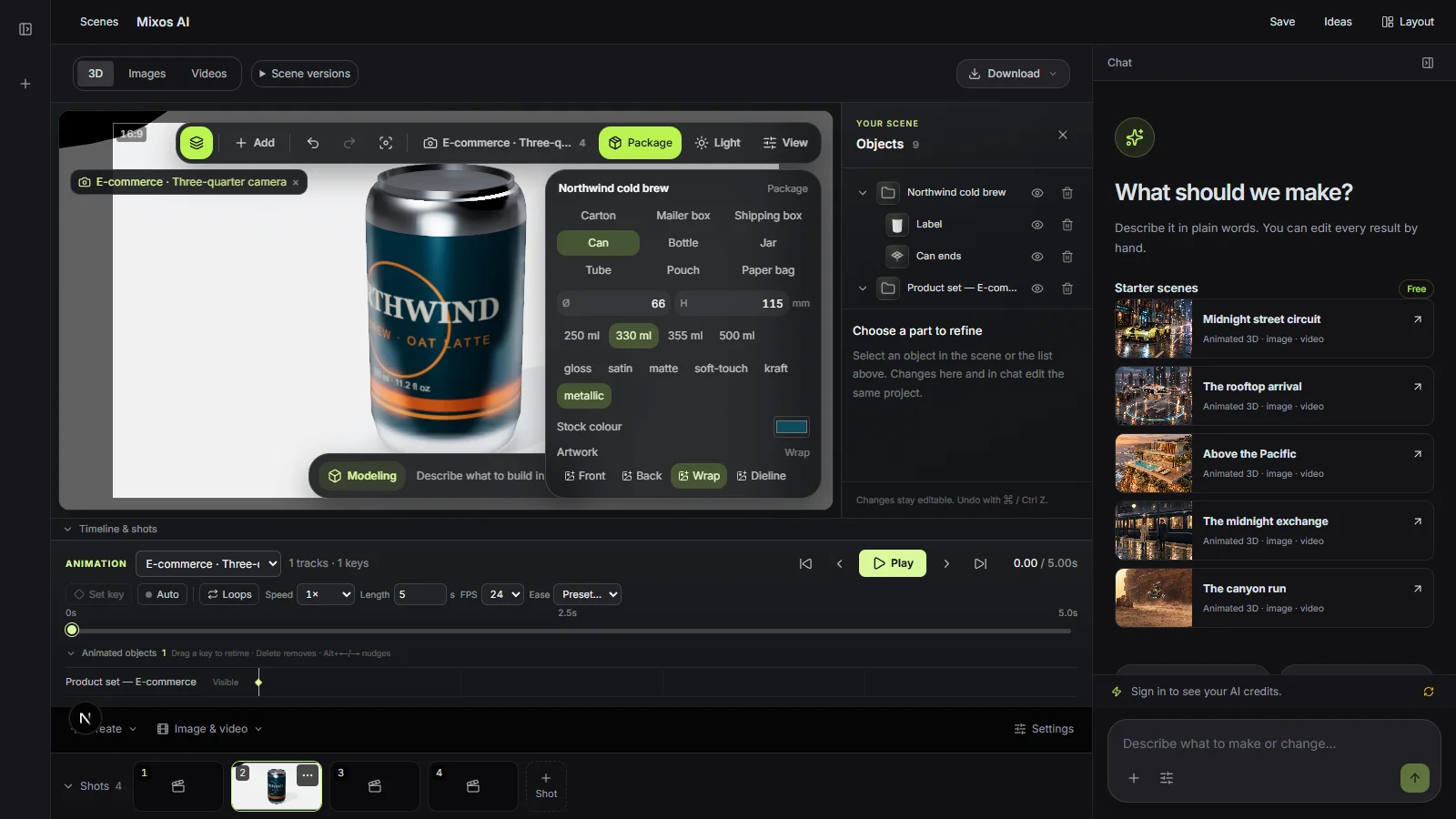
幅・高さ・奥行きをミリまたはインチで指定します。前面は幅×高さです。タックエンドカートン、メーラーボックス、配送用ボックスに対応しています。
デザインをテンプレートどおりに配置します。側面・前面・背面を一列に、上面は前面の上、底面は前面の下です。パネルサイズは Mixos AI に聞くか、テンプレートを SVG でダウンロードできます。
回転させて上面と側面を確認し、ターンテーブルも頼めます。1つのパネルのアートを差し替えても、変わるのはその面だけです。
以下の結果はすべて、Mixosが出力したままの未編集のものです。入力には、パブリックドメインまたはオープンライセンスの図面、これらの例のために作成した図面、AI生成の例示用写真を使用しています。
平面データの各パネルが対応する面に配置されます。ロゴの入った前面、右側面の文字、黄色い上面です。
ビューポートで結果を目で確かめられます。次の変更に進む前に、形状、配置、マテリアルを確認しましょう。
上面は前面の上に、側面は前面の両隣に、背面は右側面の次に配置されます。折り畳んだカートンと同じ並びです。3Dで違和感のある面は、平面データそのものが誤っています。
寸法比が箱と合わない展開図は、引き伸ばさずにフィットさせ、その旨を Mixos AI が伝えます。サイズの誤りを隠したままモックアップを承認することはありません。
ソフトタッチ、マット、サテン、グロス、メタリック、クラフト紙から、ひと言で選べます。仕上げが変えるのは箱に当たる光の見え方で、アートワークは変わりません。
“これはうちのお茶の箱(70 × 140 × 40 mm)の展開図です。3Dに組み立てて、前面、上面、ターンテーブルを見せてください。”Mixos AIを開く
“前面のアートを使って、2.5 × 5.5 × 1.5 インチの美容液の箱を、ソフトタッチ仕上げで作ってください。暗い台座の上に置いてください。”Mixos AIを開く
プロジェクトに合わせて使えるブリーフの例です。コンセプト画像は制作の方向性を示すもので、実際の結果はプロンプトと使用するツールによって変わります。
Build, finish and animate real 3D scenes. Choose an example, play the walkthrough or jump to any step.
“Create a pair of sculptural over-ear headphones. Use coral shells, soft ivory cushions and a polished metal headband.”
The chat explains the change. The viewport shows the result. Play all steps, or use the numbered controls to explore.
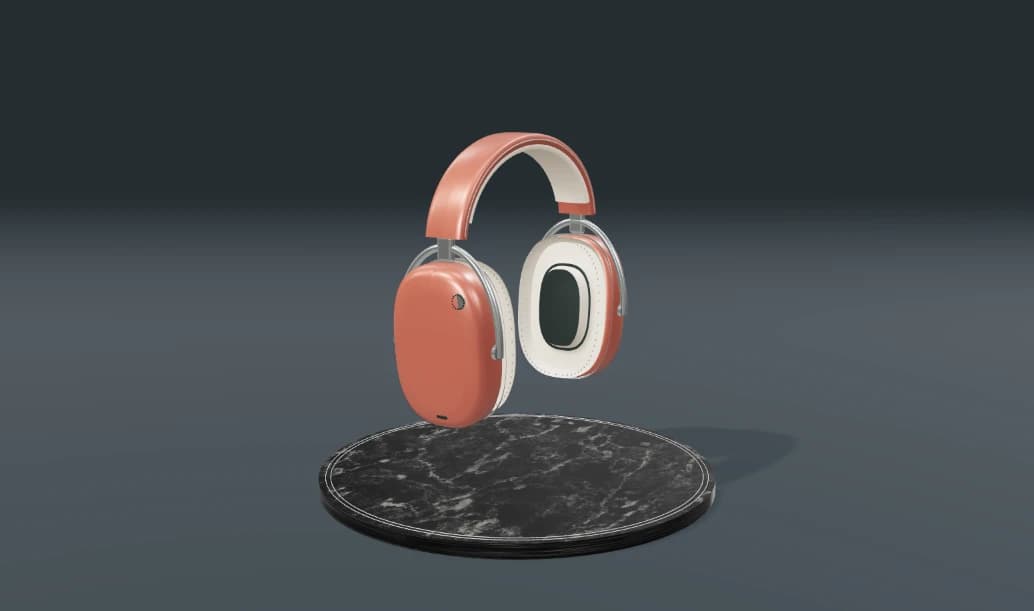
Prepared walkthroughs with editable 3D, animation and illustrative AI images. Prompts and replies are scripted; playback uses no credits. AI video generation is a separate paid step, illustrated above.
Mixos AIはこのビルドで利用できます。Mixosアカウントでワークスペースを開いてください。会話型ツールには、有料プランまたは未使用の購入クレジットが必要です。拡張版の制作ワークスペースは、プレビュービルドで順次展開中です。
標準的な十字型です。左側面、前面、右側面、背面が一列に並び、背面の後ろに糊代、前面の上に上面、下に底面、その外側にタックフラップが付きます。お使いの箱の正確なパネルサイズは、Mixos AI に聞いてください。
いいえ。箱は指定されたサイズから作られ、展開図の画像はそのテンプレートに配置されます。抜き線や塗り足しはトレースしません。
はい。前面のアートだけを添付すれば、ほかのパネルには素材色が使われます。素材色は Mixos AI がアートワーク自体の背景から読み取ります。
いいえ。デザインの確認と画像制作のためのビジュアルモックアップです。印刷データの承認は、印刷所の校正で行ってください。
リリース済みのMixosアプリでの編集は、Mixosアカウントがあれば無料です。AI生成にはクレジットを消費します。本番用のエクスポートには有料プランまたはライセンスが必要で、無料プランには512pxの透かし入りレンダリングプレビューが含まれます。現在の利用枠は料金ページをご覧ください。このページのデモを見るだけなら、AIクレジットは消費しません。