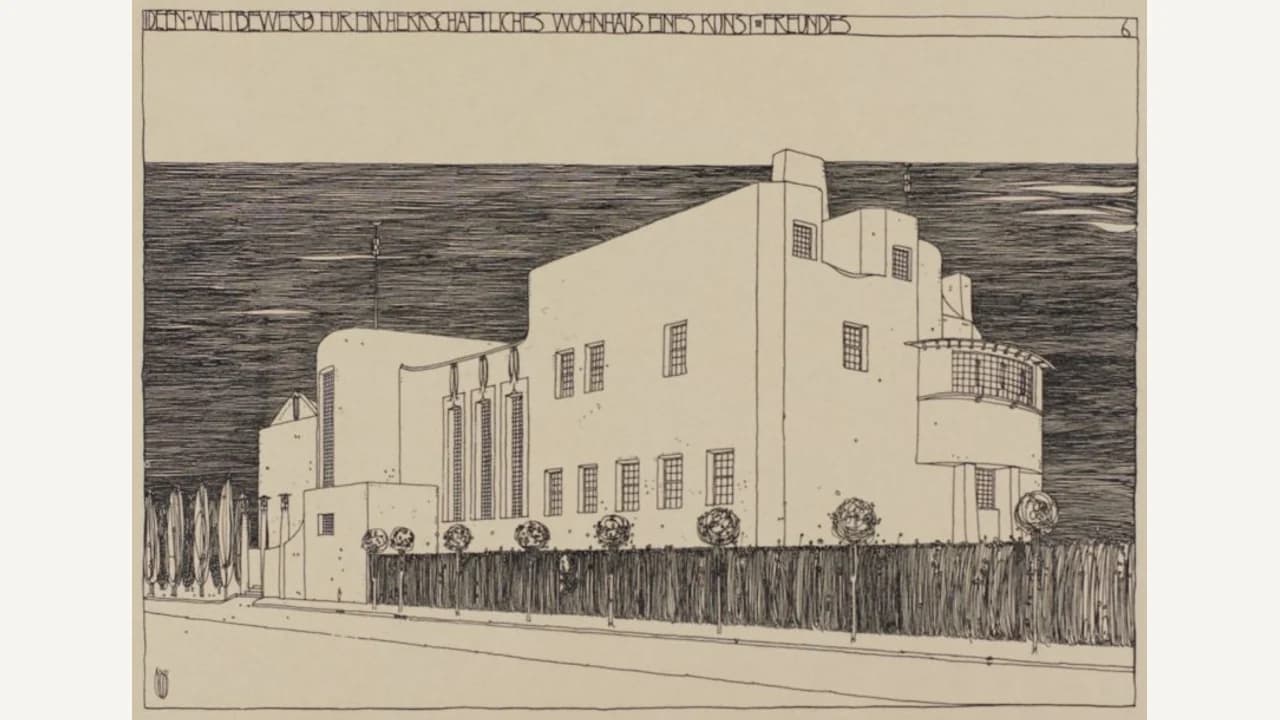
1901年のコンペ図面
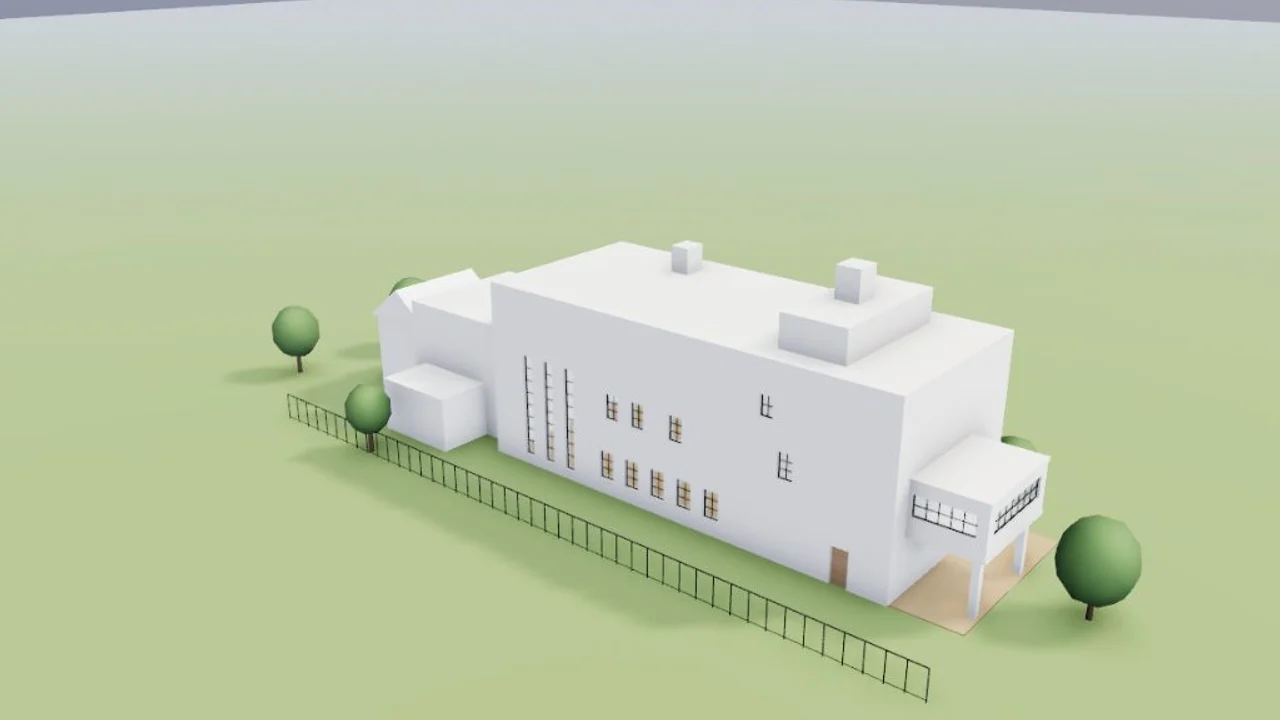
チャールズ・レニー・マッキントッシュの「芸術愛好家の家」を、出版された図版から読み取りました。背の高いブロック、ホールの窓、階段塔、柱で支えた出窓、通り沿いの柵です。丸みのある出窓は四角く作られています。
Charles Rennie Mackintosh, 1901 · public domain手描きのスケッチやコンセプト図を添付すると、Mixos AIがブロック、階、窓、屋根、外装を読み取り、編集可能な3Dの建物にします。ストリートと俯瞰のショットを用意し、プロポーションを保ったままフォトリアルな画像に仕上げられます。
Mixos AIはこのビルドで利用できます。会話型ツールには、有料プランまたは購入クレジットが必要です。
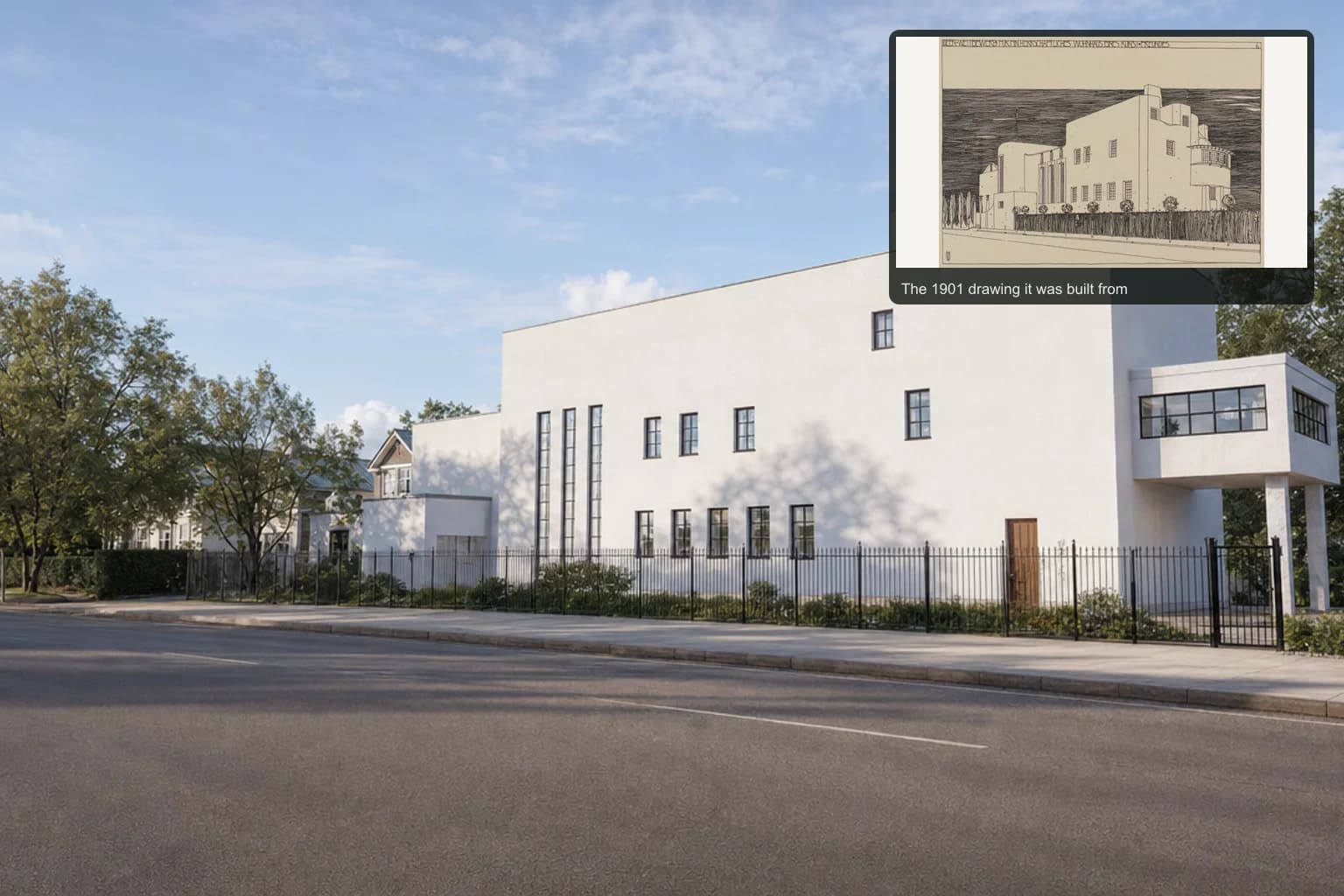 Mixosで制作
スケッチにはプロポーションと意図はありますが、寸法はありません。Mixos AIは描かれているものを読み取り、わかっている寸法1つから縮尺を決め、すべてのブロックを編集可能なままにします。
パース、立面図、簡単なコンセプト図のどれでも使えます。建物の長さや階数など、わかっている寸法を1つ伝えれば、Mixos AIがそれを基準にほかを割り出します。
各ブロックは、階高、跳ね出し、陸屋根または勾配屋根、そして塗り壁、ガラス、木材、コンクリート、レンガ、金属などのマテリアルを備えたボリュームになります。窓のあるファサードは、本物の開口部を持つ壁として作られます。
ストリート、俯瞰、断面のショットを依頼します。Studioで無料でレンダリングするか、モデルのプロポーションを保ったままフォトリアルな画像に仕上げられます。
以下の結果はすべて、Mixosが出力したままの未編集のものです。入力には、パブリックドメインまたはオープンライセンスの図面、これらの例のために作成した図面、AI生成の例示用写真を使用しています。
チャールズ・レニー・マッキントッシュの「芸術愛好家の家」を、出版された図版から読み取りました。背の高いブロック、ホールの窓、階段塔、柱で支えた出窓、通り沿いの柵です。丸みのある出窓は四角く作られています。
Charles Rennie Mackintosh, 1901 · public domain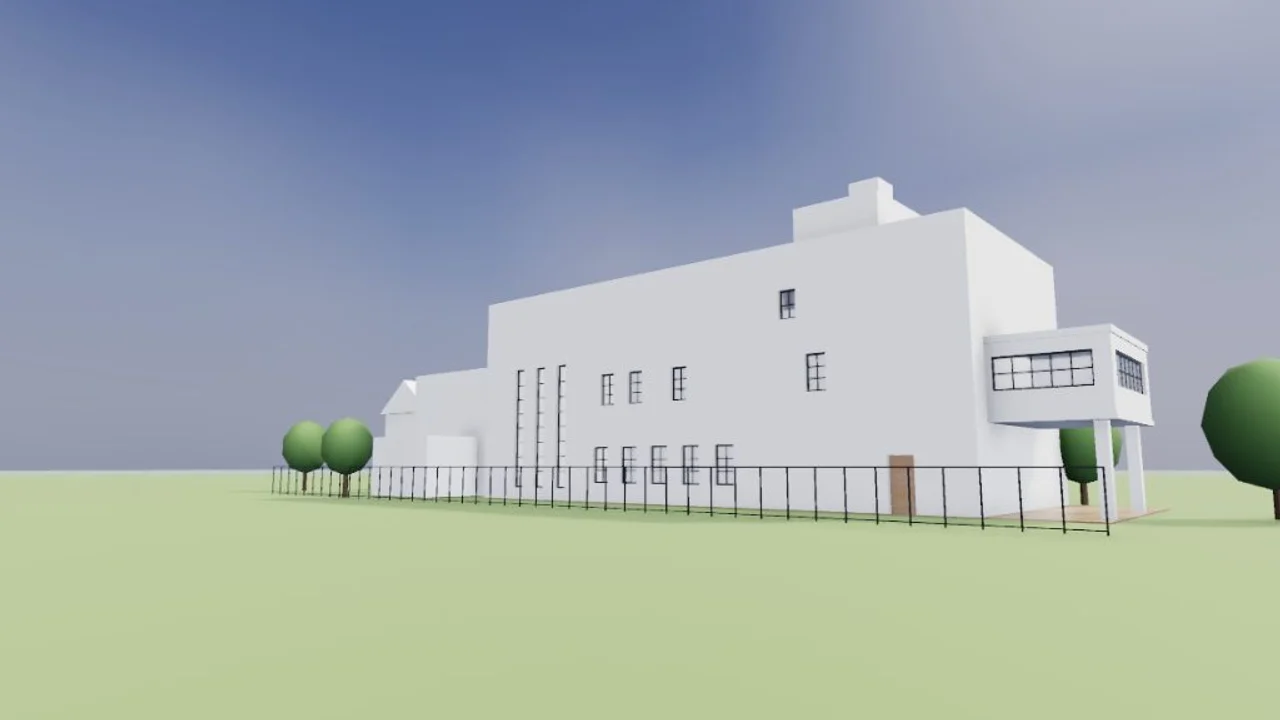
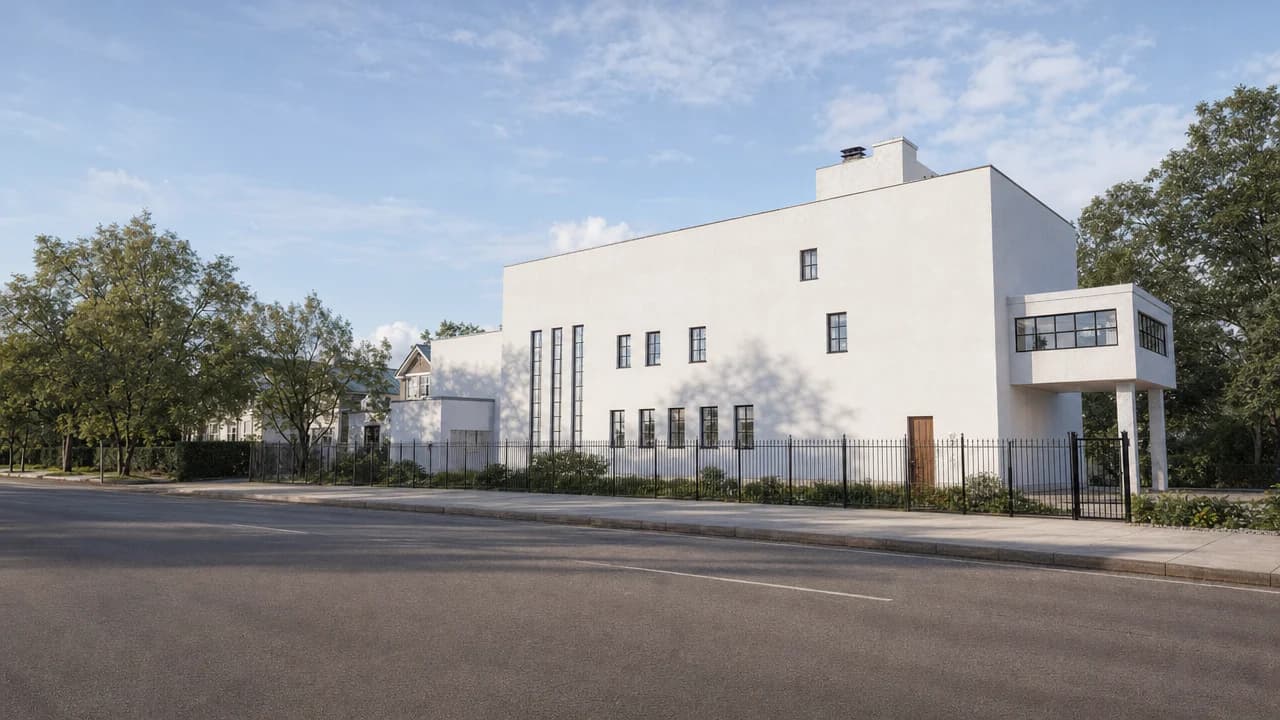
図面と同じアングルのストリートショットを、Studioでレンダリングし、プロポーションを保ったまま写真のように仕上げました。
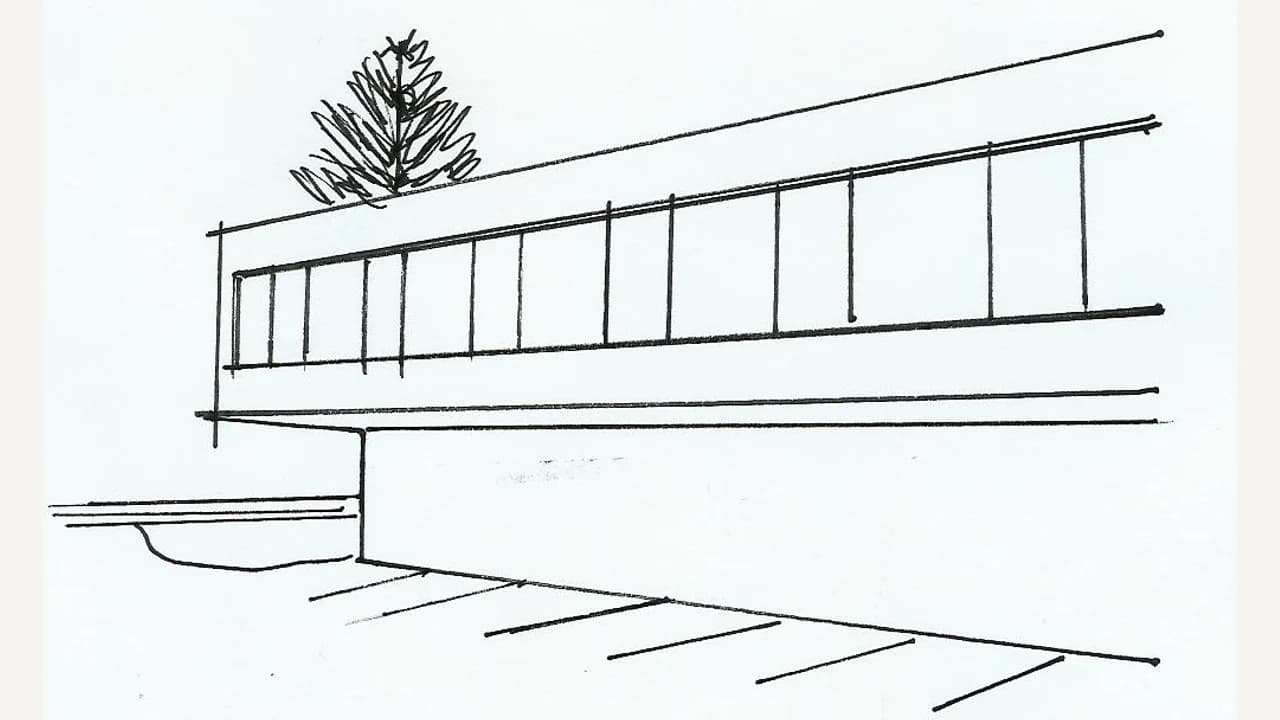
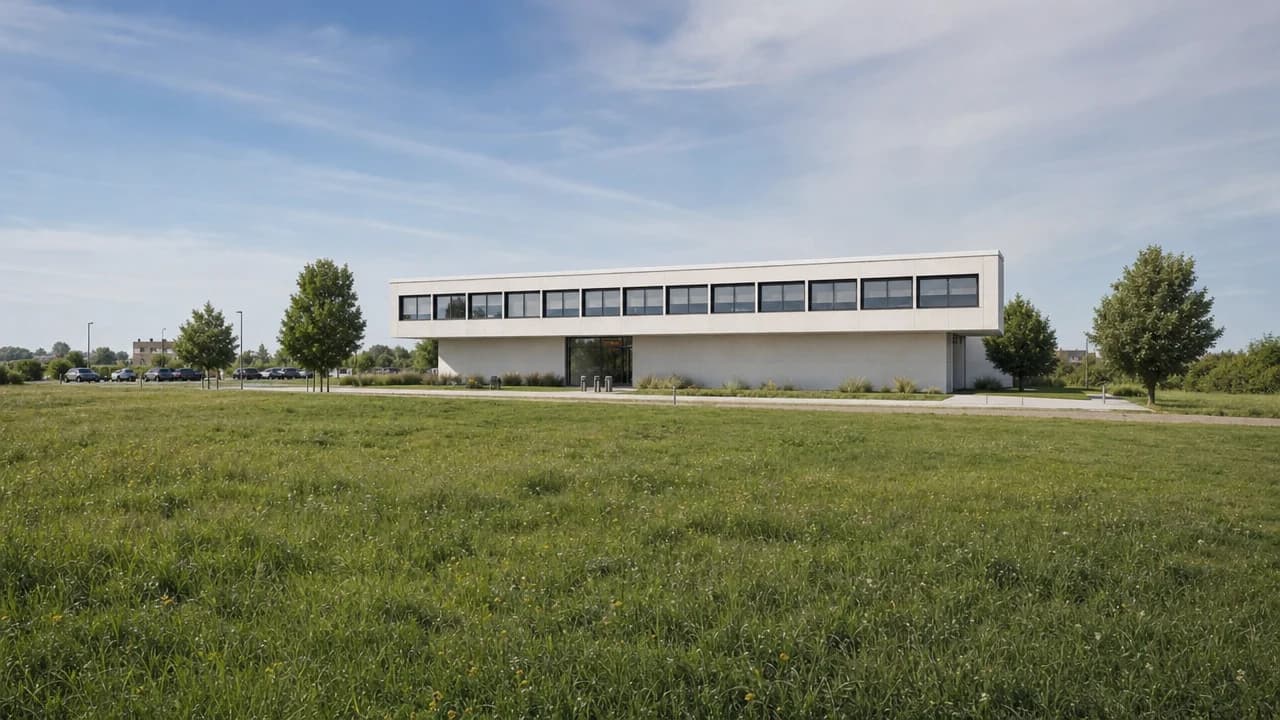
ペンスケッチから読み取った、後退した低層部の上に細長い上階が跳ね出す建物(CC BY 2.5)。
Sketch by gottm2 (Wikimedia Commons), adapted · CC BY 2.5ビューポートで結果を目で確かめられます。次の変更に進む前に、形状、配置、マテリアルを確認しましょう。
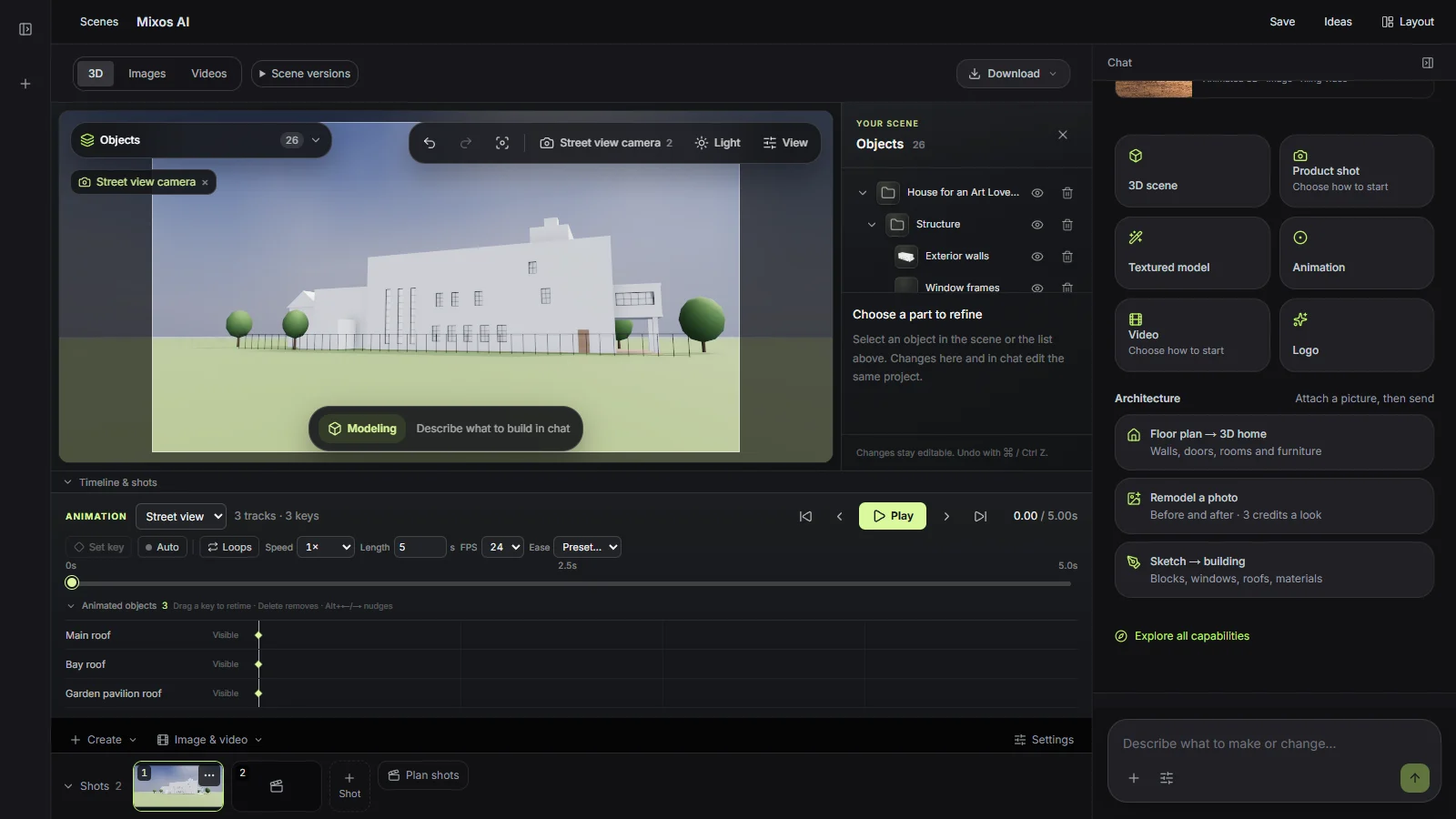
モデルの元になったプランは、シーンとともに保存されます。階を増やす、跳ね出しをさらに伸ばす、寄棟屋根にする、外装を変えるなどを頼むと、建物はその場で作り直され、カメラとショットは元のままです。
窓は壁を貫いて開けられ、枠とガラスの桟が付きます。階は積み重なり、バルコニーには支柱と手すりが付きます。勾配屋根は、L字やT字の平面にも対応します。
スケッチには寸法も見えない面も描かれていないため、読み取りでは妥当な初期値で補い、何を仮定したかをお伝えします。モデルは測量ではなく、設計スタディとして扱ってください。
“このスケッチの建物を3Dモデルとして作ってください。窓が並ぶ背の高い白いブロック、階段塔、柱で支えた出窓、通り沿いの柵です。そのあと、ストリートと俯瞰のショットを用意してください。”Mixos AIを開く
“マッシングはそのままにしてください。上階のブロックは縦張りのシダー板で覆い、1階は暗い色の金属にして、ストリートビューをレンダリングしてください。”Mixos AIを開く
プロジェクトに合わせて使えるブリーフの例です。コンセプト画像は制作の方向性を示すもので、実際の結果はプロンプトと使用するツールによって変わります。
Build, finish and animate real 3D scenes. Choose an example, play the walkthrough or jump to any step.
“Create a sculptural perfume bottle on a warm stone set. Give it amber glass, brass details and dramatic studio lighting.”
The chat explains the change. The viewport shows the result. Play all steps, or use the numbered controls to explore.

Prepared walkthroughs with editable 3D, animation and illustrative AI images. Prompts and replies are scripted; playback uses no credits. AI video generation is a separate paid step, illustrated above.
Mixos AIはこのビルドで利用できます。Mixosアカウントでワークスペースを開いてください。会話型ツールには、有料プランまたは未使用の購入クレジットが必要です。拡張版の制作ワークスペースは、プレビュービルドで順次展開中です。
ブロックと開口部がはっきりした、パース、立面図、簡単なコンセプト図です。輪郭が明瞭なほど読み取りが良くなり、既知の寸法が1つあれば縮尺がより確かになります。
はい。Mixos AIにブロック、屋根、窓、マテリアルの変更を頼むと、建物はそのプランからその場で作り直されます。壁は誤クリックを防ぐためにロックされています。Studioで手動編集するには、アウトライナーで該当パーツのロックを解除してください。
モデルの構築は会話の中で行われ、チャットクレジットを使います。フォトリアルな仕上げは1ショットにつき4クレジットで、Studioのレンダリングは無料です。有料のステップの前には、費用が表示されます。
いいえ。素早くデザインし、可視化するためのワークスペースです。さらに作業するにはモデルをエクスポートし、書類作成や施工にはCADと専門家の図面を使ってください。
リリース済みのMixosアプリでの編集は、Mixosアカウントがあれば無料です。AI生成にはクレジットを消費します。本番用のエクスポートには有料プランまたはライセンスが必要で、無料プランには512pxの透かし入りレンダリングプレビューが含まれます。現在の利用枠は料金ページをご覧ください。このページのデモを見るだけなら、AIクレジットは消費しません。