1文から作るキャビン
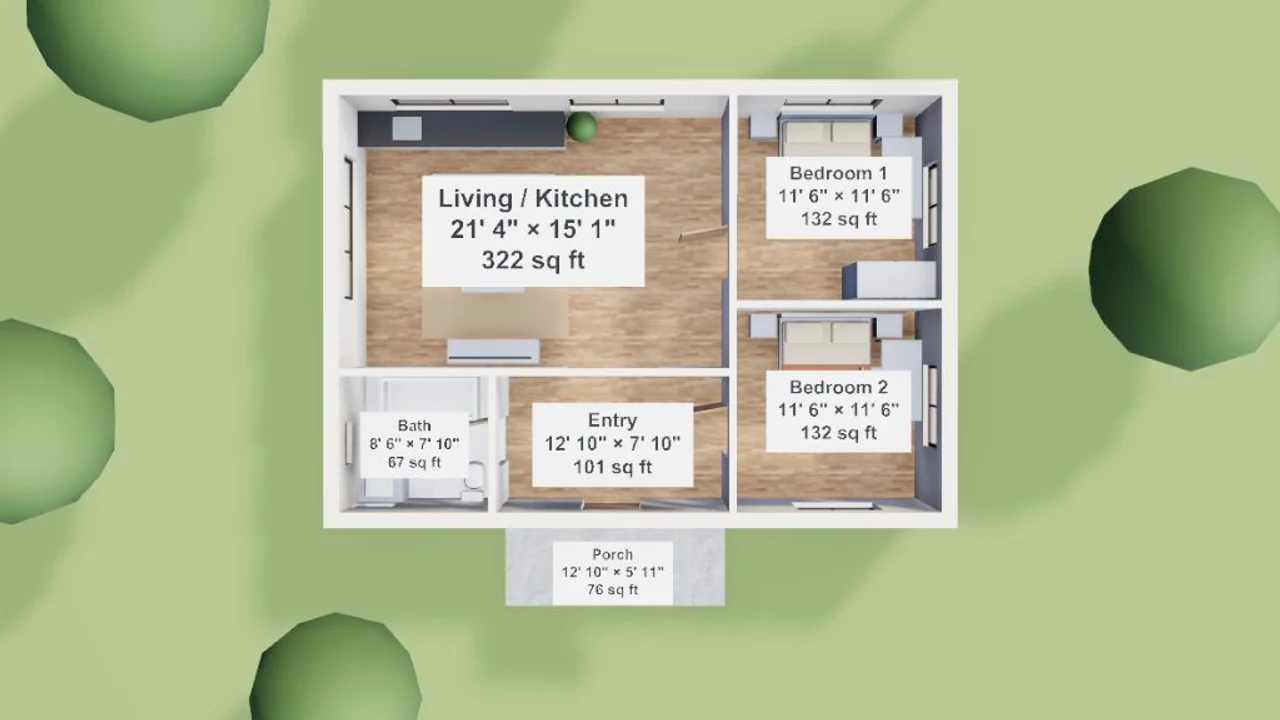
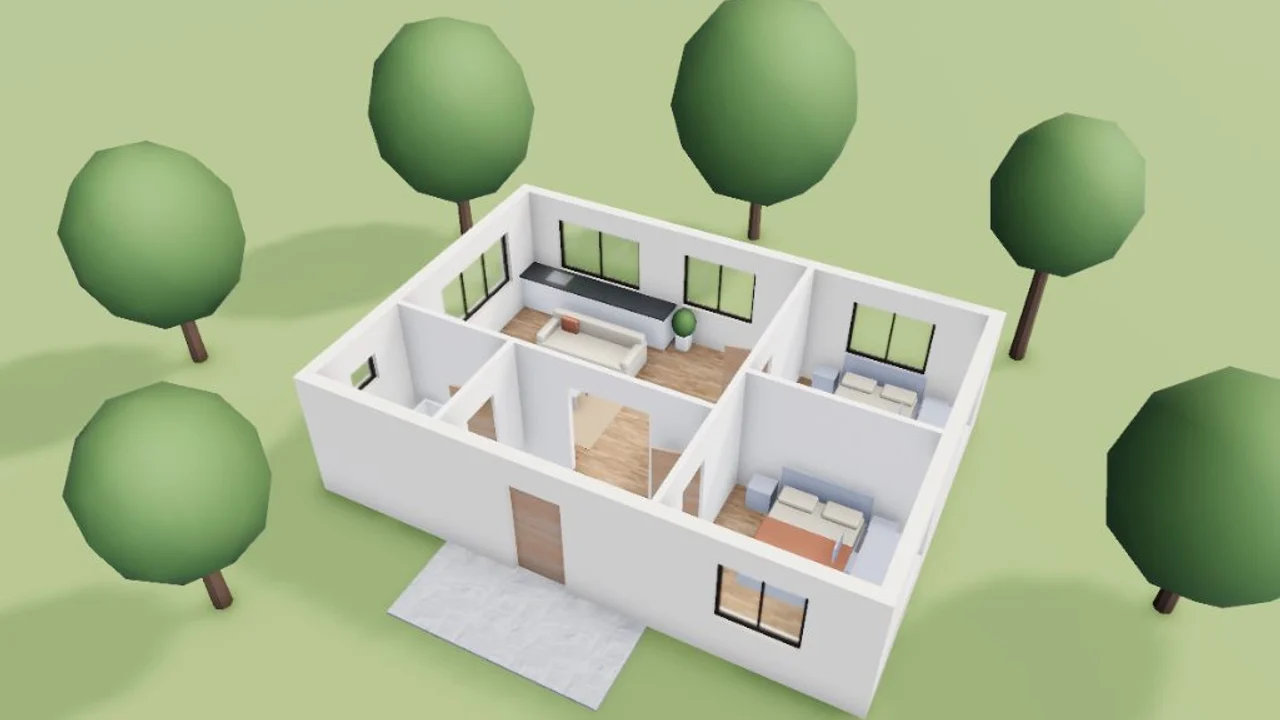
寝室2つ、オープンなリビングとキッチン、玄関脇のバス、ポーチ。面積は平方フィートで表記しています。
寝室の数、建物の形、庭に面したオープンキッチンなど、希望をMixos AIに伝えてください。壁、ドア、窓、部屋を配置して家具付きの住まいを3Dで作り、すべての部屋の名前、幅 × 奥行き、面積を記したラベル付き間取り図も描きます。
Mixos AIはこのビルドで利用できます。会話型ツールには、有料プランまたは購入クレジットが必要です。
 Mixosで制作
描く技術もCADも要りません。家を普段の言葉で説明し、Mixos AIが描く間取り図を読んで、しっくりくるまで変更を頼んでください。
寝室とバスルームの数、メートルまたはフィートでのおおよその広さ、重視する点(オープンキッチン、ホームオフィス、ポーチ、ガレージ)を伝えてください。
Mixos AIが壁、ドア、窓、部屋を配置し、すべての部屋に家具を置いて住まいを3Dで作り、平方メートルまたは平方フィートで表記したラベル付き間取り図を添えます。
ラベル付き間取り図、断面、ストリート、俯瞰、部屋ごとのビューを依頼します。Studioでレンダリングするか、1枚4クレジットでフォトリアルな画像に仕上げてください。
以下の結果はすべて、Mixosが出力したままの未編集のものです。入力には、パブリックドメインまたはオープンライセンスの図面、これらの例のために作成した図面、AI生成の例示用写真を使用しています。
寝室2つ、オープンなリビングとキッチン、玄関脇のバス、ポーチ。面積は平方フィートで表記しています。
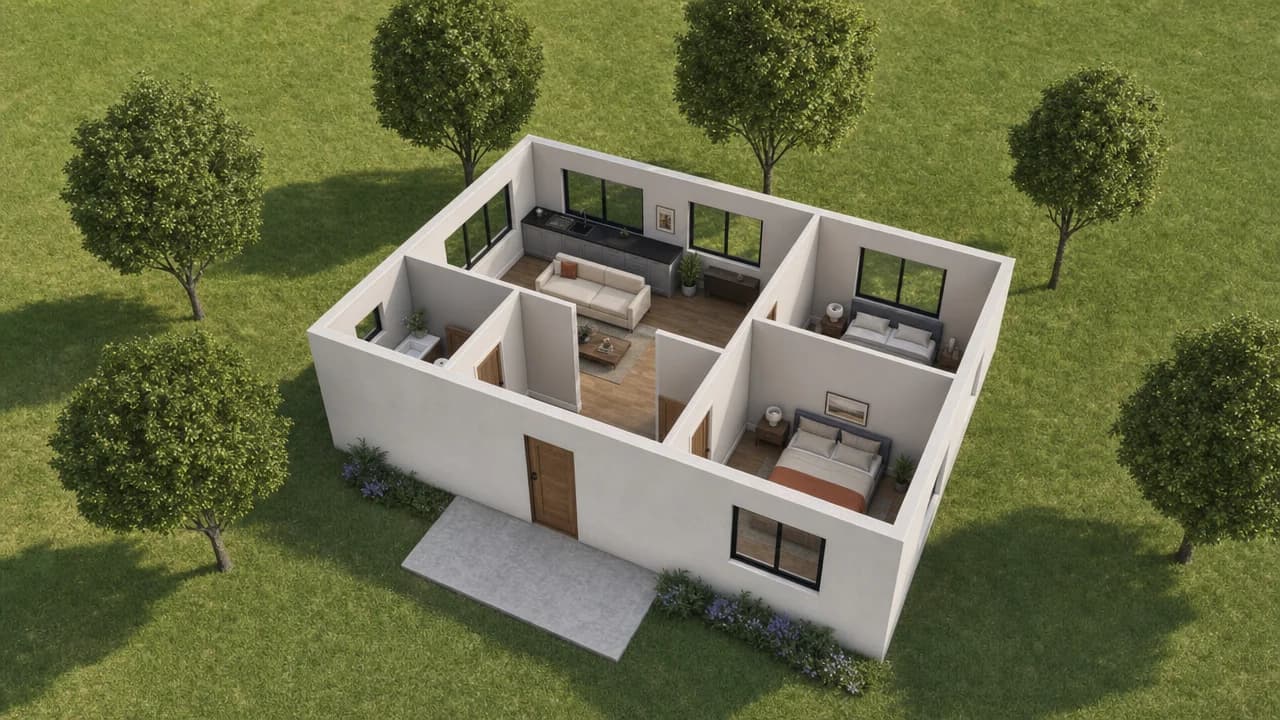
Studioでレンダリングした断面表示を、レイアウトはそのままに、写真のように仕上げました。
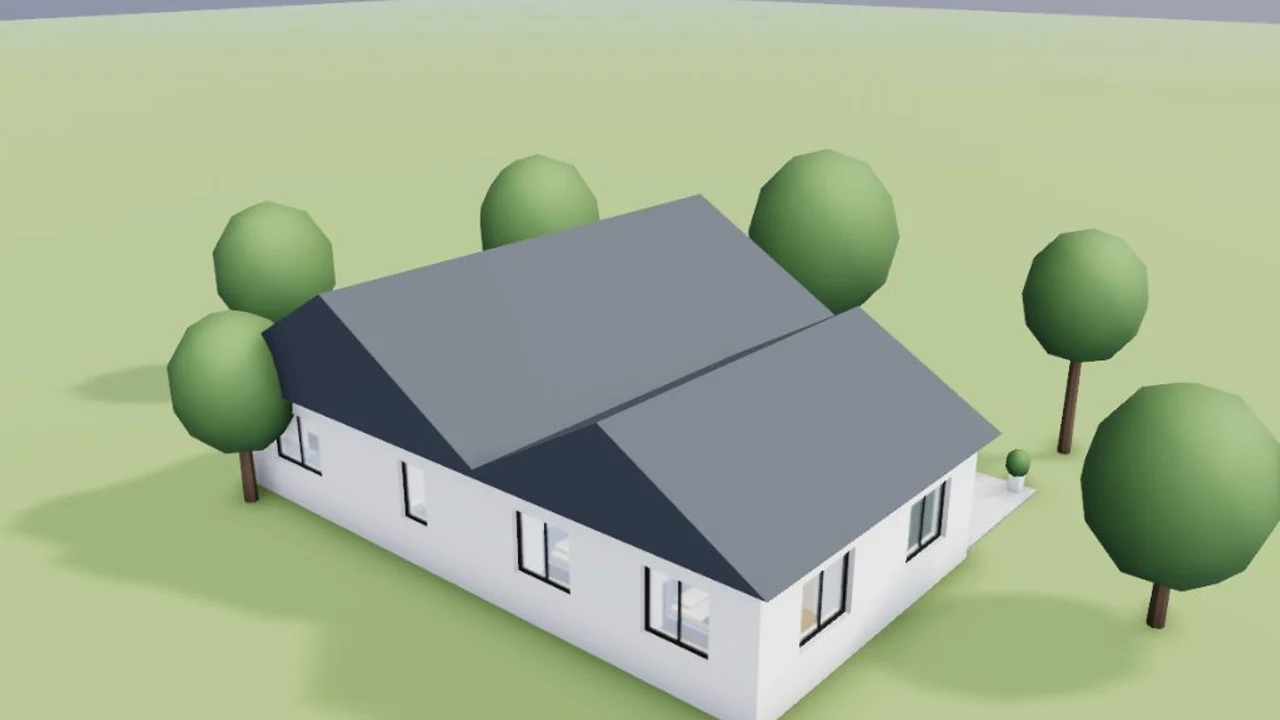
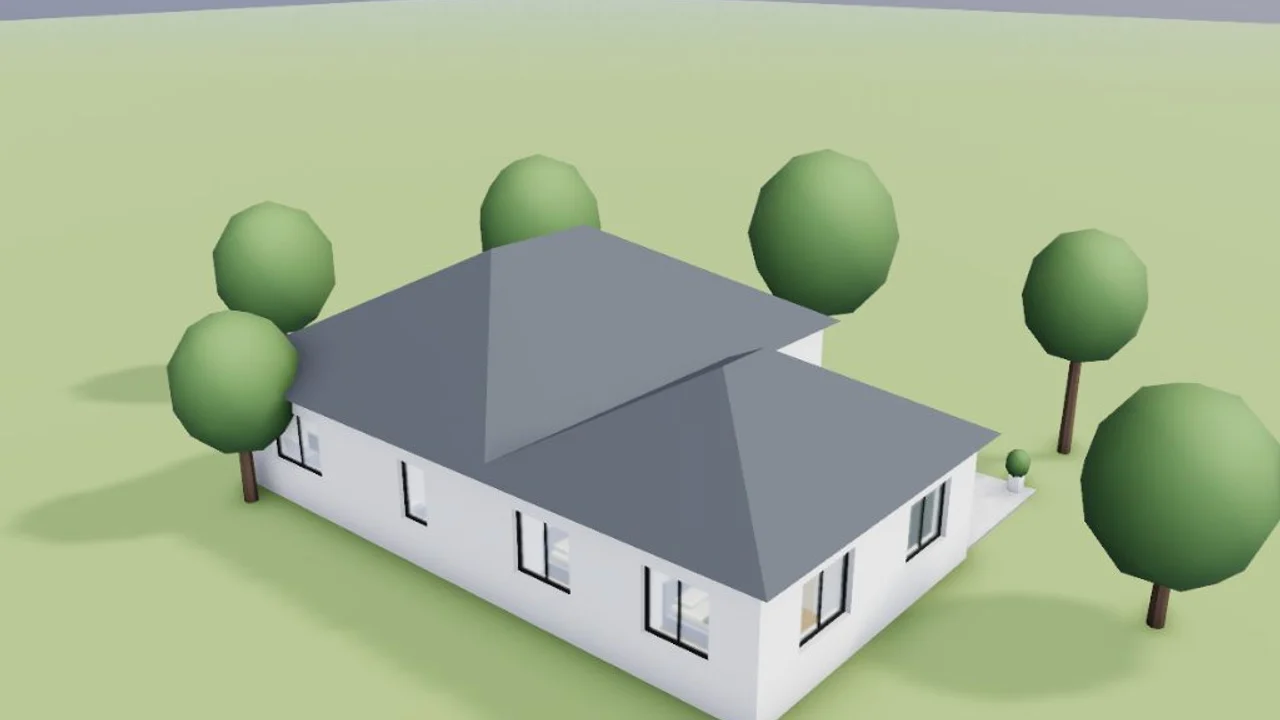
切妻ではなく寄棟屋根にと頼むと、カメラはそのままに、住まいがその場で作り直されます。
ビューポートで結果を目で確かめられます。次の変更に進む前に、形状、配置、マテリアルを確認しましょう。
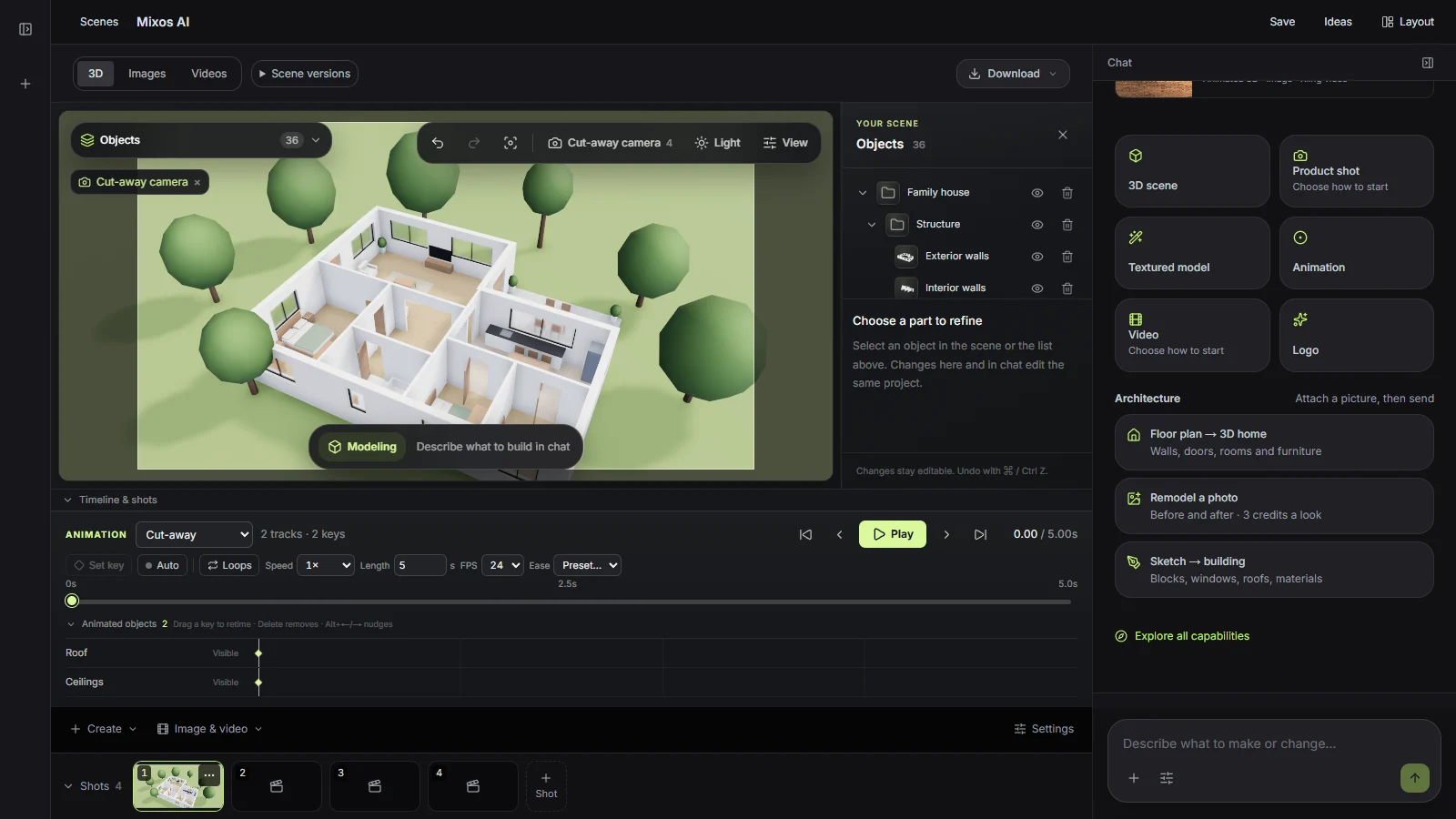
どの部屋にも、名前、長方形なら幅 × 奥行き、床面積がラベルとして付き、返信では階ごとの床面積の合計も示されます。
寝室を広げる、窓を足す、屋根を替える。頼むだけで住まいがその場で作り直されます。家具は1つ1つ動かせ、壁はロックされているので、クリックしても壁がばらばらになることはありません。
壁が直線の、コンセプト段階の間取りです。CADでも、測量図でも、申請用の図面でもありません。アイデアを探ったり、専門家に伝えたりするためにお使いください。
“寝室3つの平屋、12 × 9 m。庭に面したオープンなキッチンとリビング、バスルーム1つ、ユーティリティルーム付き。ラベル付きの間取り図を見せてください。”Mixos AIを開く
“1,400平方フィートの寝室2つのランチハウスで、ホームオフィスと、ガレージ脇のマッドルームを付けてください。間取り図は平方フィートで表記してください。”Mixos AIを開く
プロジェクトに合わせて使えるブリーフの例です。コンセプト画像は制作の方向性を示すもので、実際の結果はプロンプトと使用するツールによって変わります。
Build, finish and animate real 3D scenes. Choose an example, play the walkthrough or jump to any step.
“Design a quiet reading corner with a sculptural lounge chair, a low table and a paper lamp. Use warm timber, soft ivory and afternoon light.”
The chat explains the change. The viewport shows the result. Play all steps, or use the numbered controls to explore.
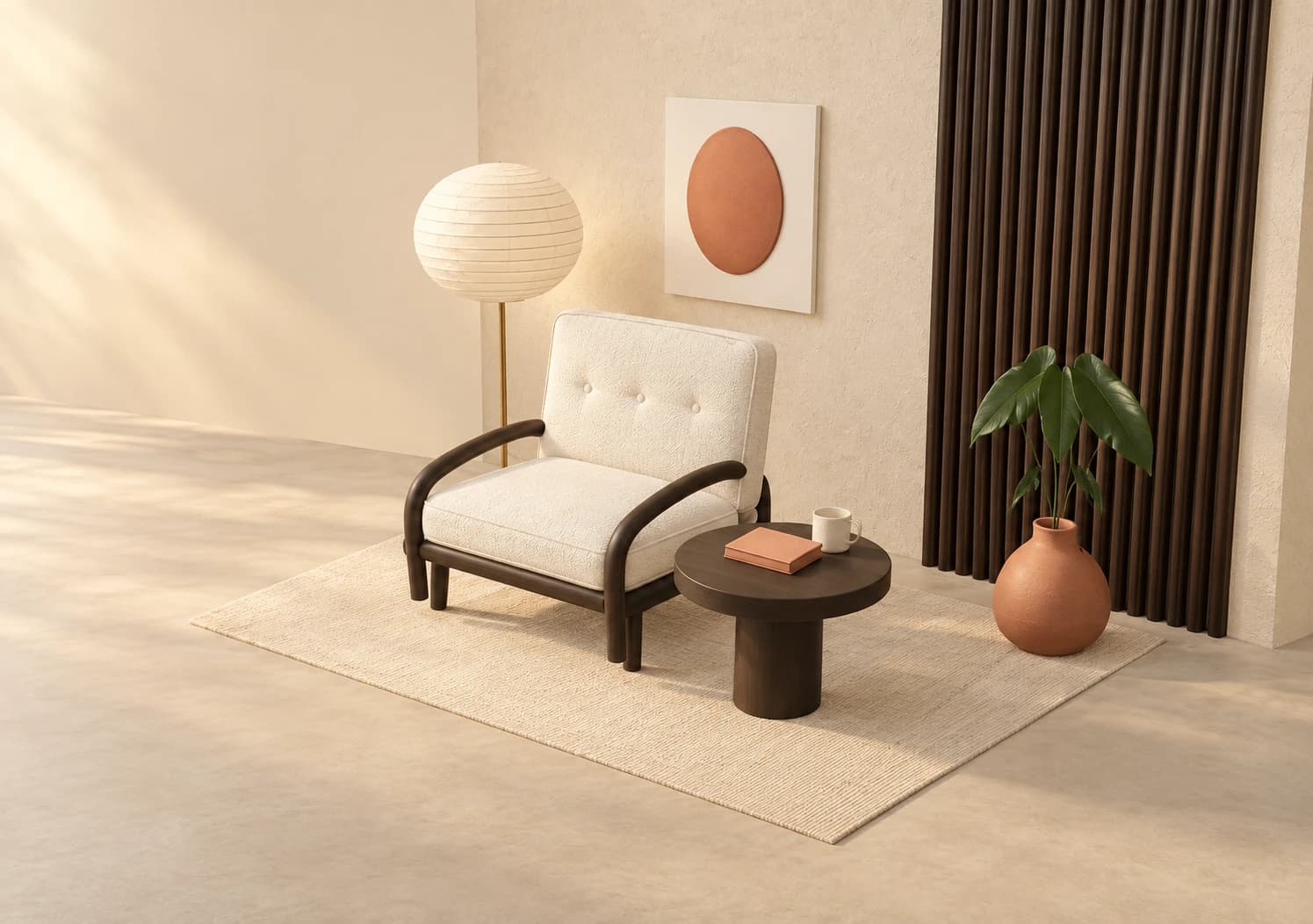
Prepared walkthroughs with editable 3D, animation and illustrative AI images. Prompts and replies are scripted; playback uses no credits. AI video generation is a separate paid step, illustrated above.
Mixos AIはこのビルドで利用できます。Mixosアカウントでワークスペースを開いてください。会話型ツールには、有料プランまたは未使用の購入クレジットが必要です。拡張版の制作ワークスペースは、プレビュービルドで順次展開中です。
間取りの作成と住まいの構築はMixos AIのチャット内で行われ、チャットクレジットを使います。Studioのレンダリングは無料で、ショットのフォトリアルな仕上げは4クレジットです。
はい。各部屋には、長方形なら幅 × 奥行きと床面積が平方メートルまたは平方フィートで表示され、返信には階ごとの合計も示されます。
いいえ。アイデアを探るためのコンセプト段階の間取りです。施工図は、資格のある専門家に作成してもらってください。
その図面を添付してください。Mixos AIが図面を読み取って3Dにし、読み取り結果を確認できるよう、壁の下に図面を敷くこともできます。
はい。Mixosはスマートフォン、タブレット、パソコンのブラウザで動作し、インストールは不要です。
リリース済みのMixosアプリでの編集は、Mixosアカウントがあれば無料です。AI生成にはクレジットを消費します。本番用のエクスポートには有料プランまたはライセンスが必要で、無料プランには512pxの透かし入りレンダリングプレビューが含まれます。現在の利用枠は料金ページをご覧ください。このページのデモを見るだけなら、AIクレジットは消費しません。