素のジオメトリから作成
新たな質感を表現するのに、マテリアルファイルは不要です。モデルの形状をもとに、プロンプトで金属、プラスチック、ゴム、木材などの役割を明確に割り当てます。
OBJ向けAI自動テクスチャ生成
マテリアルのないOBJをAutoに読み込み、材質を言葉で指定するだけ。メッシュ全体にテクスチャをすばやく生成し、3D空間で確認しながら、Paintの充実したレイヤースタックでマテリアルを細部まで仕上げられます。
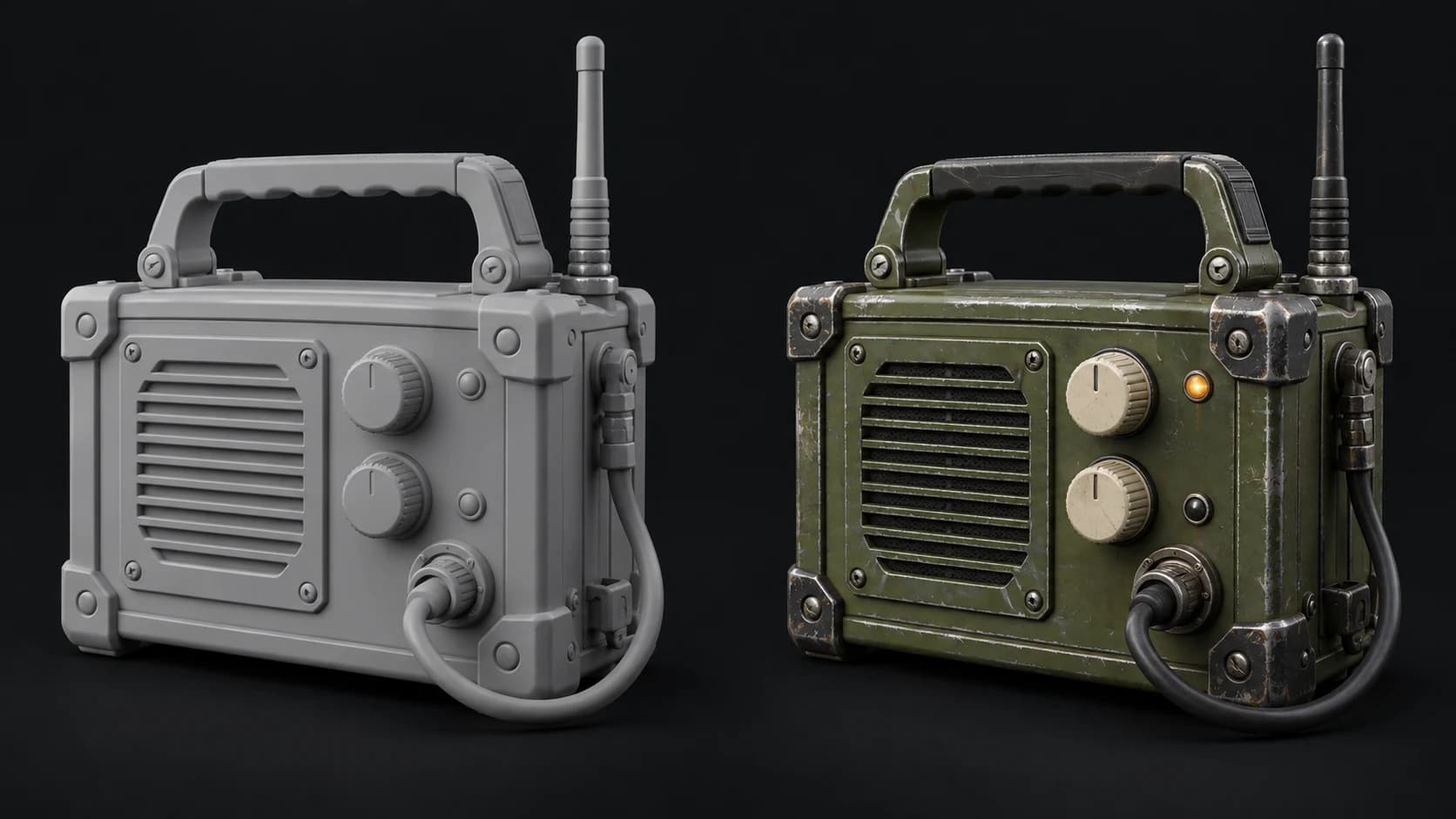
新たな質感を表現するのに、マテリアルファイルは不要です。モデルの形状をもとに、プロンプトで金属、プラスチック、ゴム、木材などの役割を明確に割り当てます。
Autoは未設定のUVを自動処理し、重なりやタイリングのあるレイアウトを再構成できます。プロジェクトで既存のUVテンプレートが重要な場合は、前処理後の結果を確認してください。
有料プランでマップをエクスポートし、ターゲット環境のマテリアルに接続します。前処理で元のUVレイアウトが変更された場合は、出力されたモデルを使用してください。
Mixosが選ばれる理由
ツール間で静的メッシュを受け渡す際、OBJは最も手軽な形式です。しかし、実用的なマテリアルが設定されていなかったり、MTLファイルが見当たらなかったり、参照先の画像が失われていることも少なくありません。新しいテクスチャの方向性を決めるにあたり、重要な起点となるのはメッシュそのものです。形状、向き、そしてマテリアルの境界線を正しく把握することから始まります。
優れたプロンプトとは、無関係なエフェクトを羅列するのではなく、オブジェクトの構造に即したものです。例えば無線機なら、塗装された筐体、ノブ、アンテナ、ゴム製ケーブルを区別して指定します。傷や汚れの規模もオブジェクトのサイズ感に合わせましょう。このように要素を明確に分けることで、生成された質感がモデルを引き立てているか、単なるノイズにとどまっているかを判断しやすくなります。
元のOBJにテクスチャを再適用する前に、UVアトラスを確認してください。自動生成されたUVは、元のレイアウトと異なる場合があります。出力されたメッシュ上で正しく見えても、元のUVにそのまま適用すると位置がずれることがあります。テクスチャに対応したメッシュを使用するか、使い慣れたDCCツールでベイクし直してください。
法線、向き、テクスチャを適用したいパーツを確認します。元のOBJと関連するマテリアルファイルは同じ場所に保管しておきましょう。
筐体、金具、可動部などのパーツごとに質感を指定します。遠目からでもオブジェクトの視認性が保たれるよう、色数は控えめに抑えましょう。
Paintでシームを確認し、有料プランで結果をダウンロード。メッシュとテクスチャセットが同一のアトラスを使用していることを確認します。
色あせたオリーブ色エナメル塗装の筐体、クリーム色の操作ノブ、ブラッシュドスチールのコーナーガード、黒いゴム製ケーブルを備えたポータブル野戦無線機。控えめな使用感、ラベルや記号はなし。
メッシュから新しいテクスチャを生成するだけであれば不要です。MTLやテクスチャ画像は既存のマテリアル設定を維持または確認したい場合に必要となるため、元のアセットと一緒に保管しておくことをおすすめします。
はい。UVがない場合は自動でUV展開が行われます。これにより生成テクスチャ用のレイアウトが作成されますが、元のUVテンプレートが復元されるわけではありません。
UVレイアウトが一致している場合に限られます。Autoは新しいアトラスを生成することがあります。元のトポロジやUVを維持する必要がある場合は、対応する出力メッシュを使用するか、結果をベイクし直してください。
可能です。Paintで引き続きレイヤーやマスク、部分的な修正を追加できます。AIクレジットは生成時に消費され、ファイルのダウンロードには有料プランが必要です。
