맨 지오메트리에서 시작하기
새로운 마감을 설명하는 데 머티리얼 파일은 필요하지 않습니다. 보이는 형태에서 시작해, 프롬프트에서 금속, 플라스틱, 고무, 목재 각각의 역할을 분명히 지정하세요.
OBJ를 위한 AI 오토텍스처
맨 OBJ를 Auto로 가져와 무엇으로 만들어졌는지 설명하세요. 메시 전체에 첫 텍스처 패스를 만들고, 3D로 확인한 뒤 Paint의 전체 레이어 스택으로 머티리얼을 다듬으세요.
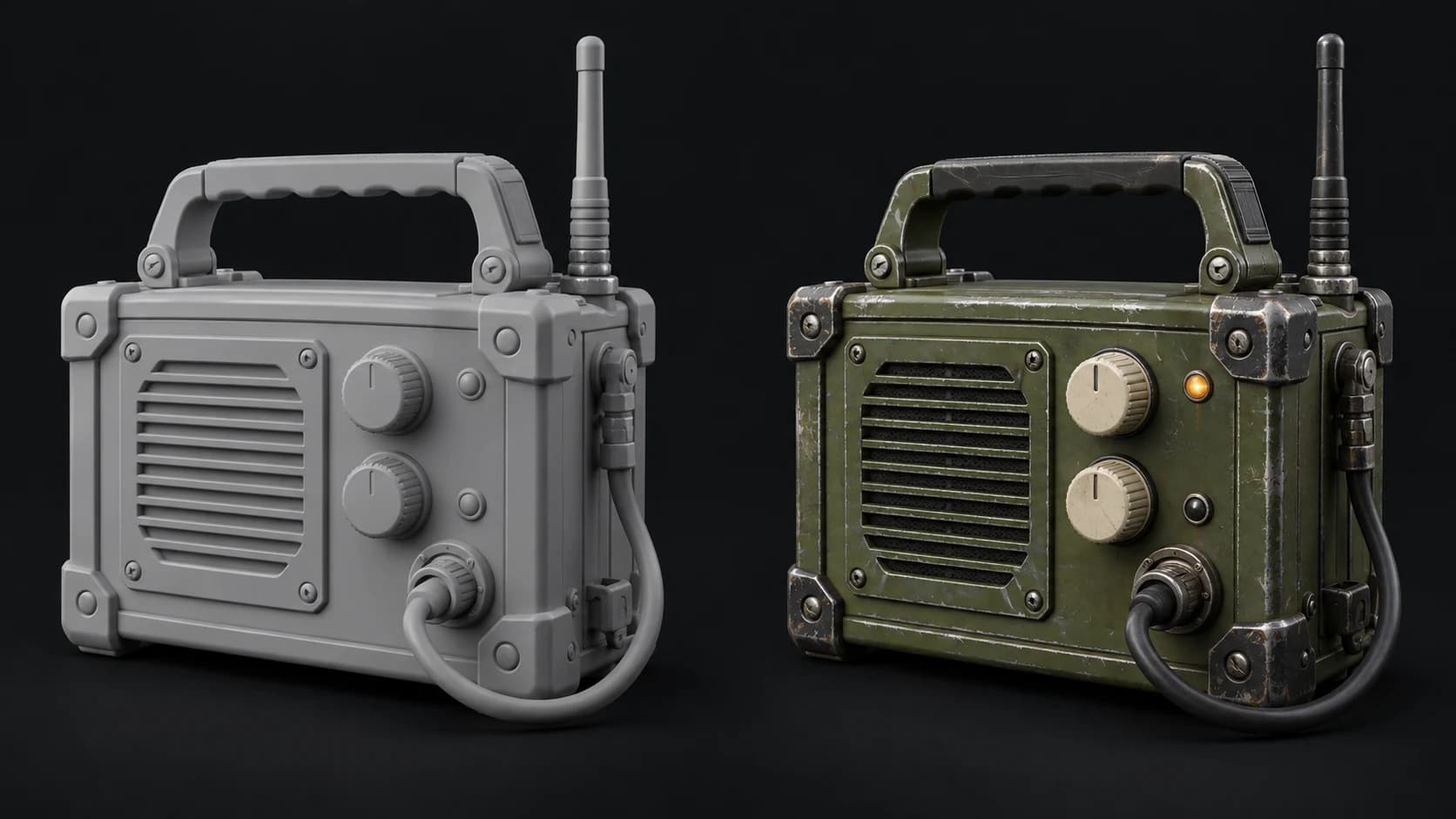
새로운 마감을 설명하는 데 머티리얼 파일은 필요하지 않습니다. 보이는 형태에서 시작해, 프롬프트에서 금속, 플라스틱, 고무, 목재 각각의 역할을 분명히 지정하세요.
Auto는 없는 UV를 처리하고, 겹치거나 타일링된 레이아웃을 교체할 수 있습니다. 기존 UV 템플릿이 프로젝트에 중요하다면 준비된 결과를 확인하세요.
유료 플랜에서 맵을 내보낸 뒤 목적지 머티리얼에 연결하세요. 준비 과정에서 원래 UV 레이아웃이 바뀌었다면 반환된 모델을 사용하세요.
Mixos를 선택해야 하는 이유
OBJ는 정적 메시를 툴 사이에서 옮기는 가장 간단한 방법인 경우가 많습니다. 쓸 만한 머티리얼 없이, MTL 파일이 빠진 채로, 더는 갖고 있지 않은 이미지를 참조한 채로 도착할 수도 있습니다. 새로운 텍스처 방향을 위해서는 메시, 즉 형태와 방향, 머티리얼 경계가 가장 중요한 출발점입니다.
좋은 프롬프트는 관련 없는 효과를 나열하지 않고 오브젝트를 따라갑니다. 라디오라면 도장된 하우징과 노브, 안테나, 고무 케이블을 구분하세요. 손상 표현은 크기에 비례하게 유지하세요. 이런 구분이 있으면 생성된 표면이 모델을 뒷받침하는지, 노이즈만 더하는지 판단하기가 쉬워집니다.
텍스처를 원래 OBJ에 다시 쓰기 전에 아틀라스를 확인하세요. 자동으로 준비된 UV는 원본 레이아웃과 다를 수 있습니다. 반환된 메시에서는 올바르게 보이는 텍스처도 예전 UV와 짝지으면 엉뚱한 파트에 입혀질 수 있으니, 대응하는 모델을 사용하거나 평소 쓰는 DCC 워크플로에서 리베이크하세요.
노멀, 방향, 텍스처링할 파트를 확인하세요. 원본 OBJ와 원래의 머티리얼 파일은 함께 보관하세요.
하우징, 부속품, 유연한 파트를 따로 설명하세요. 멀리서도 오브젝트가 읽히도록 절제된 팔레트를 고르세요.
Paint에서 이음새를 확인하고, 유료 플랜에서 결과를 다운로드한 뒤, 메시와 텍스처 세트가 같은 아틀라스를 쓰는지 확인하세요.
빛바랜 올리브색 에나멜 하우징, 크림색 컨트롤 노브, 브러시드 스틸 코너 가드, 검은 고무 케이블을 갖춘 휴대용 야전 라디오. 손때가 묻은 은은한 마모, 라벨과 기호는 없음.
메시에서 새로운 텍스처 방향을 생성하는 데는 필요하지 않습니다. 기존 머티리얼 설정을 보존하거나 확인하려면 MTL과 이미지 파일이 중요하니, 원본 에셋과 함께 보관하세요.
네, 없는 UV는 자동으로 언래핑할 수 있습니다. 이는 생성된 텍스처를 위한 레이아웃을 만들 뿐, 없어진 원본 UV 템플릿을 복원하지는 않습니다.
UV 레이아웃이 일치할 때만 가능합니다. Auto가 새 아틀라스를 준비할 수 있습니다. 원래의 토폴로지와 UV를 고정해야 한다면 대응하는 출력 메시를 사용하거나 결과를 리베이크하세요.
네. Paint에서 계속 작업해 레이어, 마스크, 부분 수정을 더할 수 있습니다. AI 크레딧은 생성에 사용되며, 파일 다운로드에는 유료 플랜이 필요합니다.
