用鋼筆繪製
按一下放置尖角,按住拖曳得到平滑曲線,再按一下第一個點即可封閉形狀,操作方式就像 Illustrator 或 Figma 裡的鋼筆工具。
線上 3D 繪圖
用鋼筆工具畫出輪廓,Mixos 就會把它變成 3D 物件:推成實體、在車床上旋轉成型,或沿路徑掃掠。需要自由造型時可以雕刻,需要顏色時可以直接在表面上繪製。免安裝,免費開始。
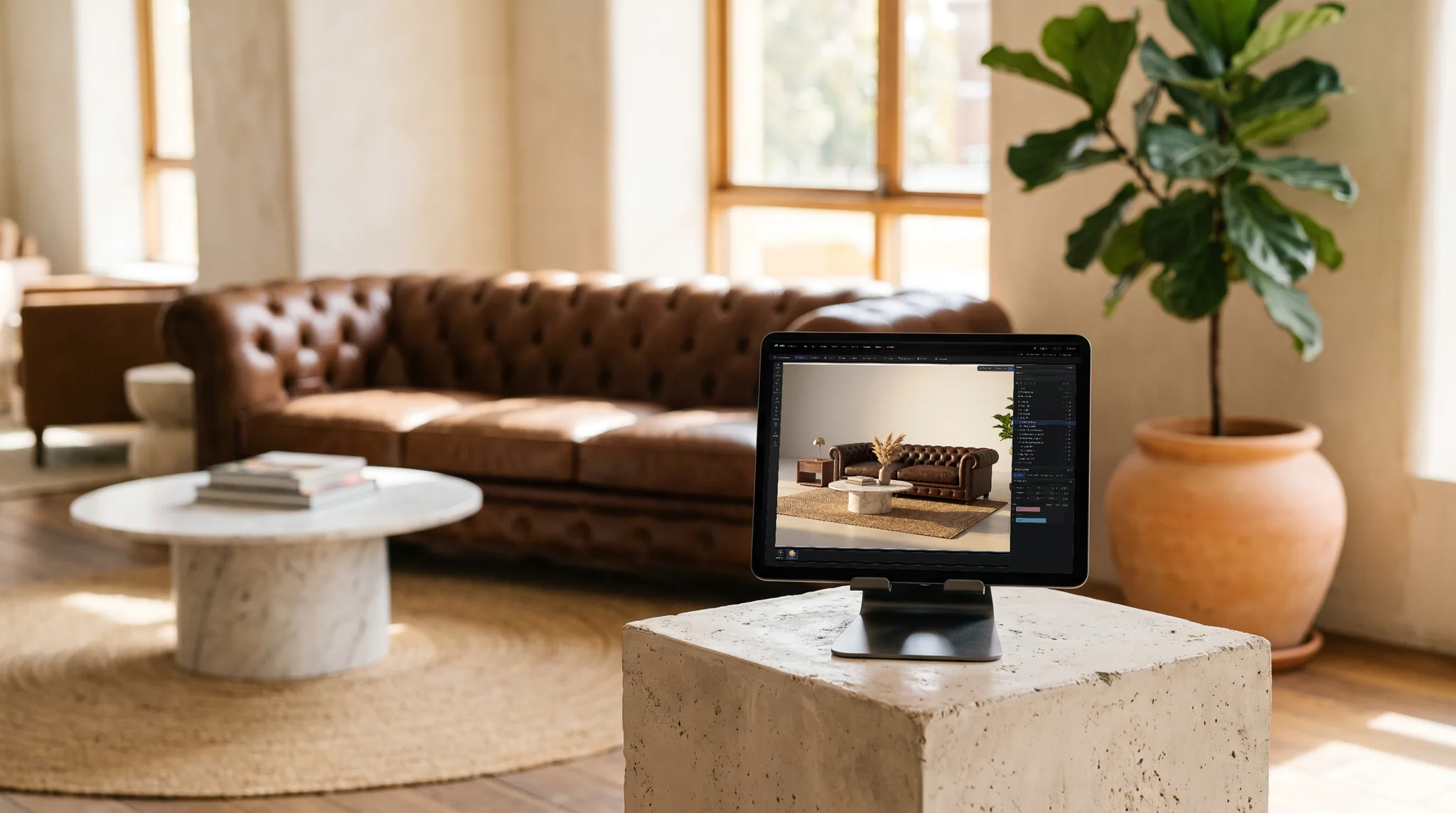
按一下放置尖角,按住拖曳得到平滑曲線,再按一下第一個點即可封閉形狀,操作方式就像 Illustrator 或 Figma 裡的鋼筆工具。
把輪廓擠出成有厚度的形體,繞軸車削成花瓶和瓶子,或沿路徑掃掠成管道、線纜與框架。曲線始終可編輯,你可以隨時調整並重新生成。
從現成的輪廓開始,例如圓形、星形、齒輪、箭頭或螺旋線,也可以用真實字型輸入 3D 文字,並可選擇加上倒角。
Mold 用壓感筆刷雕刻,就像數位黏土。Paint 的筆刷可以把顏色與材質畫到模型上。在 iPad 上,兩者都支援 Apple Pencil。
為什麼選擇 Mixos
在平面螢幕上做 3D 繪圖,最好沿用設計師一貫的做法:先在平面上畫出乾淨的輪廓,再賦予它深度。在 Mixos Studio 中,鋼筆會把點放在面向相機或貼著地面的平面上,因此形狀保持整齊,不會在空間裡亂飄。尖角只需按一下,平滑曲線則是按住並拖曳。
接著由輪廓驅動生成器。擠出把它推成實體,Logo、招牌和餅乾模形狀就是這樣做出來的。車削讓輪廓繞軸旋轉,把半個剪影變成花瓶、玻璃杯或棋子。掃掠讓輪廓沿另一條曲線延伸,用於管子、導軌、相框和彈簧,放樣則在多個輪廓之間過渡。由於曲線會被保留,你可以移動某個點並重新生成,而不必從頭開始。
並非所有形狀都是輪廓。對於人臉、生物或岩石這類有機形體,Mold 用推、拉、平滑的筆刷像黏土一樣雕刻表面。需要顏色與貼圖時,Paint 讓你把顏料和 PBR 材質直接刷到模型上。Studio 同樣提供一般的多邊形建模工具,因此畫出的形狀可以在同一個場景中擠出、倒角,並與其他物件組合。
在瀏覽器中繪圖、塑形、雕刻、繪製與儲存作品都是免費的。如果你需要網格本身——用於 3D 列印,或用於遊戲引擎和其他 3D 應用程式——匯出為 STL、3MF、OBJ、GLB 或其他格式需要付費方案。
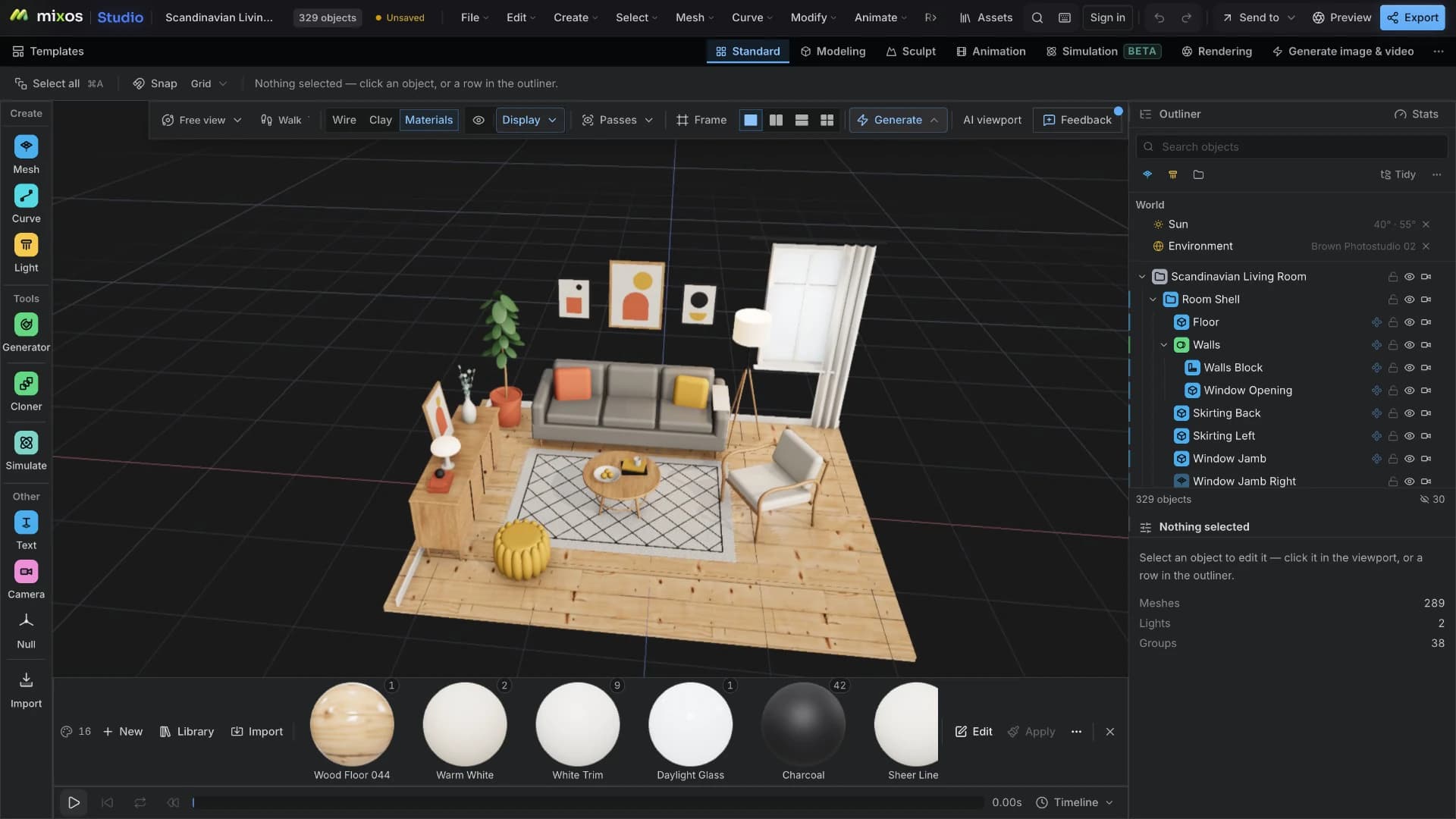
在支援 WebGPU 的瀏覽器中開啟 Mixos Studio,加入一條曲線並啟用鋼筆,或選擇一個現成形狀進行編輯。
按一下得到尖角,拖曳得到平滑點。按一下第一個點封閉形狀,或保持開放作為路徑。
加入擠出、車削或掃掠生成器並套用。調整深度或倒角,形狀不對就移動某個點,然後重新套用。
畫出酒杯輪廓的一半,車削成完整的杯子,然後賦予它透明玻璃材質和柔和的攝影棚燈光。
可以。在瀏覽器中繪製曲線、將其變成 3D 物件、雕刻、繪製,以及把場景儲存到你的 Mixos 帳號,都是免費的。匯出完成的網格用於列印或其他應用程式則需要付費方案。
不需要。鋼筆工具可用滑鼠或觸控板操作:按一下得到尖角,拖曳得到曲線。在 iPad 上可以用手指或 Apple Pencil,雕刻與繪製時會使用 Apple Pencil 的壓感。
先把輪廓畫成曲線,再套用生成器:Logo 這類平面形狀用擠出,以半個輪廓繪製的圓形物件用車削,沿路徑延伸的形狀用掃掠。套用之後曲線仍可編輯。
可以,前提是它已經是封閉的實體。在付費方案中把網格匯出為 STL 或 3MF,再送進切片軟體。請確認形狀有真實的厚度——單一的平面輪廓需要先擠出。
一個支援 WebGPU 的瀏覽器:目前版本的 Chrome、Edge 或 Firefox,或 Safari 26 及更新版本。近幾年的多數筆記型電腦與桌上型電腦都能執行,Chromebook 與 iPad 也可以。
它在瀏覽器中涵蓋類似的功能:簡單的 3D 形狀與文字、為模型上色,以及在場景中組合它們。Mixos 另外提供曲線繪製、雕刻與動畫。Microsoft 已在 2024 年將 Paint 3D 從其商店下架。
繼續探索
Paint 3D online
Online 3D modeling
3D sculpting software
Online texture painter
Online 3D animation
AI 3D model generator