平面图制作工具
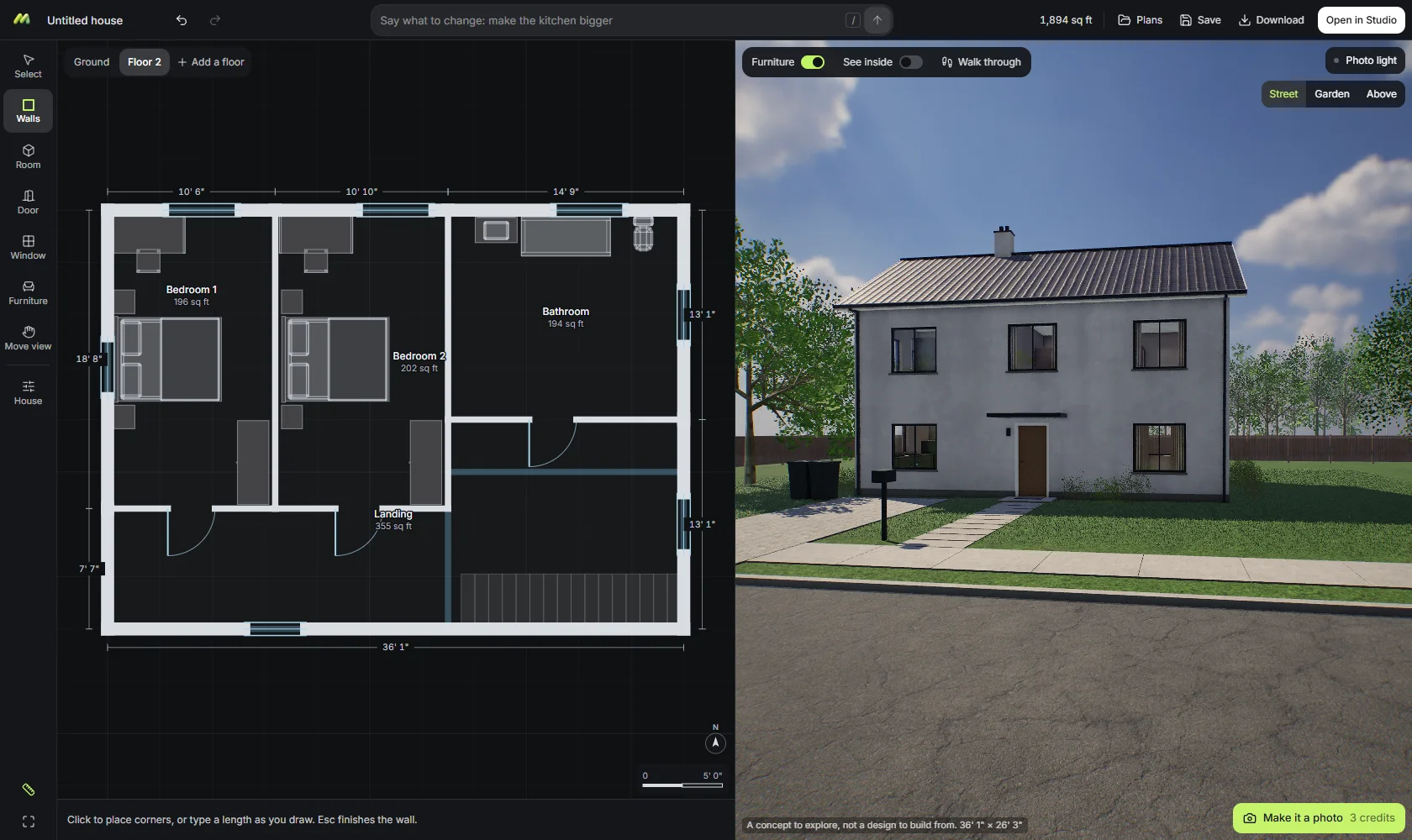
绘制平面图。 走进这栋房子。
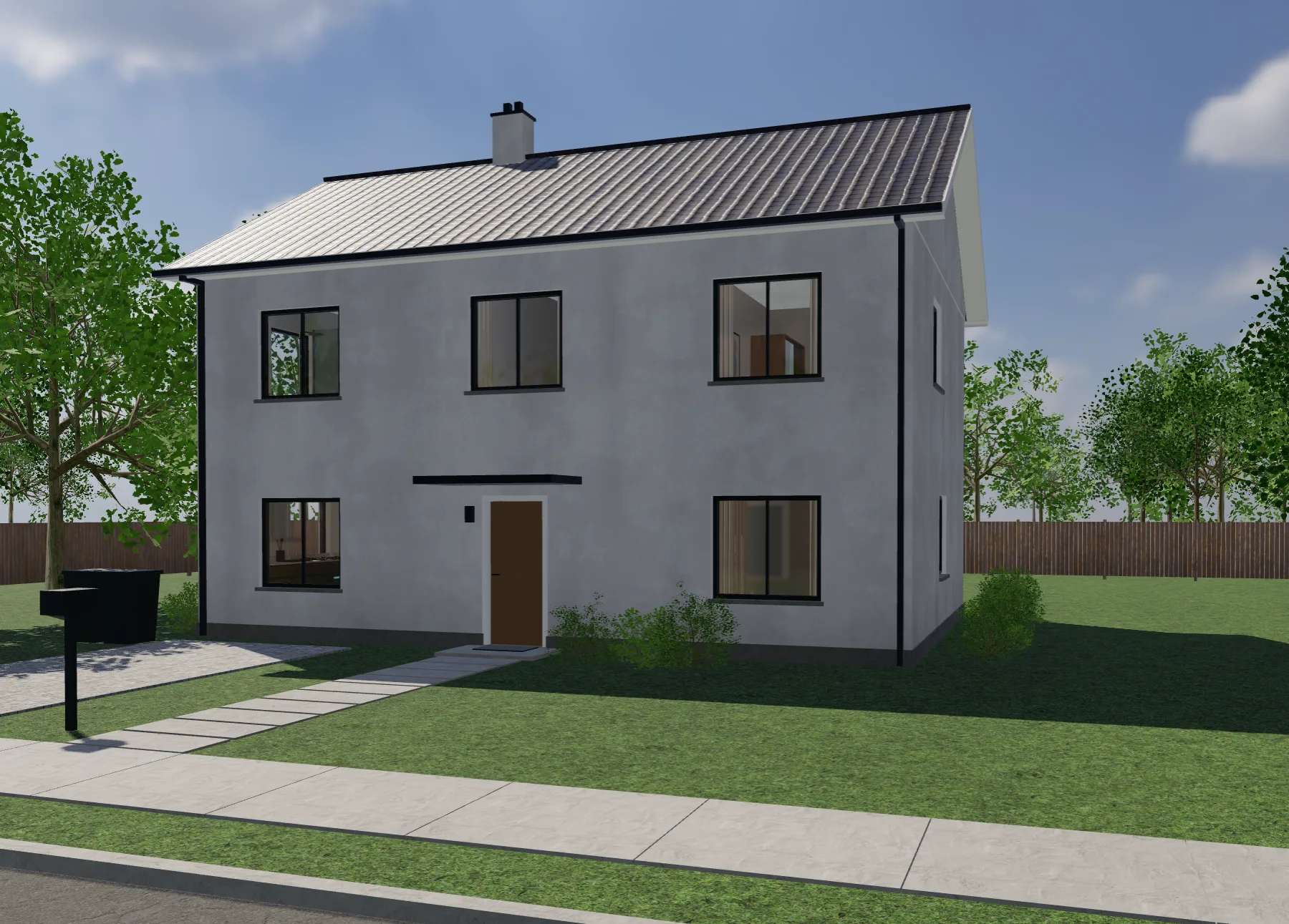
拖出房间,或逐个转角绘制墙体,单位可用英尺英寸或米,房子会在平面图旁边同步构建为 3D:门、窗、地面、家具和屋顶。然后走进去,在其中漫游。
绘制、浏览和下载均免费,无需账户。
使用方式
从几面墙,到可以漫游的房子。
- 01
绘制房间
拖出一个房间,或点击转角逐段绘制墙体。绘制时可以输入长度,墙体会相互吸附,也会吸附到直角。
- 02
布置内部
点击墙体放入门或窗,再选择样式。为每个房间命名,就会按用途配上家具,可随时移动。
- 03
查看与漫游
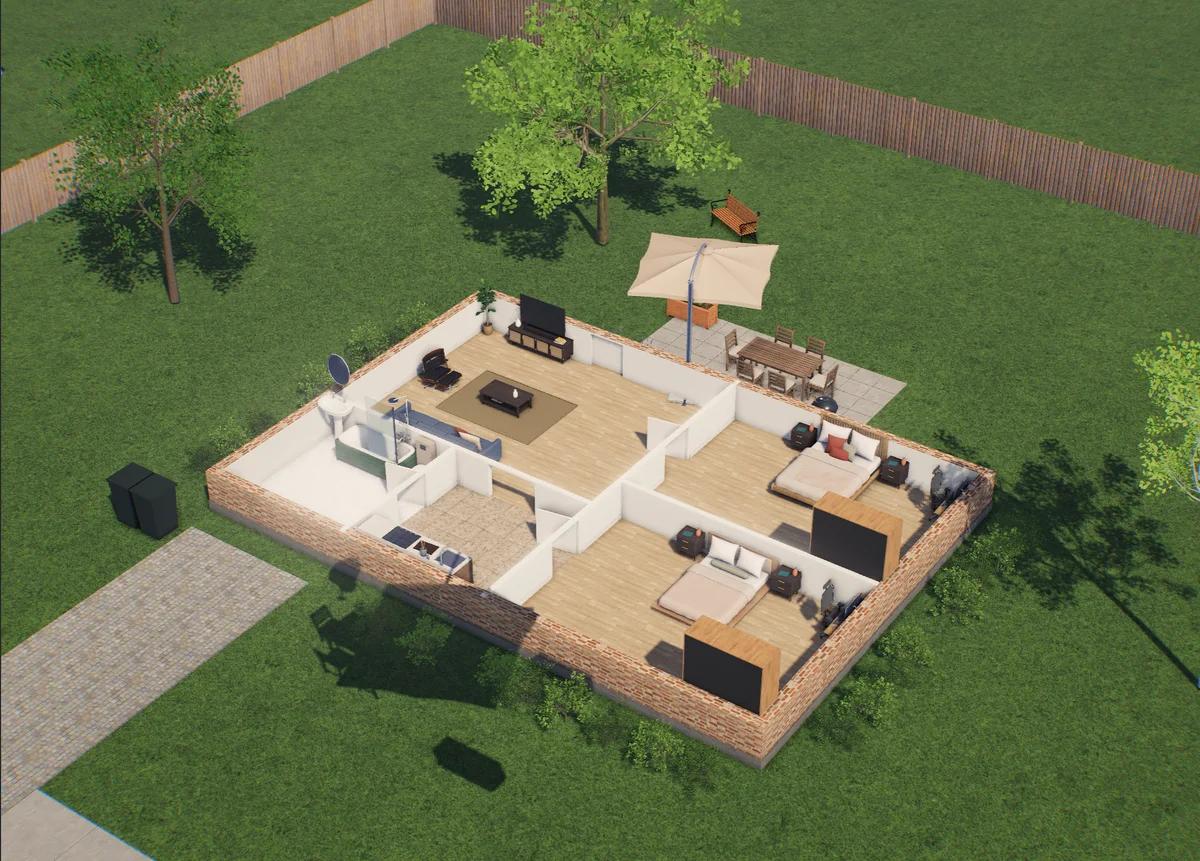
旋转 3D 住宅,从街道一侧观看;揭掉屋顶,看进每个房间;或以视线高度在其中漫游。
 查看与漫游
门和窗
8 种门。9 种窗。
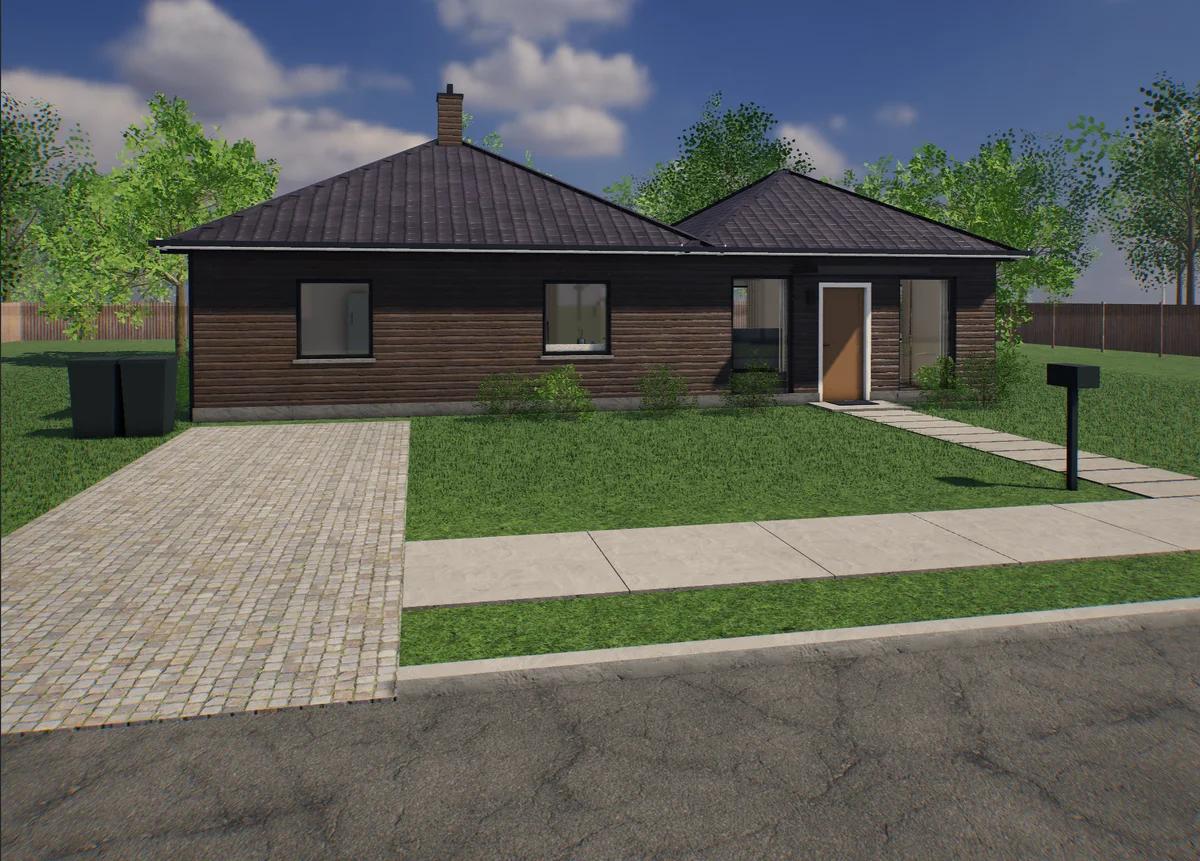
嵌板门、玻璃门、法式门、谷仓门、口袋门、折叠门和车库门。平开窗、固定窗、推拉窗、拱形窗、凸窗等。每一种都按真实结构在 3D 中构建:谷仓门沿轨道滑动,凸窗连同自己的窗台座从墙面凸出。
窗框、前门和室内门可以各选各的颜色,并一次应用到整栋房子。

功能
在房子建成之前看到它所需的一切。
英尺英寸或米
所有长度都按你使用的单位显示,两种方式都可以输入。
多层
向上添加一层并放置楼梯,楼梯所需的洞口会在上一层楼板上开出。
适合房间的家具
把房间命名为卧室或厨房,就会配上相应的家具。可拖动任何一件,或换成另一件。
地面、墙面和屋顶
为每个房间选择地面,选择室内涂料、室外的砖、抹灰或木材,以及屋顶的形状和瓦片。
说出要改什么
输入「把厨房做大一点」或「给客厅加一个凸窗」,平面图就会随之改变。
带走
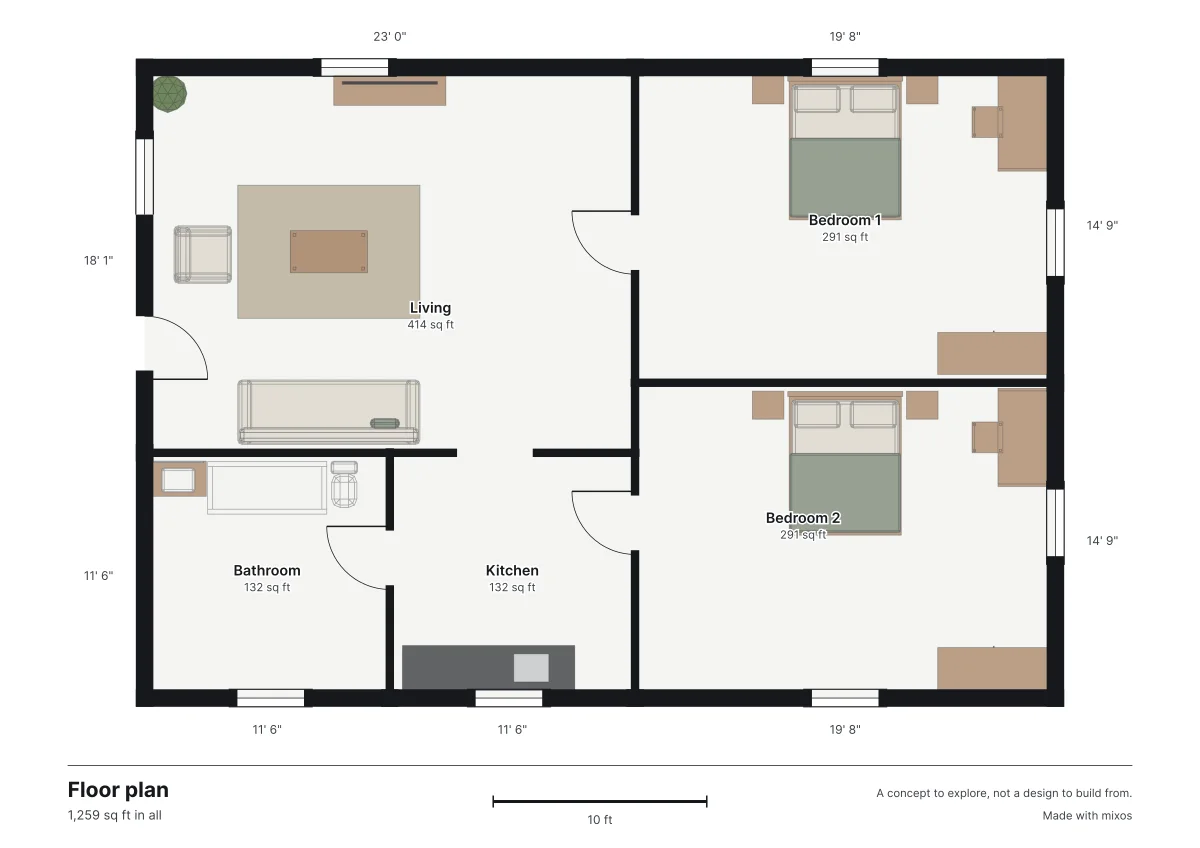
把平面图下载为带尺寸的图纸,用于打印或发送,也可以在 Studio 中打开住宅进行布光和渲染。
变成照片
用 AI 把你正在查看的视角变成同一栋住宅的照片,可以从街道、花园或室内取景。
分享住宅
从 Studio 发布为任何人都能打开的页面,包含平面图、每层一个标签页,以及可调整住宅大小的滑块。
常见问题
值得了解。
- 平面图制作工具免费吗?
- 是的。绘制、3D 住宅、在其中漫游以及下载平面图图纸都是免费的,也无需账户。把平面图保存到账户需要免费账户。需要 Mixos AI 的文字修改会使用积分,从 Studio 导出 3D 文件则需要付费方案。
- 可以用这张平面图施工或申请许可吗?
- 不能。它是用于探索和分享的概念方案,不是施工图。墙体厚度和尺寸接近真实值,但建造房屋所依据的图纸必须由建筑师或施工方绘制。
- 需要安装什么吗?
- 不需要。它在电脑浏览器中运行;在手机或平板上,平面图和 3D 住宅分放在两个标签页中。
- 可以绘制多层住宅吗?
- 可以。添加一层后,它会从下面一层的墙体开始。某一层放置楼梯后,上一层会开出相应的洞口,绘制时每一层也会单独显示。
- 输入文字修改时会怎样?
- 添加窗户、扩大房间这类简单请求会在浏览器中免费执行。它自己无法理解的请求会交给 Mixos AI,需要登录账户并使用积分。
- 可以继续在 3D 中编辑吗?
- 可以。在 Studio 中打开会把整栋住宅连同家具和饰面一起带入 Studio,你可以在那里布光、渲染图片和视频,并手动修改任何内容。
- 能得到住宅的逼真图片吗?
- 可以。「变成照片」会用 AI 把 3D 视图变成同一栋住宅的照片,保留你绘制的墙体、窗户和屋顶。需要账户,并会使用积分。
- 能把住宅分享给别人吗?
- 可以免费下载平面图图纸并发送。要分享住宅本身,请在 Studio 中打开并发布为带链接的页面:平面图、各层以及可调整大小的滑块,在任何设备上都能使用。发布需要付费方案。