Planritningsverktyg
Rita en planritning. Gå runt i huset.
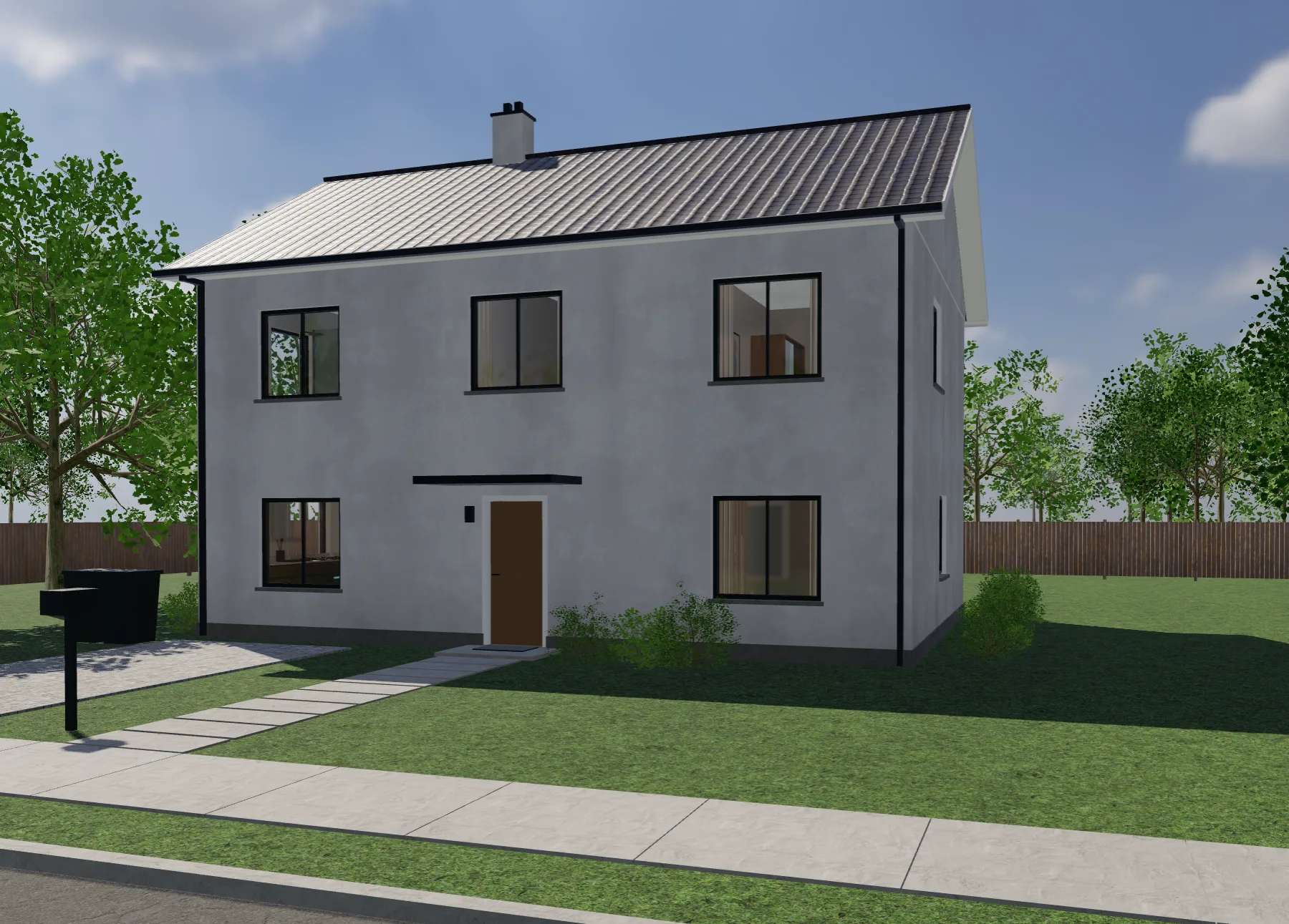
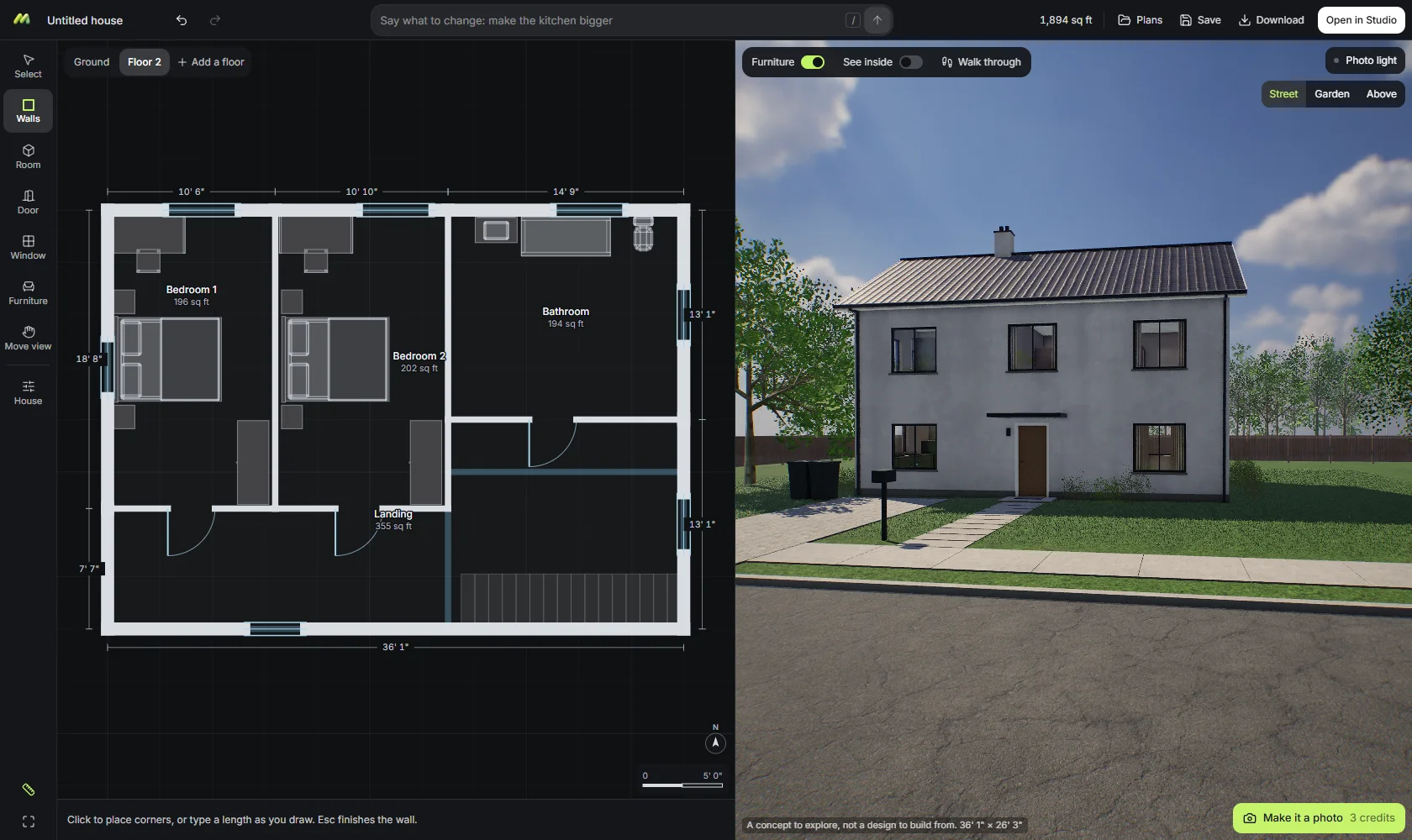
Dra ut rum eller rita väggar hörn för hörn, i fot och tum eller meter, så byggs huset upp i 3D bredvid planritningen medan du ritar: dörrar, fönster, golv, möbler och ett tak. Gå sedan in och gå runt i det.
Så fungerar det
Från några väggar till ett hus du kan gå runt i.
- 01
Rita rummen
Dra ut ett rum, eller klicka på hörn för att rita väggar en i taget. Skriv en längd medan du ritar, så fäster väggarna mot varandra och mot räta vinklar.
- 02
Inred det
Klicka på en vägg för att sätta in en dörr eller ett fönster och välj sedan stil. Döp varje rum så möbleras det för det det är, redo att flyttas runt.
- 03
Titta och gå runt
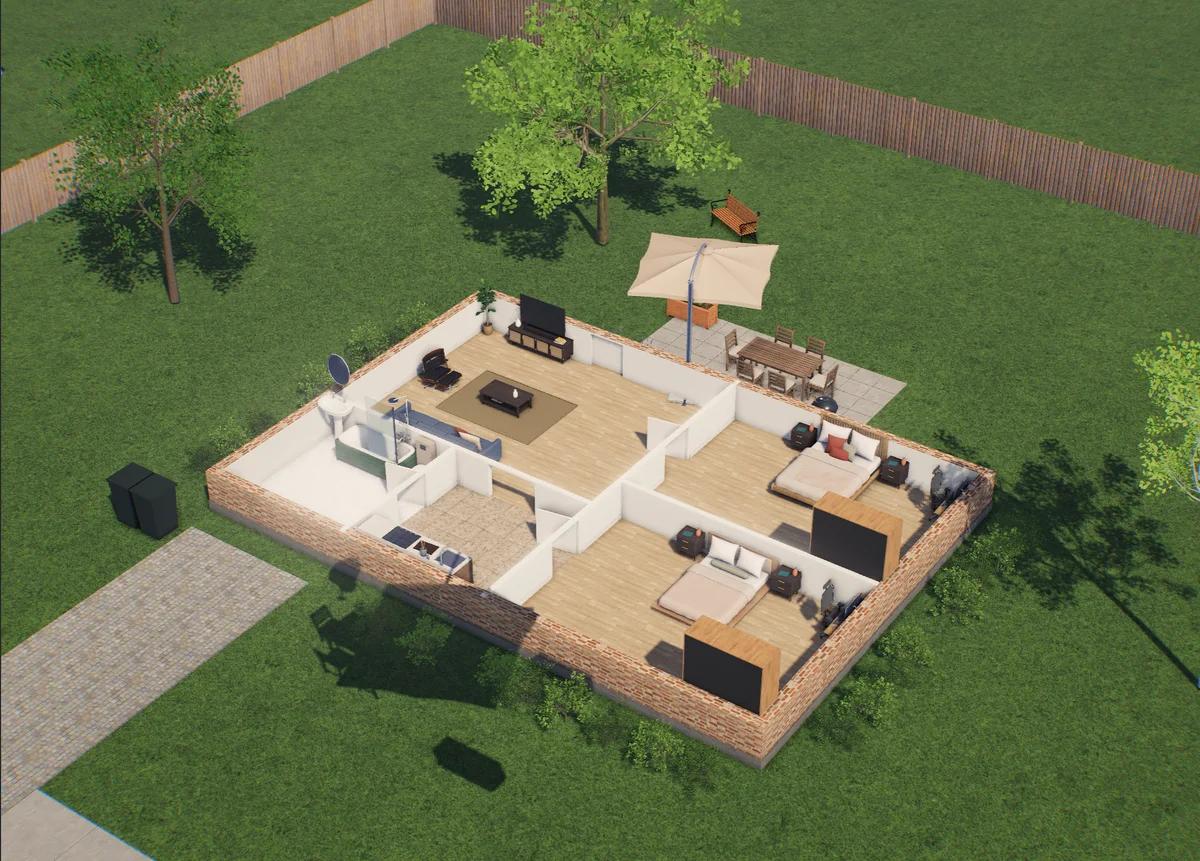
Vrid 3D-huset för att se det från gatan, ta av taket för att se in i varje rum, eller gå runt i det i ögonhöjd.
 Titta och gå runt
Dörrar och fönster
8 sorters dörrar. 9 sorters fönster.
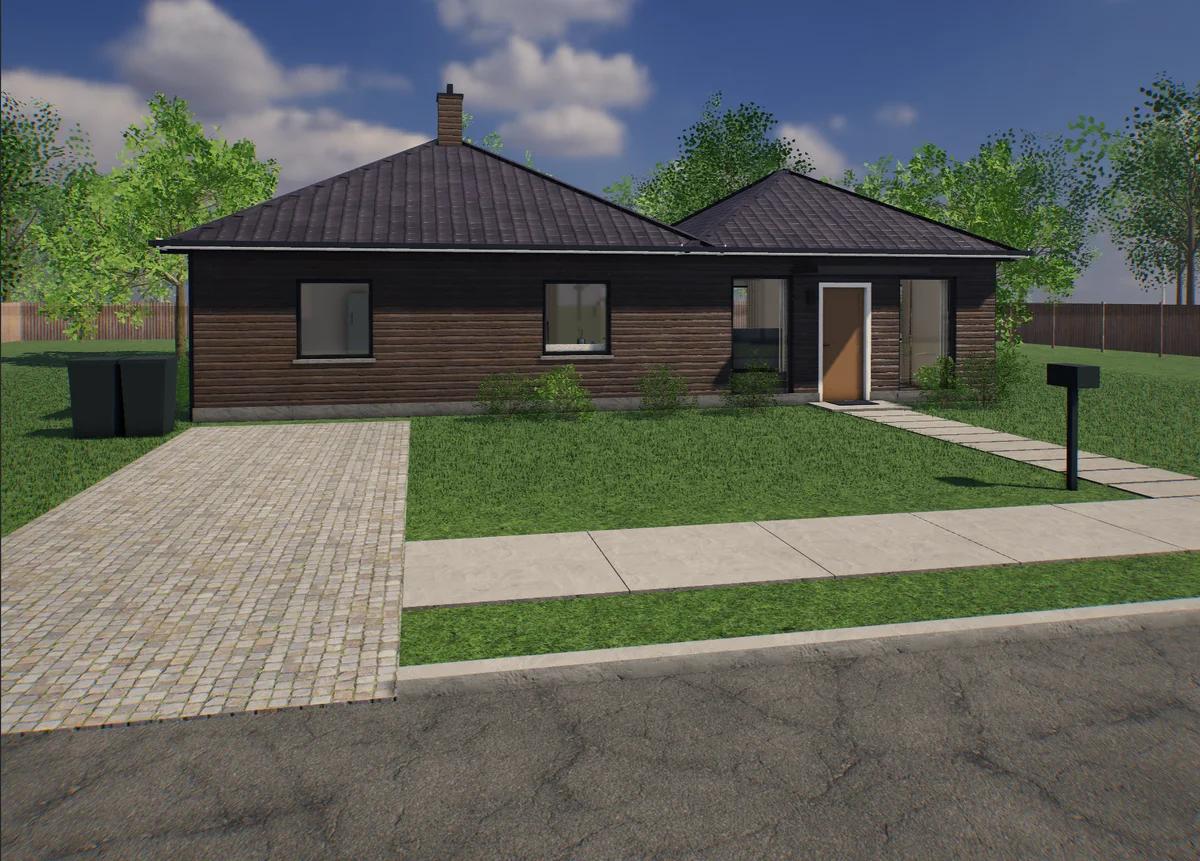
Spegel-, glas-, fransk-, ladu-, fick-, vik- och garagedörrar. Sidohängda, fasta, skjut-, valv- och burspråksfönster, och fler. Varje typ är byggd i 3D som den fungerar på riktigt: en ladudörr glider längs sin skena, ett burspråk skjuter ut från väggen på en egen sits.
Välj fönsterkarmar, ytterdörr och innerdörrar i egna färger, för hela huset på en gång.

Vad det gör
Allt du behöver för att se ett hus innan det finns.
Fot och tum, eller meter
Varje längd visas i de enheter du arbetar i, och du kan skriva in den på båda sätten.
Fler än en våning
Lägg till en våning ovanpå, sätt in en trappa, så skärs öppningen för den ut genom våningen ovanför.
Möbler som passar rummet
Döp ett rum till sovrum eller kök så möbleras det därefter. Dra vilken möbel som helst, eller välj en annan.
Golv, väggar och tak
Välj golv för varje rum, färg inomhus, tegel, puts eller trä utomhus samt takets form och tegel.
Säg vad som ska ändras
Skriv ”gör köket större” eller ”lägg till ett burspråk i vardagsrummet” så ändras planritningen.
Ta den med dig
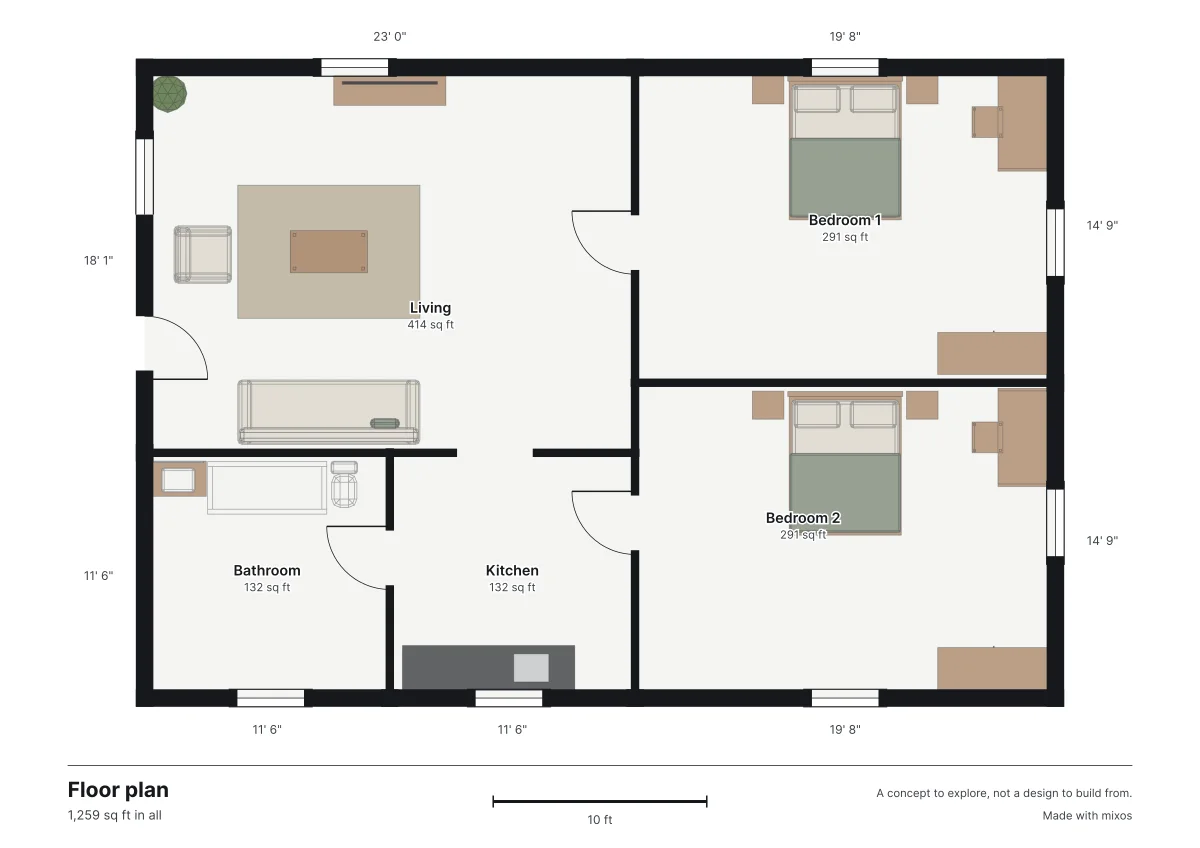
Ladda ner planritningen som ett måttsatt blad att skriva ut eller skicka, eller öppna huset i Studio för att sätta ljus och rendera det.
Gör det till ett foto
Förvandla vyn du tittar på till ett fotografi av samma hus, med AI, från gatan, trädgården eller inifrån.
Dela huset
Publicera det från Studio som en sida som alla kan öppna, med planritningen, en flik för varje våning och reglage som ändrar husets storlek.
Frågor
Bra att veta.
- Är planritningsverktyget gratis?
- Ja. Att rita, 3D-huset, att gå runt i det och att ladda ner planritningsbladet är gratis och kräver inget konto. Att spara planritningar på ditt konto kräver ett gratis konto. Skrivna ändringar som behöver Mixos AI använder krediter, och att exportera 3D-filer från Studio kräver en betald plan.
- Kan jag använda planritningen för att bygga eller för bygglov?
- Nej. Det är ett koncept att utforska och dela, inte en bygghandling. Väggtjocklekar och mått ligger nära de verkliga, men ritningarna som ett hus byggs efter måste en arkitekt eller en byggare göra.
- Behöver jag installera något?
- Nej. Det körs i webbläsaren på en dator, och på mobil eller surfplatta ligger planritningen och 3D-huset på två flikar.
- Kan jag rita ett hus med fler än en våning?
- Ja. Lägg till en våning så utgår den från väggarna i våningen under. Trappor på en våning öppnar upp våningen ovanför, och varje våning visas för sig medan du ritar.
- Vad händer när jag skriver en ändring?
- Enkla önskemål som att lägga till ett fönster eller göra ett rum större körs gratis i din webbläsare. Allt den inte kan läsa själv går till Mixos AI, som kräver ett inloggat konto och använder krediter.
- Kan jag fortsätta arbeta med det i 3D?
- Ja. Öppna i Studio tar med hela huset, med möbler och ytskikt, in i Studio, där du kan sätta ljus, rendera bilder och video och ändra allt för hand.
- Kan jag få en realistisk bild av huset?
- Ja. Gör det till ett foto förvandlar 3D-vyn till ett fotografi av samma hus med AI och behåller väggar, fönster och tak som du ritade dem. Det kräver ett konto och använder krediter.
- Kan jag dela huset med någon?
- Ladda ner planritningsbladet gratis och skicka det. För att dela själva huset öppnar du det i Studio och publicerar det som en sida med en länk: planritningen, våningarna och reglage som ändrar storleken, på vilken enhet som helst. Publicering kräver en betald plan.