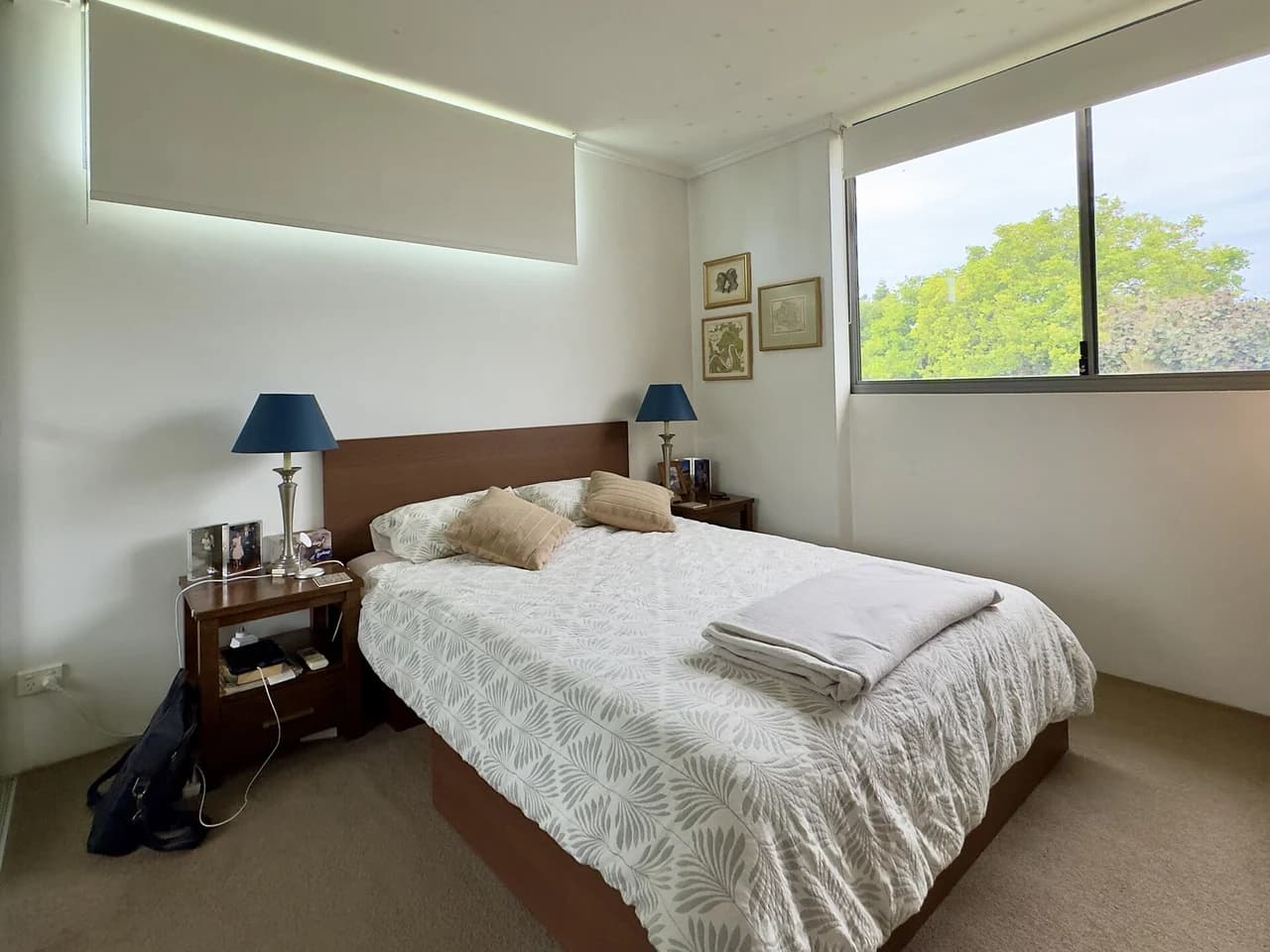
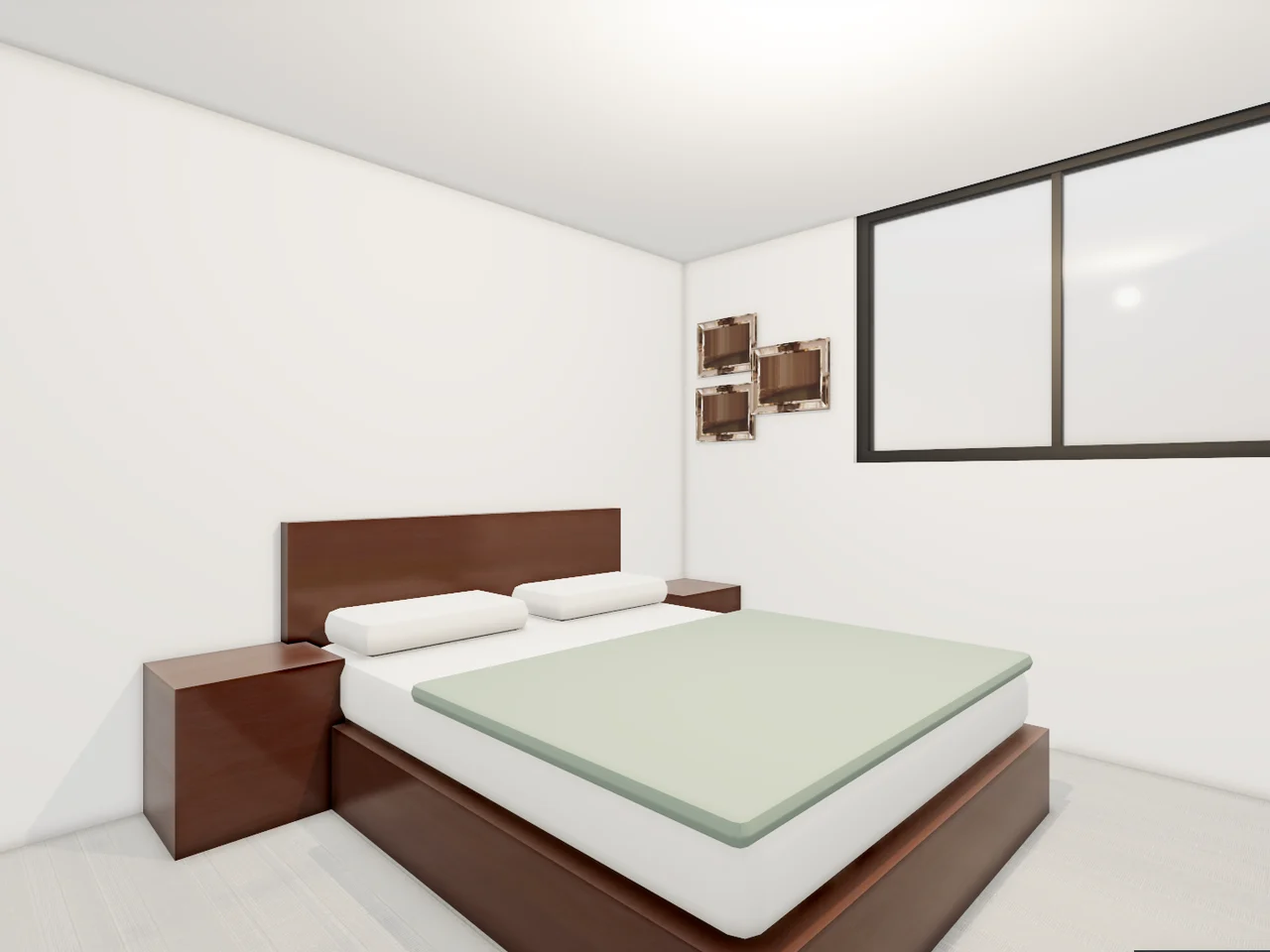
Ein Schlafzimmer, aus einem Foto nachgebaut
Wände, Fenster, Bett und Nachttische dort, wo das Foto sie zeigt, gesehen aus einer Kamera, die aus den Ecken des Raums berechnet wurde.
Photo: Chris Olszewski, Wikimedia Commons · CC BY-SA 4.0Hänge ein Foto eines Raums an, und Mixos AI baut ihn in 3D nach: die Wände, Türen und Fenster, Boden und Decke sowie die Möbel, jedes Stück ein eigenes Objekt. Die Kamera passt zu deinem Foto, und das Foto liegt über der 3D-Ansicht, damit du die Passung prüfen kannst. Gestalte den Raum dann kostenlos um, räume ihn auf oder richte ihn ein und erstelle eine fotorealistische Version, wenn du eine möchtest.
Mixos AI ist in diesem Build verfügbar. Die Chat-Werkzeuge erfordern einen kostenpflichtigen Zugang oder gekaufte Credits.
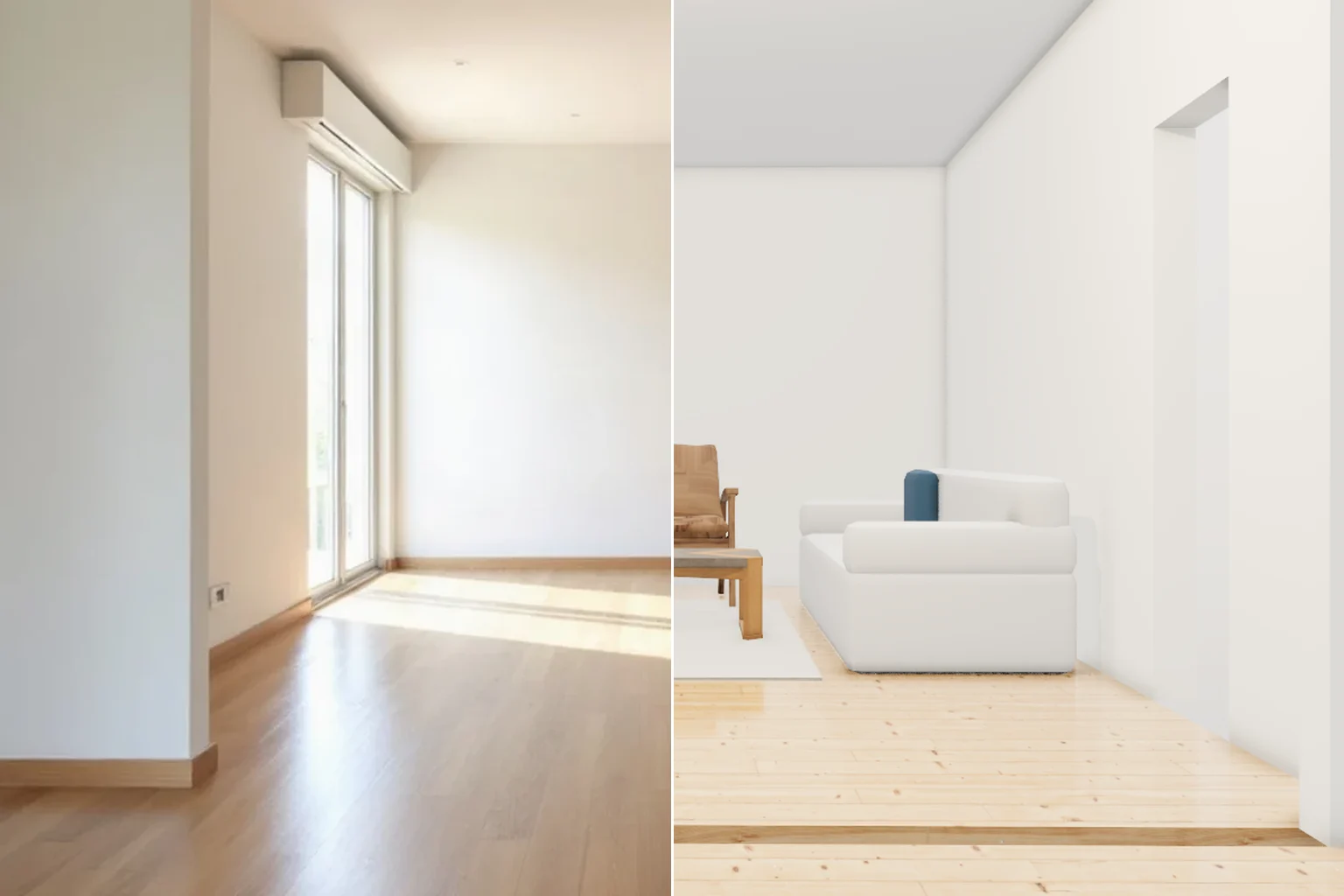 ERSTELLT IN MIXOS
Kein Maßband und keine 3D-Kenntnisse nötig. Mixos AI liest den Raum aus dem Bild und sagt dir, was es gemessen hat.
Am besten funktioniert ein breites Foto, das mindestens zwei Boden- oder Deckenecken zeigt. Ein Handyfoto genügt.
Der 3D-Raum öffnet sich mit einer aus deinem Foto berechneten Kamera, das Foto liegt darüber. Mixos AI meldet die Raumgröße und woran es skaliert hat; gib ein echtes Maß an, um sie exakt zu machen.
Bitte um einen neuen Stil, eine neue Wandfarbe oder einen neuen Boden, räume auf, verschiebe Möbel von Hand oder tausche sie gegen realistische Möbel aus. Jede 3D-Änderung ist kostenlos und bleibt bearbeitbar.
Jedes Ergebnis unten ist unbearbeitete Mixos-Ausgabe. Als Vorlagen dienen gemeinfreie oder offen lizenzierte Zeichnungen, eigens für diese Beispiele angefertigte Zeichnungen oder AI-generierte Beispielfotos.
Wände, Fenster, Bett und Nachttische dort, wo das Foto sie zeigt, gesehen aus einer Kamera, die aus den Ecken des Raums berechnet wurde.
Photo: Chris Olszewski, Wikimedia Commons · CC BY-SA 4.0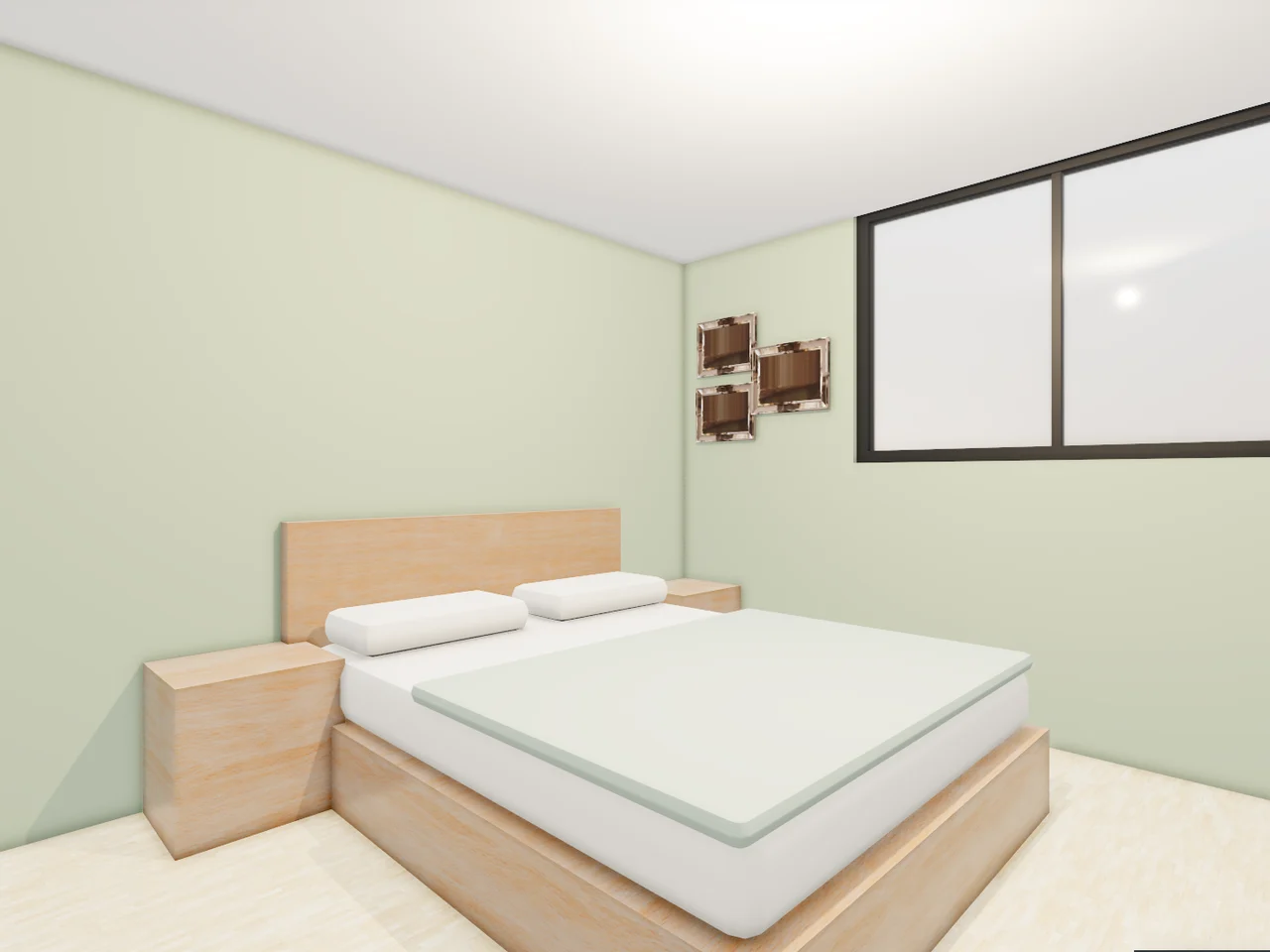
Derselbe Raum im skandinavischen Stil, mit salbeigrün gestrichenen Wänden. Kamera und Layout bleiben unverändert.
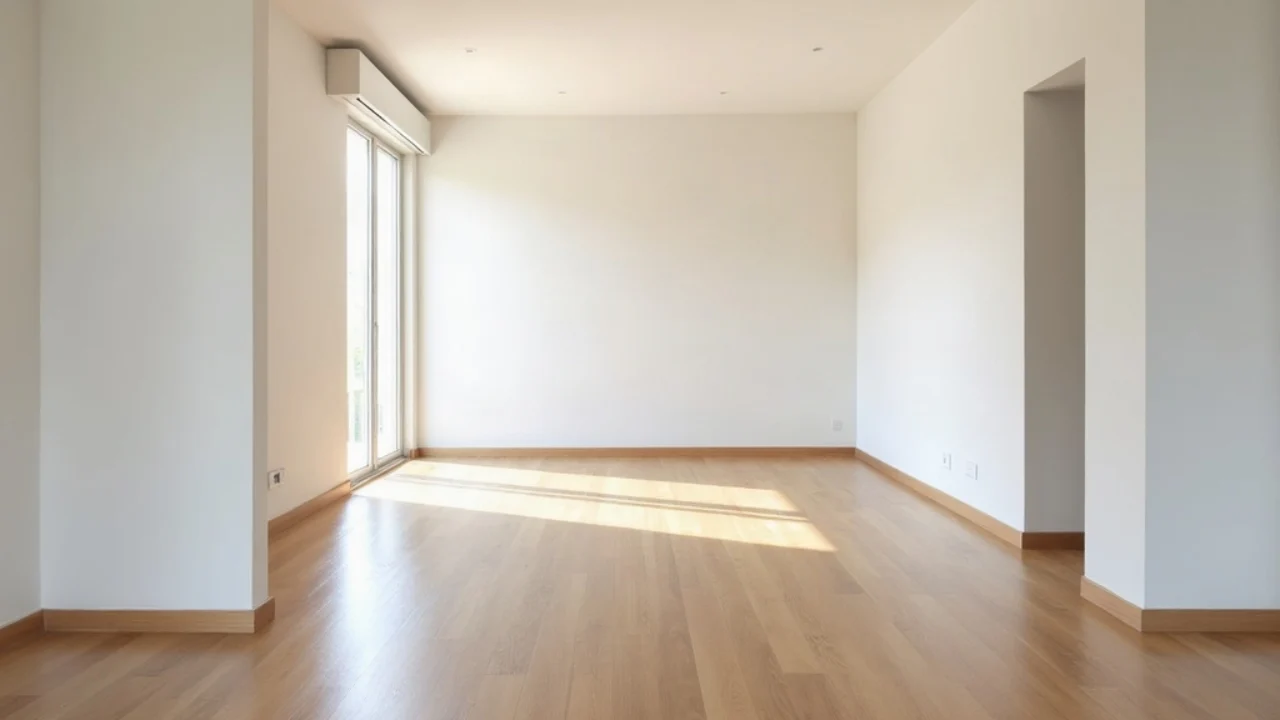
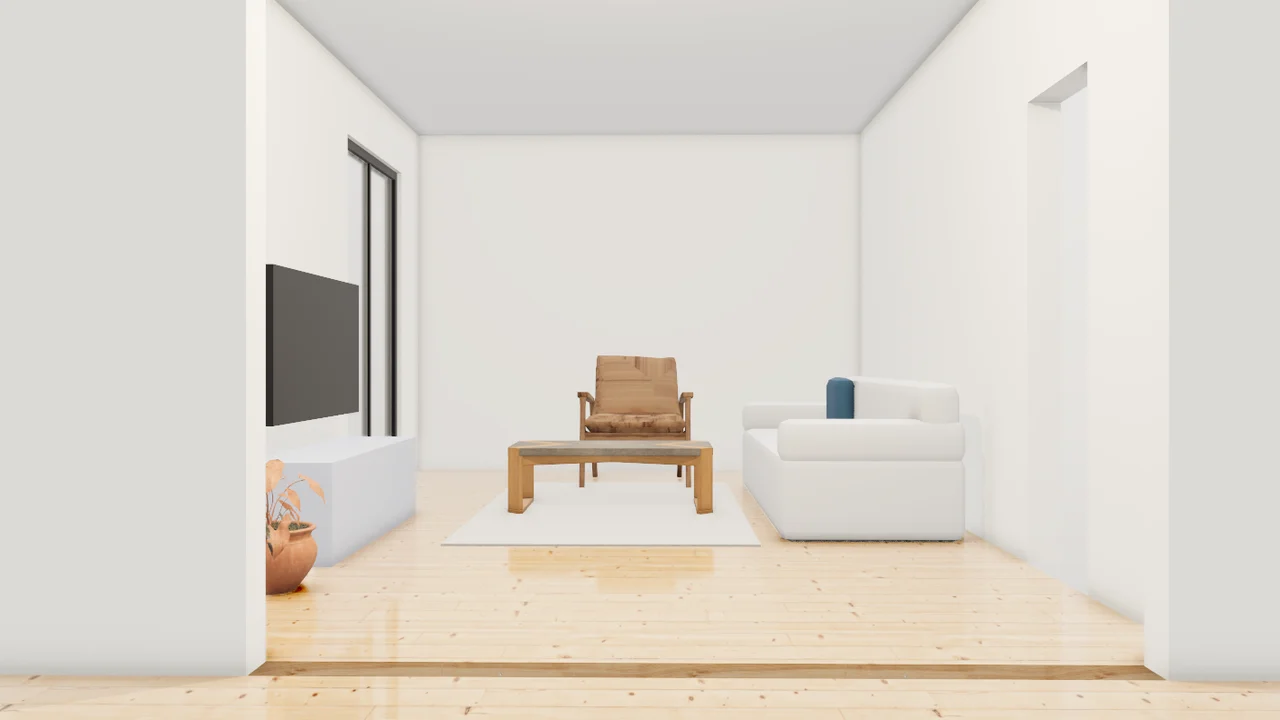
Moderne Möbel, an den Raum angepasst, den das Foto zeigt, mit Abstand zu der Stelle, von der aus das Foto aufgenommen wurde.
Der Viewport macht das Ergebnis sichtbar. Prüfe Form, Platzierung und Materialien, bevor du zur nächsten Änderung übergehst.
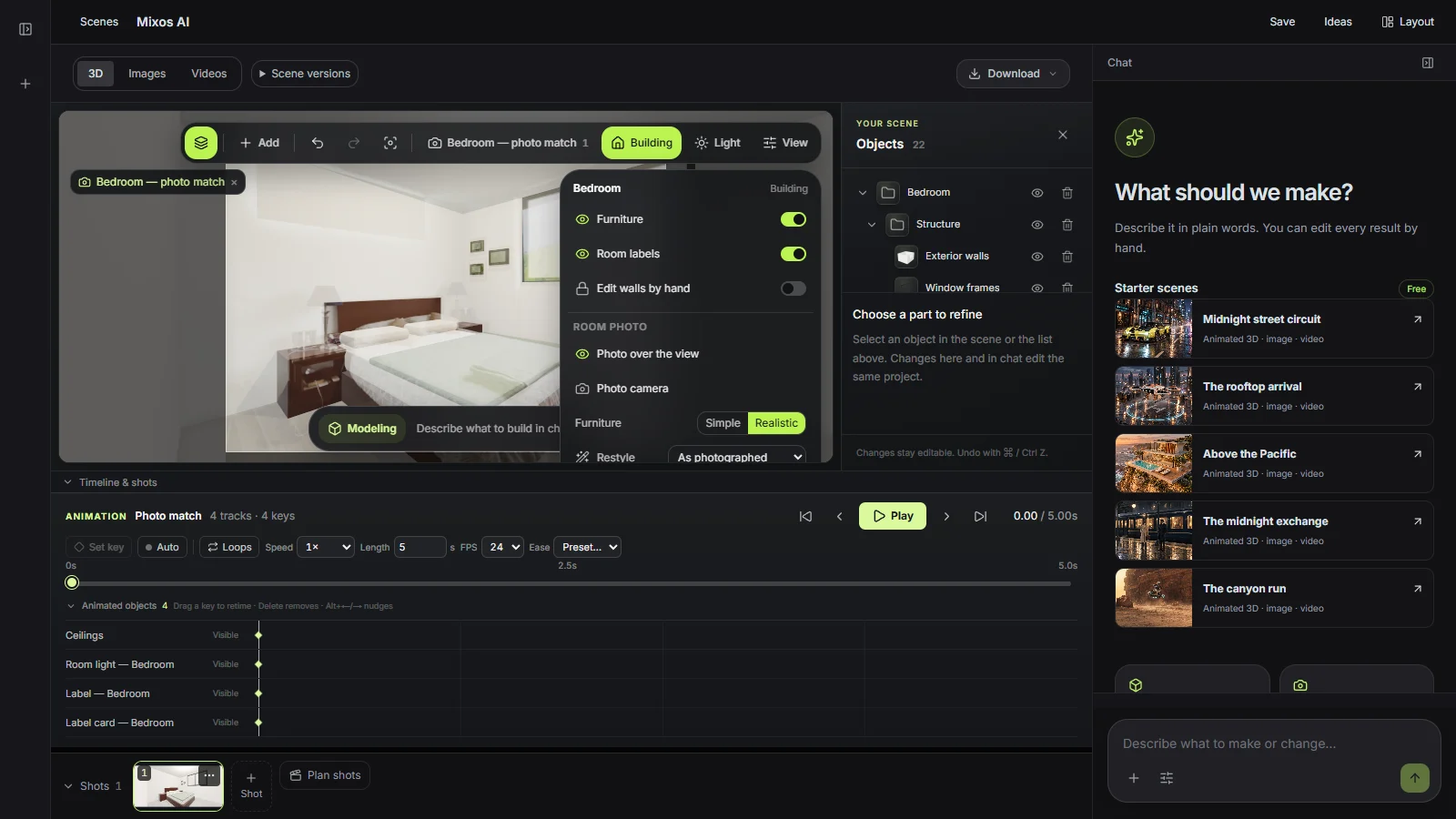
Mixos AI markiert die Ecken des Raums und die Linien, an denen Wände auf Boden und Decke treffen. Daraus berechnet es, wo das Foto aufgenommen wurde, welches Objektiv und welche Kamerahöhe vorlagen, sodass der 3D-Raum zu deinem Bild passt.
Es skaliert den Raum an etwas von bekannter Größe, etwa einer Tür oder einer Küchenarbeitsplatte, und sagt dir, woran. Gib ein einziges echtes Maß an, und alle Längen passen sich gemeinsam an.
Jedes Stück ist ein eigenes Objekt: Ziehe es, drehe es oder bitte um ein anderes. Realistische Möbel stammen aus einer freien CC0-Modellbibliothek und werden an den Platz angepasst, den das Foto zeigt.
Skandinavisch, Japandi, modern, Landhaus und weitere Stile ändern Wandfarbe, Boden und Möbel in 3D ohne Kosten. Eine fotorealistische Version deines Originalfotos kostet 3 Credits und wird auf einem Schieberegler daneben gezeigt.
“Mache aus diesem Foto meines Wohnzimmers einen 3D-Raum mit realistischen Möbeln und sage mir, wie groß der Raum ist.”Mixos AI öffnen
“Gestalte ihn im Japandi-Stil um und streiche die Wände warmweiß. Lass die Möbel, wo sie sind.”Mixos AI öffnen
“Dieser Raum ist leer. Richte ihn mit modernen Möbeln ein und zeige ihn aus dem Winkel des Fotos.”Mixos AI öffnen
Beispiel-Briefings, die du an dein Projekt anpassen kannst. Konzeptbilder zeigen eine kreative Richtung; Live-Ergebnisse hängen von deinem Prompt und den verwendeten Werkzeugen ab.
Build, finish and animate real 3D scenes. Choose an example, play the walkthrough or jump to any step.
“Design a quiet reading corner with a sculptural lounge chair, a low table and a paper lamp. Use warm timber, soft ivory and afternoon light.”
The chat explains the change. The viewport shows the result. Play all steps, or use the numbered controls to explore.
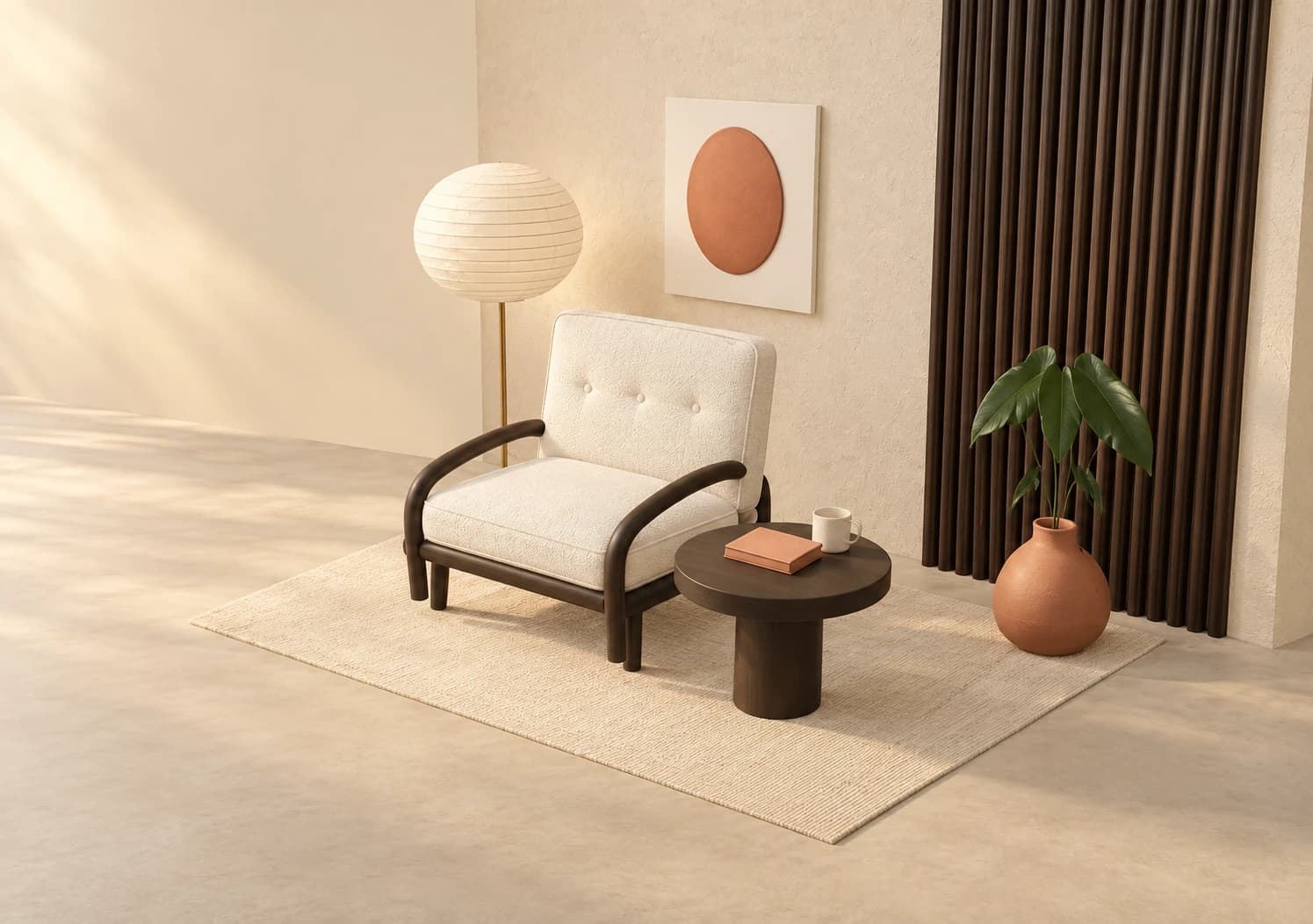
Prepared walkthroughs with editable 3D, animation and illustrative AI images. Prompts and replies are scripted; playback uses no credits. AI video generation is a separate paid step, illustrated above.
Mixos AI ist in diesem Build verfügbar. Öffne den Workspace mit deinem Mixos-Konto; die Chat-Werkzeuge erfordern einen kostenpflichtigen Zugang oder ungenutzte gekaufte Credits. Der erweiterte Kreativ-Workspace wird schrittweise in Preview-Builds ausgerollt.
Die Kamera wird aus den Ecken und Wandlinien im Foto berechnet, und das Ergebnis wird über dein Bild gelegt, damit du die Passung siehst. Maße stammen aus einer bekannten Länge, gib also ein echtes Maß an, wenn es auf Genauigkeit ankommt. Es ist ein visuelles Modell, keine Vermessung.
Ein breites, scharfes Foto aus einer Ecke oder einem Türrahmen, auf dem mindestens zwei Boden- oder Deckenecken zu sehen sind. Nahaufnahmen und stark beschnittene Fotos geben Mixos AI weniger zum Messen.
Das Bauen, Umgestalten, Aufräumen und Einrichten des 3D-Raums ist kostenlos. Eine fotorealistische Version deines Fotos kostet 3 Credits, und der Preis wird angezeigt, bevor sie läuft.
Ja. Verschiebe oder drehe jedes Möbelstück in der Ansicht, oder öffne den Raum in Studio. Bitte Mixos AI, eine Wand zu versetzen, ein Fenster zu ergänzen oder die Raumgröße zu ändern, und der Raum wird an Ort und Stelle neu gebaut, wobei erhalten bleibt, was du bewegt hast.
Ja, um Käufern zu zeigen, wie ein Raum aussehen könnte. Wenn du ein eingerichtetes oder umgestaltetes Foto veröffentlichst, kennzeichne es entsprechend und beachte die Regeln deines MLS.
Das Bearbeiten in den veröffentlichten Mixos-Apps ist mit einem Mixos-Konto kostenlos. Die AI-Generierung verbraucht Credits. Produktions-Exporte erfordern einen kostenpflichtigen Plan oder eine Lizenz; der kostenlose Plan enthält eine Render-Vorschau mit Wasserzeichen in 512 px. Aktuelle Kontingente findest du unter Preise. Das Ansehen der Demonstrationen auf dieser Seite verbraucht keine AI-Credits.
Aktuelle AI-Credits und Exportkontingente findest du unter Preise. Studio ist jetzt für die manuelle 3D-Erstellung verfügbar.