설명하지 않고 만듭니다
「낮은 테이블에 끝이 가늘어지는 다리 네 개, 그 위에 그릇」이라고 하면 아웃라이너에 선택, 이동, 편집할 수 있는 오브젝트로 돌아옵니다. 따라 해야 할 지침이나 가져와야 하는 메시가 아닙니다.
ChatGPT 3D 모델링
Mixos를 사용자 지정 커넥터로 추가하면 ChatGPT가 열려 있는 브라우저 탭에서 지오메트리, 머티리얼, 라이트 리그, 카메라 움직임, 패스 트레이싱 렌더를 만들 수 있습니다. 본인의 ChatGPT 플랜(Business, Enterprise, Edu)으로 작동하며 API 키가 필요 없고, 이쪽에서 종량 과금도 하지 않습니다.
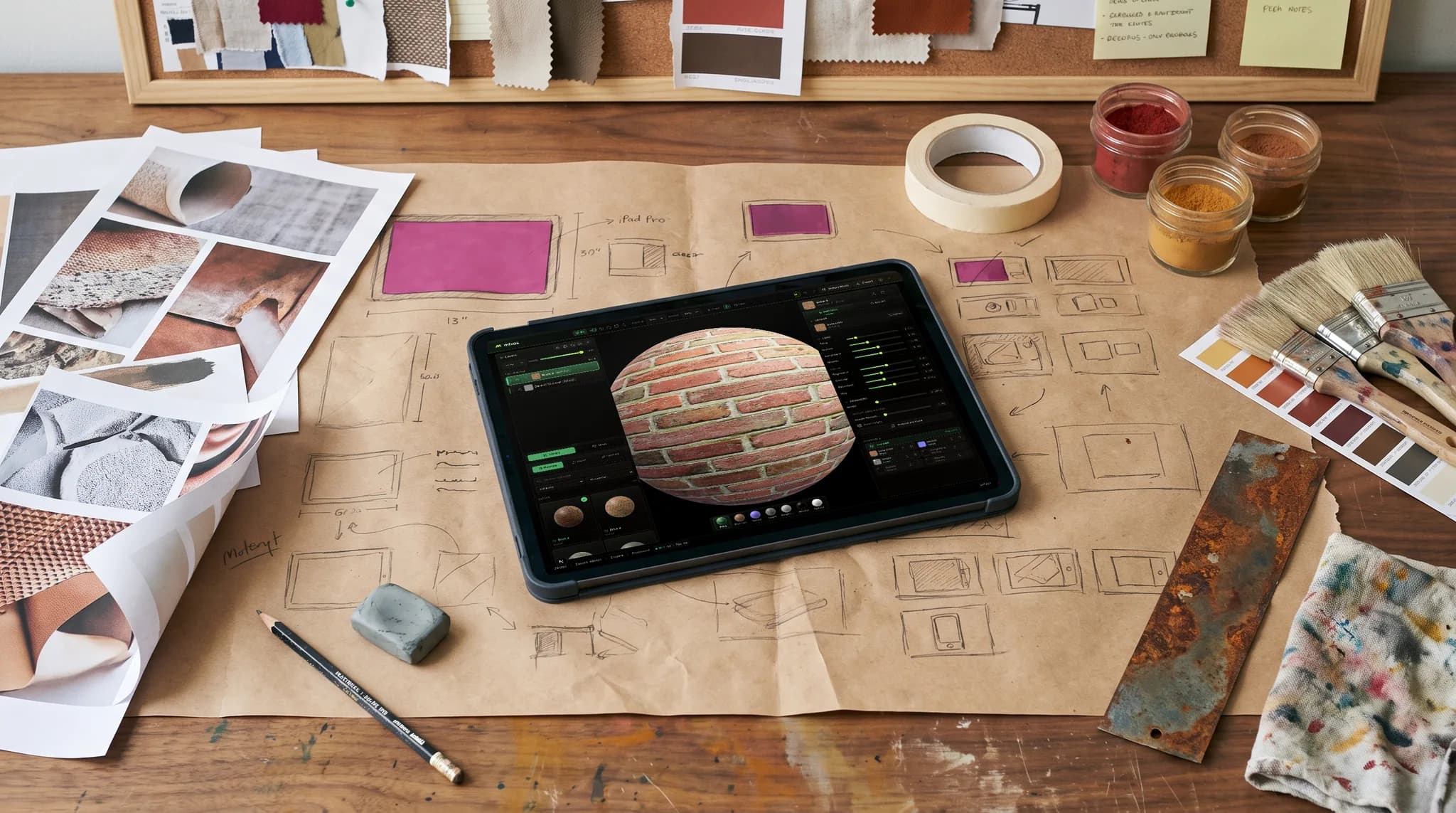
「낮은 테이블에 끝이 가늘어지는 다리 네 개, 그 위에 그릇」이라고 하면 아웃라이너에 선택, 이동, 편집할 수 있는 오브젝트로 돌아옵니다. 따라 해야 할 지침이나 가져와야 하는 메시가 아닙니다.
ChatGPT는 작업하기 전에 문서에 무엇이 있는지, 무엇이 선택되어 있는지, 뷰포트가 지금 어떻게 보이는지 조회합니다. 그래서 「메인 오브젝트를 낮은 각도로 프레이밍해」는 추측이 아니라 실제 씬을 기준으로 처리됩니다.
ChatGPT는 커넥터를 추가할 때 커넥터가 할 수 있는 작업을 나열하므로, 크레딧을 소모하는 유일한 권한인 AI 생성을 Mixos 승인 화면에 도달하기 전에 거부할 수 있습니다. 효력이 생기려면 양쪽에서 모두 허용되어야 합니다.
재질과 노드 그래프, 포인트·스폿·에어리어·IES 조명, 카메라, 물리, 클로너와 파티클, 모캡 리타기팅을 사용한 리깅, 본격적인 타임라인, 그리고 마지막에 패스 트레이싱 스틸 또는 턴테이블.
Mixos를 선택해야 하는 이유
유용한 쓰임새는 「완성된 씬을 만들어 줘」가 아닙니다. 블로킹과 손이 많이 가는 부분입니다. 방 배치하기, 커브를 따라 인스턴스 백 개 배열하기, 3점 조명 리그를 만들고 키 라이트를 따뜻하게 하기, 애니메이션 타이밍 조정하기, 참고 사진을 세트로 바꾸기. 변경 내용을 설명하면 탭에서 실행되고, 말하는 것보다 드래그가 빠르면 그대로 직접 작업을 이어가면 됩니다.
이것이 가능한 이유는 ChatGPT에 스크립트 샌드박스가 아니라 앱의 실제 커맨드 레이어가 주어지기 때문입니다. 메뉴와 키보드 단축키가 실행하는 것과 같은 작업이며, 같은 검증을 거칩니다. 작업하기 전에 읽고(씬 내용, 현재 선택, 뷰포트 캡처), 이후에 실제로 일어난 일을 보고하므로, Studio가 값을 제한하거나 작업을 거부하면 성공했다는 주장이 아니라 그 결과가 돌아옵니다.
미리 알아 두면 좋은 점이 하나 있습니다. ChatGPT는 연결할 때 도구 목록을 한 번만 읽고, Mixos는 문서가 커지면 그 목록을 넓힙니다. 클로너를 추가하면 클로너 명령을 쓸 수 있게 되는 식입니다. 그래서 긴 대화는 처음에 받은 목록으로 작업하고 있을 수 있습니다. 커넥터에서 새로고침을 누르고 새 채팅을 시작하면 나머지가 반영됩니다. 대화 중에는 필요한 것을 검색하도록 요청하면 여전히 모든 것에 접근할 수 있습니다.
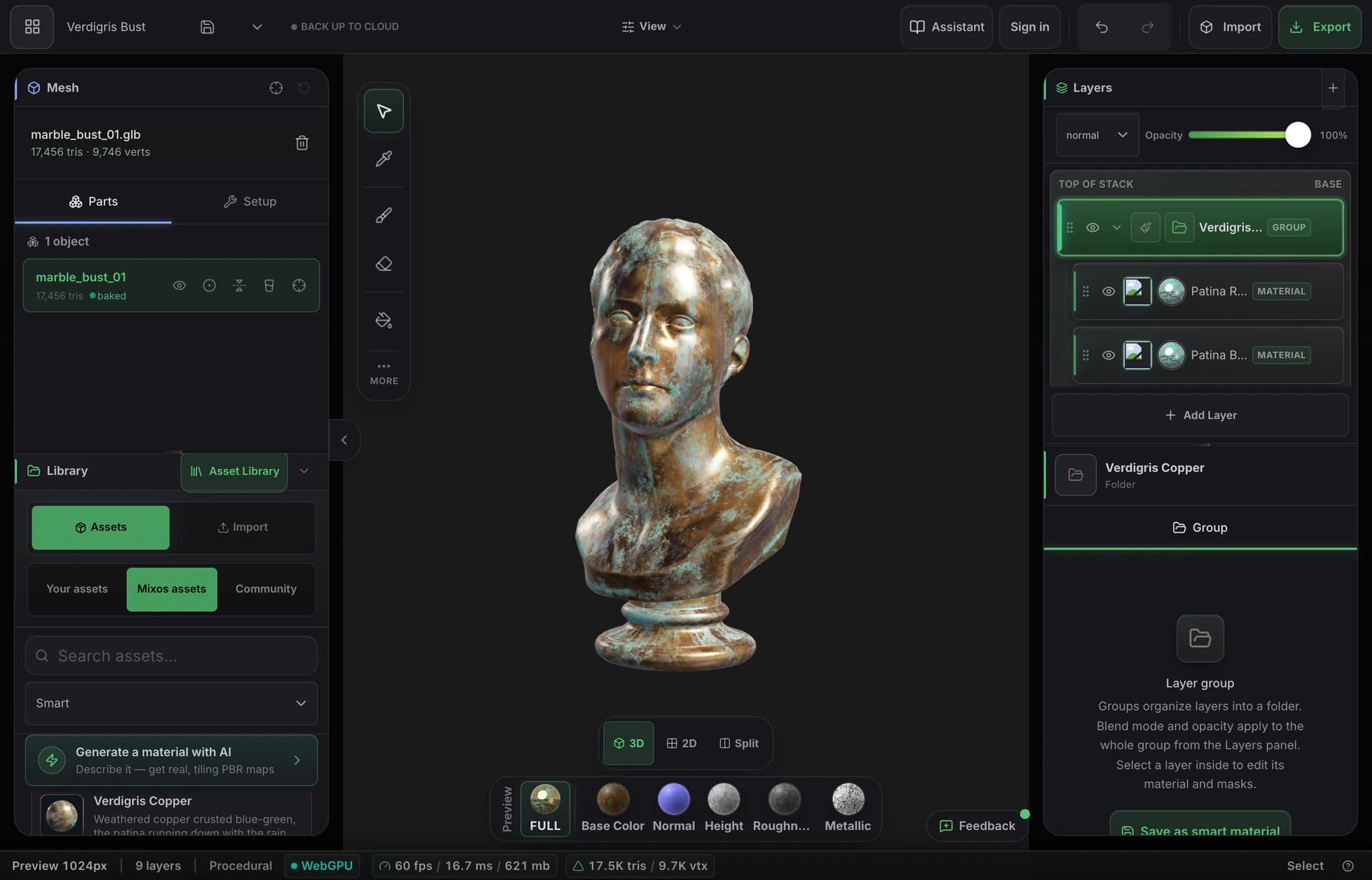
OpenAI는 웹의 ChatGPT Business, Enterprise, Edu에서 사용자 지정 MCP 서버를 지원한다고 안내합니다. 소유자 또는 관리자가 워크스페이스에 서버를 추가합니다. 다른 플랜은 안내에 없으므로 옵션이 표시되지 않을 수 있습니다. 모델은 본인의 구독으로 실행되므로 mixos가 API 키를 요구하는 일은 없습니다.
웹의 ChatGPT에서 Plugins로 이동해 mixos URL로 사용자 지정 MCP 서버를 추가하고 한 번 승인한 뒤, mixos 탭에서 Connect를 누르세요. 전체 안내는 ChatGPT 커넥터 페이지에 있습니다.
도구 목록은 연결할 때 읽고 스스로 다시 읽지 않으므로, 긴 대화는 오래된 목록을 보고 있을 수 있습니다. 커넥터를 열어 새로고침을 누른 뒤 새 채팅을 시작하세요. 제거했다가 다시 추가할 필요는 없습니다.
세 가지 모두입니다. 커넥터는 Studio, Mold, Paint에 접근하며, 연결된 탭에서 실행 중인 앱의 도구가 주어집니다. Mold를 연결하면 씬 그래프 대신 브러시와 리메시를 쓸 수 있습니다.
네, 둘을 동시에 쓸 수 있습니다. 별도의 허용과 별도의 권한을 가진 독립된 연결로 같은 연결된 탭을 구동하며, 하나를 취소해도 다른 하나는 계속 작동합니다.
OpenAI의 사용자 지정 MCP 서버 안내에는 모델 제한이 나와 있지 않으므로, 워크스페이스의 모델 메뉴에 표시되는 GPT-6, GPT-6 Pro, GPT-5.6 Sol, GPT-5.6 Sol Pro를 사용하세요.