Poznaj Mixos AISprawdź

3D w ChromeOS

Prawdziwe oprogramowanie 3D, które działa na Chromebooku.

Nie przeglądarka modeli, nie odchudzona aplikacja na Androida i żadnego kontenera Linux do konfigurowania. Otwórz Chrome w ChromeOS, wczytaj model i maluj na nim materiały PBR albo wyrzeźb go z kuli — pełny edytor, renderujący na GPU Chromebooka w zwykłej karcie.

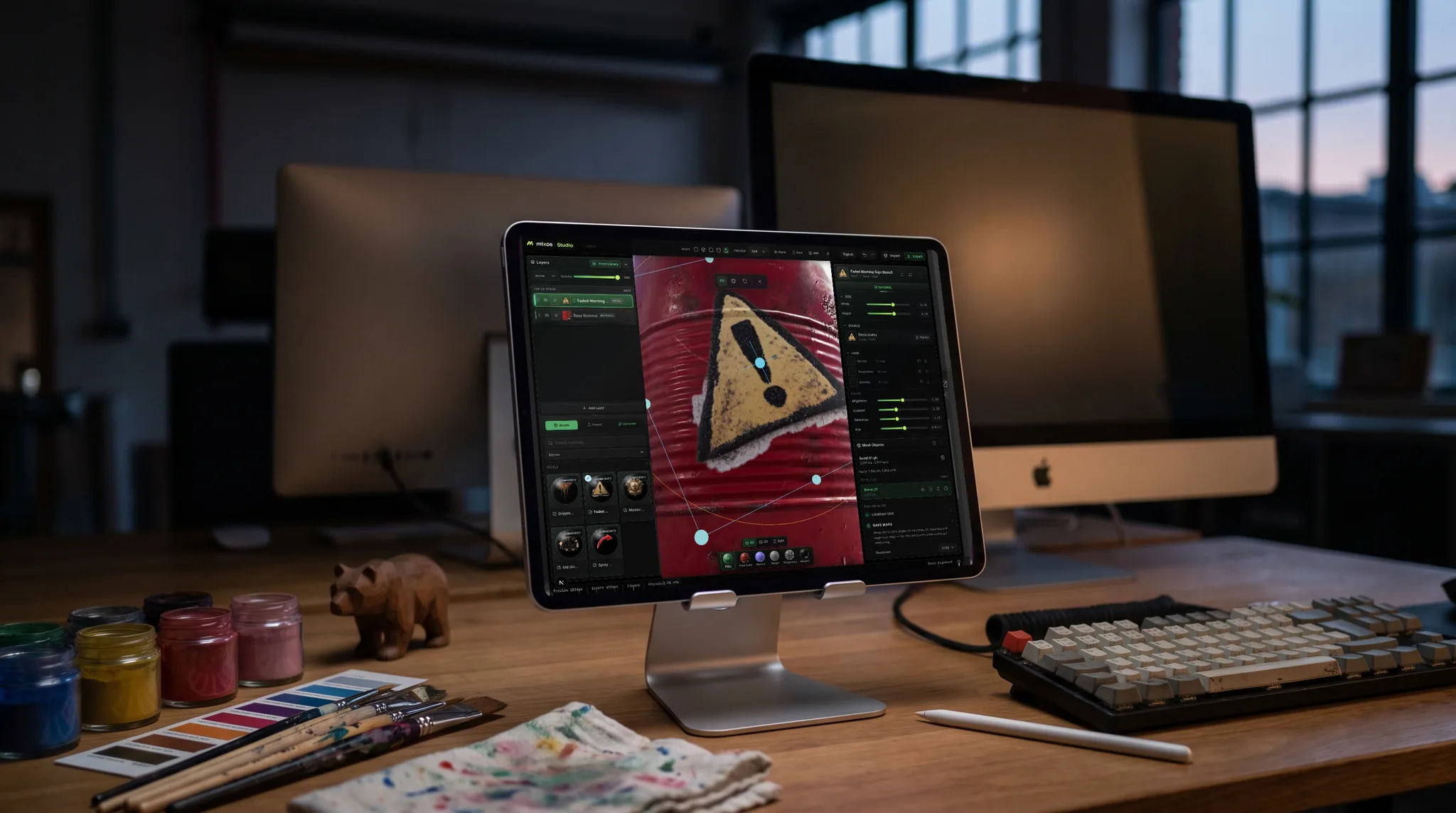
mixos Paint open on an iPad showing a red steel barrel with a weathered hazard decal being placed on it, on a desk at dusk, a second screen glowing softly out of focus behind it.

Wystarczy adres URL

Bez instalacji, bez aplikacji ze Sklepu Play, bez kontenera Linux (Crostini), bez trybu dewelopera. Otwierasz kartę i pracujesz — co oznacza też, że działa na szkolnym Chromebooku zarządzanym centralnie, gdzie żadna z tych opcji nie jest dla ucznia dostępna.

Cały workflow, a nie podgląd

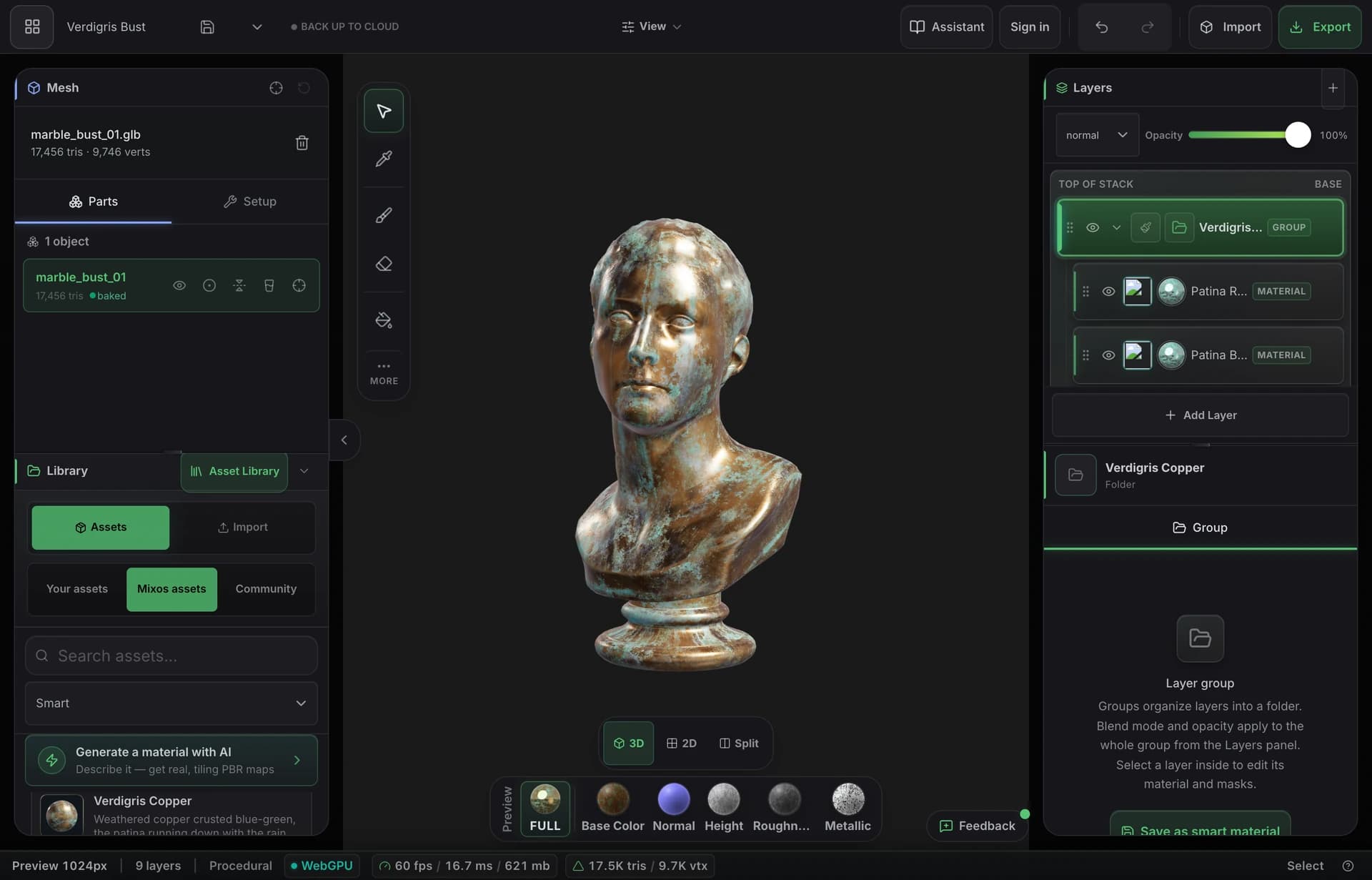
Importuj mesh, rozwijaj UV, wypalaj mapy z mesha, układaj warstwy i maski, maluj po modelu i eksportuj standardowe zestawy map PBR. Rzeźbienie i edytor materiałów węzłowych też tu działają.

Dopasowuje się do urządzenia

Edytor sprawdza, co faktycznie potrafi GPU, i dopasowuje do tego limity tekstur i meshy, więc skromny Chromebook ze zintegrowaną grafiką dostaje viewport, który pozostaje responsywny, zamiast się zacinać.

Praca podąża za kontem

Projekty należą do ucznia, nie do urządzenia. Zacznij na szkolnym Chromebooku, kontynuuj w domu na laptopie — to samo konto, te same projekty, nic do kopiowania na pendrive.

Dlaczego Mixos

Co działa na ChromeOS i co sprawdzić najpierw

Zwykła odpowiedź na pytanie „czy da się robić 3D na Chromebooku” to lista obejść: zainstaluj Linuksa, doinstaluj aplikację na Androida albo zdalnie połącz się z komputerem, który nie jest Chromebookiem. Mixos nie potrzebuje żadnego z nich, bo od początku powstał jako aplikacja webowa. Viewport 3D renderuje się przez WebGPU w Chrome — to samo API graficzne, po które sięgnęłaby aplikacja natywna — więc pracuje GPU samego Chromebooka, a nie obraz przesyłany strumieniowo skądś indziej.

Warto sprawdzić jedno: obsługę WebGPU, bo to ona decyduje, czy dany Chromebook to uruchomi. Aktualny Chrome w ChromeOS obsługuje ją na w miarę nowym sprzęcie; bardzo stare lub bardzo słabe urządzenie może jej nie mieć, a edytor mówi o tym wprost przy wczytywaniu, zamiast zawieść w połowie sesji. Jeśli kupujesz sprzęt do pracowni, o tę specyfikację warto zapytać.

Wydajność jest uczciwa, a nie magiczna. Chromebook ze zintegrowaną grafiką Intela to skromne GPU i edytor tak go traktuje — wykrywa klasę adaptera i obniża limity meshy i tekstur, włącza oszczędzanie fill rate i pamięci oraz utrzymuje interaktywny viewport, zamiast udawać stację roboczą. Nie wyrzeźbisz produkcyjnego mesha z czterdziestoma milionami trójkątów. Za to bez problemu otekstorujesz prop gotowy do gry, nauczysz się całego workflow PBR i wyeksportujesz produkcyjne zestawy map.

Dlatego to rozwiązanie trafia do klas. Szkoła, która postawiła na Chromebooki, do niedawna nie mogła w ogóle uczyć teksturowania 3D bez osobnej pracowni z Windowsem. Tutaj problem wdrożenia znika, a jeśli prowadzisz kurs, jest bezpłatny grant dla klas, który dodaje eksport 4K bez znaku wodnego, wspólną bibliotekę klasy oraz zadania i oceny wbudowane w edytor.
Co działa na ChromeOS i co sprawdzić najpierw

Najczęściej zadawane pytania

Czy naprawdę da się modelować 3D na Chromebooku?

Tak — w przeglądarce. Mixos uruchamia pełny edytor teksturowania 3D i aplikację do rzeźbienia w karcie Chrome w ChromeOS, renderując na GPU samego Chromebooka przez WebGPU. Nie ma instalacji, kontenera Linux ani aplikacji na Androida, co ma znaczenie na zarządzanym szkolnym urządzeniu, na którym uczeń i tak nie może dodawać oprogramowania.

Czy muszę włączać Linuksa lub tryb dewelopera?

Nie. Żadne z nich nie jest tu potrzebne ani przydatne — to strona internetowa. To celowo inaczej niż w typowych poradach o 3D na Chromebooku, które każą instalować Blendera w kontenerze Crostini; działa to na niektórych urządzeniach, ale wymaga włączonego Linuksa, na co zarządzany szkolny Chromebook zwykle nie pozwala.

Na których Chromebookach to działa?

Taki z aktualną wersją Chrome i obsługą WebGPU, co w praktyce oznacza w miarę nowy sprzęt, a nie model z najniższej półki czy sprzed kilku generacji. Edytor sprawdza to przy wczytywaniu i jasno informuje, jeśli maszyna nie da rady, więc nikt nie odkryje problemu godzinę po rozpoczęciu lekcji. Jeśli określasz specyfikację sprzętu do pracowni, o obsługę WebGPU warto zapytać w pierwszej kolejności.

Czy jest wystarczająco szybki, by być użyteczny?

Do nauki workflow i teksturowania assetów gotowych do gry — tak. Edytor wykrywa słabe lub zintegrowane GPU i obniża limity meshy i tekstur, więc viewport pozostaje responsywny, zamiast się zacinać. Chromebook ze zintegrowaną grafiką Intela to skromne GPU, a aplikacja uczciwie pracuje w tych granicach — przy bardzo gęstej rzeźbie nie dorówna stacji roboczej.

Czy uczniowie mogą eksportować swoje prace?

Tak, w ramach grantu dla klas lub płatnego planu — eksport jest płatnym krokiem, więc to jedyna rzecz, której nie zrobi darmowe konto. Oba pokrywają pełny eksport 4K standardowych zestawów map PBR — base color, roughness, metallic, normal, ORM i pozostałe — oraz GLB, które trafiają prosto do Blendera, Unreala, Unity czy Godota.

Czy to działa dla całej klasy z Chromebookami?

To przypadek, do którego pasuje najlepiej, bo nie ma czego wdrażać — każdy uczeń otwiera ten sam adres. Jeśli prowadzisz kurs, złóż wniosek o grant dla klas, a lista uczniów dostanie eksport 4K, wspólną bibliotekę klasy oraz zadania i oceny wbudowane w edytor — za darmo na cały semestr.

Mixos

Otwórz kartę. Na Chromebooku, który już masz.
