01 / VORSTELLEN
Den Ort beschreiben
Beginne mit einem Schauplatz und einer Stimmung. Füge Objekte, Referenzen und die Details hinzu, die ihn zu deinem machen.
Beschreibe einen Raum, eine Welt oder einen filmischen Moment, oder starte mit einer gespeicherten Szene. Baue und verfeinere sie in 3D, gib ihr Atmosphäre und finde Kamera und Bewegung, die ihre Geschichte erzählen.
Mixos AI öffnen ILLUSTRATIVES KONZEPT
The prompt types. The scene changes. You follow along.
Different ideas. Different capabilities.
Click any card to start its story.
“Design a quiet reading corner with a sculptural lounge chair, a low table and a paper lamp. Use warm timber, soft ivory and afternoon light.”
Watch the prompts type and the results take shape in the workspace. Click to play each part of the story.
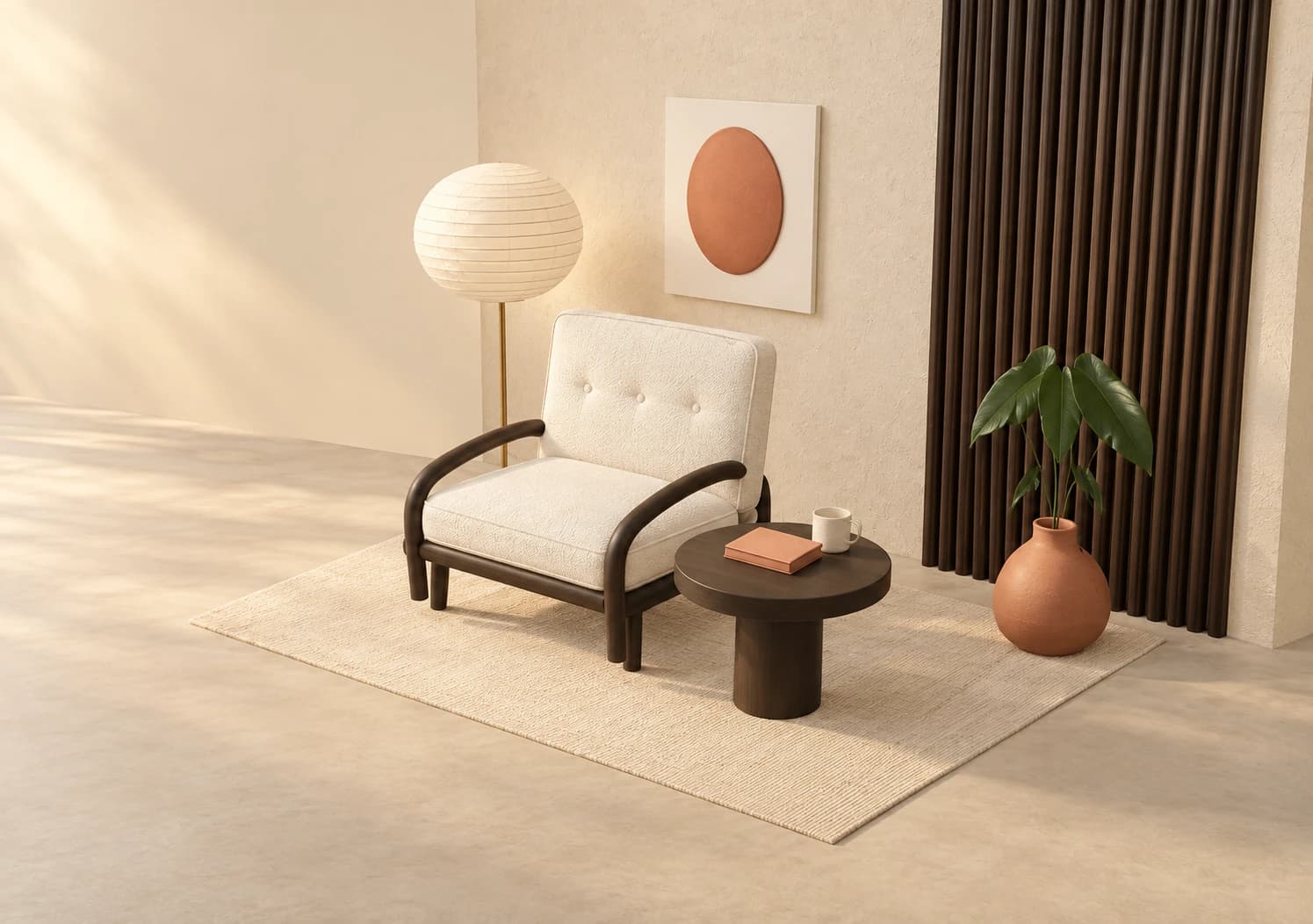
Prepared walkthroughs with editable 3D, animation and illustrative AI images. Prompts and replies are scripted; playback uses no credits.
Ein generiertes Bild kann eine Idee auslösen. Eine bearbeitbare Szene lässt dich sie erkunden. Verschiebe die Objekte, ändere die Materialien, probiere eine andere Kamera aus oder beleuchte den ganzen Ort neu.
Beginne mit einem Schauplatz und einer Stimmung. Füge Objekte, Referenzen und die Details hinzu, die ihn zu deinem machen.
Mixos AI kann Objekte, Materialien, Lichter und eine Kamera in seinem Live-Workspace anordnen.
Rendere ein Standbild, animiere eine Kamera oder plane optionale Shots mit unabhängigen Clips. Die gemeinsame Szene bleibt bereit für Bilder, Videos und neue Ansichten.
 ILLUSTRATIVES KONZEPT
Aus einer ruhigen Ecke wird ein heller Morgenraum oder eine stimmungsvolle Abendszene. Behalte die Struktur und experimentiere mit allem, was sie umgibt.
Produktaufnahmen entdeckenMixos AI ist in diesem Build verfügbar. Öffne den Workspace mit deinem Mixos-Konto; die Chat-Werkzeuge erfordern einen kostenpflichtigen Zugang oder ungenutzte gekaufte Credits. Der erweiterte Kreativ-Workspace wird schrittweise in Preview-Builds ausgerollt.
Ja. Der Assistent arbeitet in der geöffneten Szene mit Objekten, Geometrie, Materialien, Licht, Kameras und Animation. Speichere Zwischenstände, öffne das Projekt erneut oder bearbeite es in Studio weiter. Illustrative Bilder zeigen kreative Richtungen; sie garantieren nicht, dass ein Prompt genau dieses Ergebnis liefert.
Normale Modeling-Anfragen erzeugen bearbeitbare Geometrie. Die ausdrückliche automatische Generierung nutzt den bestehenden kostenpflichtigen Modellkatalog, um aus Text oder einem Referenzbild ein texturiertes Mesh zu erstellen. Du kannst auch unterstützte Modelle importieren, in eine Szene einfügen und aus deiner Bibliothek wiederverwenden. Native .mxs-Szenen öffnen sich als neue Projekte.
Rendere die Szene oder vollende den Viewport mit AI, mit präziser, ausgewogener oder kreativer Interpretation. Für Video bereitest du eine bearbeitbare Animation, ein fertiges Standbild und ein passendes Motion Capture vor und wählst dann eine unterstützte Video-Engine. Ändert sich die Quellszene, aktualisiere Standbild und Capture, bevor du einen weiteren Clip generierst. Ergebnisse lassen sich in der Vorschau ansehen, wiederverwenden und über die bestehenden Exportberechtigungen herunterladen.
Prüfe zuerst das Skelett und nutze ein kompatibles Rig weiter. Unterstützte Humanoide in T-Pose lassen sich automatisch riggen. Durchsuche die Motion-Bibliothek, wende ein passendes Capture an und passe Timing und Wegstrecke als bearbeitbare Keyframes an. Nicht unterstützte Posen, Rigs oder nicht verfügbare Bewegungen erfordern einen kompatiblen Charakter oder eine andere Bewegung aus der Bibliothek; ein neuer Text-zu-Motion-Dienst ist nicht Teil dieser Preview.
Nein. Beschreibe in einem Prompt, was du erstellen oder ändern möchtest; der Assistent folgt deiner Anfrage automatisch. In den Einstellungen gibt es einen optionalen Anfragefokus. Brauchst du mehrere Shots, beginne mit einem oder plane drei, mit bis zu zwölf in einem Storyboard. Jeder Shot hat eigene Kamera, einen eigenen Animationsclip, ein eigenes Briefing und eigene Generierungseinstellungen; Szenenobjekte, Licht und Materialien bleiben gemeinsam. Generierte Takes bleiben dem Shot zugeordnet, aus dem sie stammen.
Nein. Mixos AI ist ein eigenständiger Workspace mit eigenem Live-Viewport. Kamera-Presets und bearbeitbare Pfade funktionieren innerhalb der Szene. Die gemeinsamen Befehle unterstützen auch MCP-Aufrufer, aber externe Software und ein MCP-Setup sind hier zum Erstellen nicht nötig.
Das Bearbeiten in den veröffentlichten Mixos-Apps ist mit einem Mixos-Konto kostenlos. Die AI-Generierung verbraucht Credits. Produktions-Exporte erfordern einen kostenpflichtigen Plan oder eine Lizenz; der kostenlose Plan enthält eine Render-Vorschau mit Wasserzeichen in 512 px. Aktuelle Kontingente findest du unter Preise. Das Ansehen der Demonstrationen auf dieser Seite verbraucht keine AI-Credits.
Erschaffe etwas, das du immer weiter verändern kannst, vom ersten Prompt bis zum fertigen Bild.
Mixos AI öffnen