Fotogramas intermedios suaves
“Smooth” sigue el movimiento de la imagen para construir cada fotograma nuevo. “Blend” mezcla fotogramas vecinos para un aspecto más suave.
Ralentiza un clip a la mitad, a un cuarto o menos, y Motion crea los fotogramas intermedios a partir de cómo se mueven las cosas, así que el plano se desliza en lugar de saltar. Entra y sale de la cámara lenta con una rampa, o congela el momento.
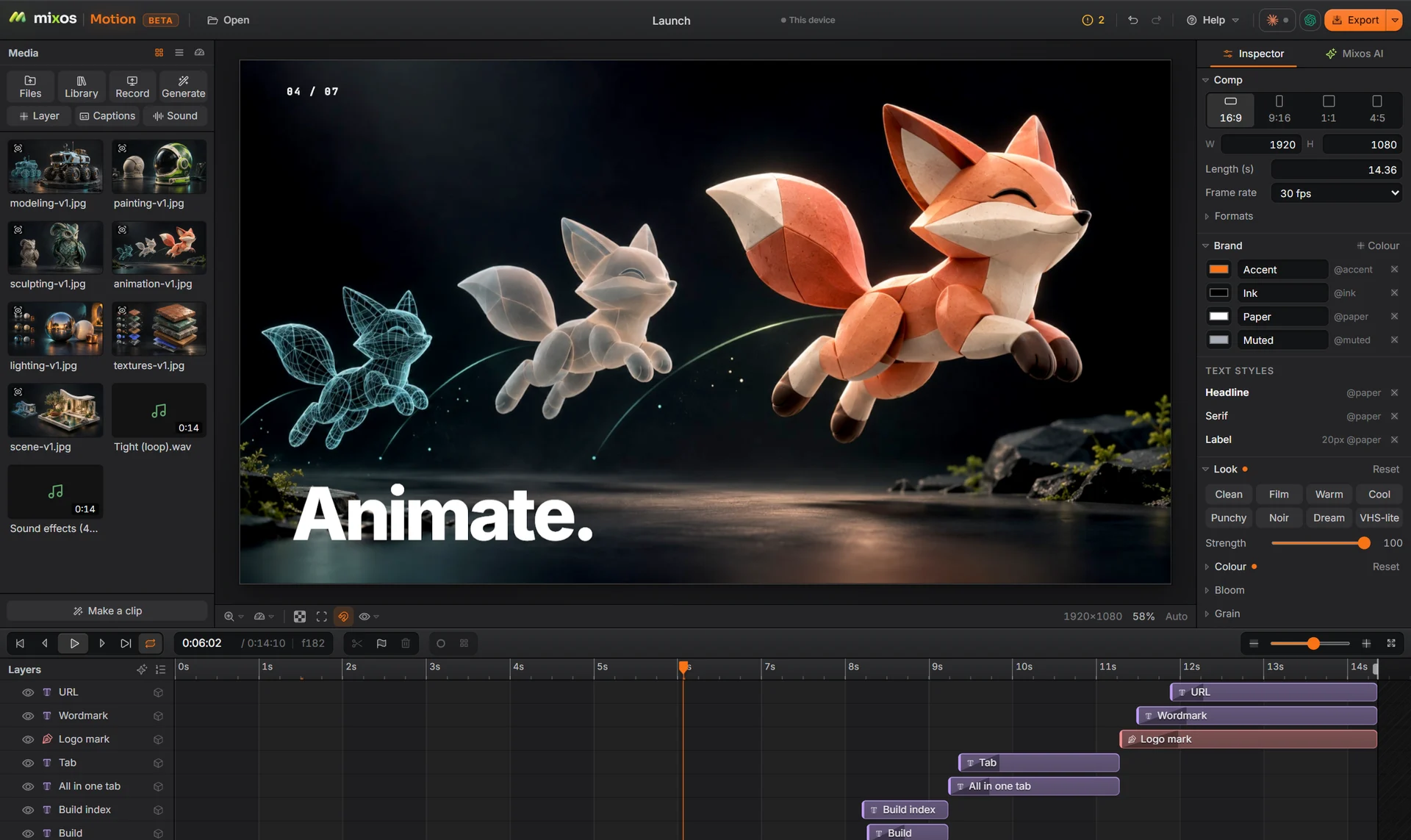
“Smooth” sigue el movimiento de la imagen para construir cada fotograma nuevo. “Blend” mezcla fotogramas vecinos para un aspecto más suave.
Ve a toda velocidad, entra en cámara lenta en el salto y vuelve a salir, con keys que arrastras en la línea de tiempo.
Congela cualquier fotograma el tiempo que quieras y sigue después, con un título o un destello en la pausa.
Los marcadores de ritmo de la música muestran exactamente dónde debe empezar y acabar la parte lenta.
Every clip here is a template Motion rendered itself. Pick one in the start window and swap the words, the pictures and the brand colours.
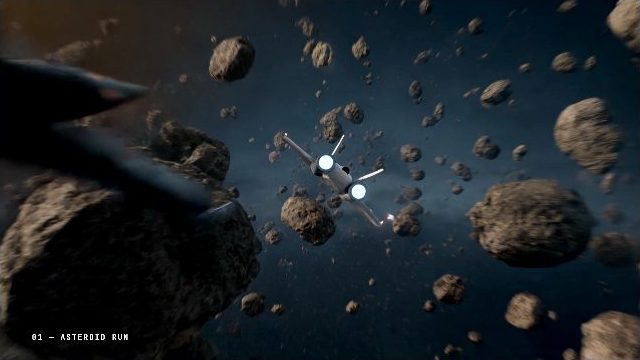
A showreel from video: a word cut from footage, beat cuts, a speed ramp, a freeze frame.

A season opener drawn by hand: marker lettering that boils, players inside orbit rings, sparkles and spray on twos, cut on the beat.

A football broadcast open in graphite, steel and one ember red: the day slams in, a 3D steel crest turns into the light, a hero over giant type, slab wipes, a matchup with live score bug, and a 3D lockup, cut to its own broadcast theme.
Mixos AI
Type the ask under the viewer. Mixos AI works in your comp with the same tools as the buttons, so what it makes is normal layers you can move, retime or delete, and each request is one undo step.
Open MotionSlow this clip to a quarter speed with smooth frames during the jump, then ramp back to normal.
Por qué Mixos
Un clip grabado a 30 fotogramas por segundo y reproducido a un cuarto de velocidad tiene solo unos siete fotogramas reales por segundo. La mayoría de los editores repiten cada uno, que es el tirón que ves. Motion puede crear los fotogramas que faltan.
Selecciona el clip, baja su velocidad y elige “Smooth” o “Blend” para los fotogramas intermedios. “Smooth” calcula hacia dónde se mueve cada parte de la imagen y la dibuja a medio camino; va mejor con movimiento constante. El movimiento rápido y enredado, como las salpicaduras, puede mostrar bordes blandos, y ahí “Blend” es la opción más segura.
El metraje grabado a 60 o 120 fotogramas por segundo se ralentiza más lejos sin ninguna ayuda. De todos modos, la rampa de velocidad, el fotograma congelado y los marcadores de ritmo están en la misma línea de tiempo, y el trabajo se ejecuta en tu dispositivo sin créditos.
Construir, animar y previsualizar es gratis con una cuenta gratuita, y una exportación gratuita es de 540 px con marca de agua. Exportar hasta 4K sin marca de agua forma parte de Pro a $10.00 al mes o de la licencia única de $129.
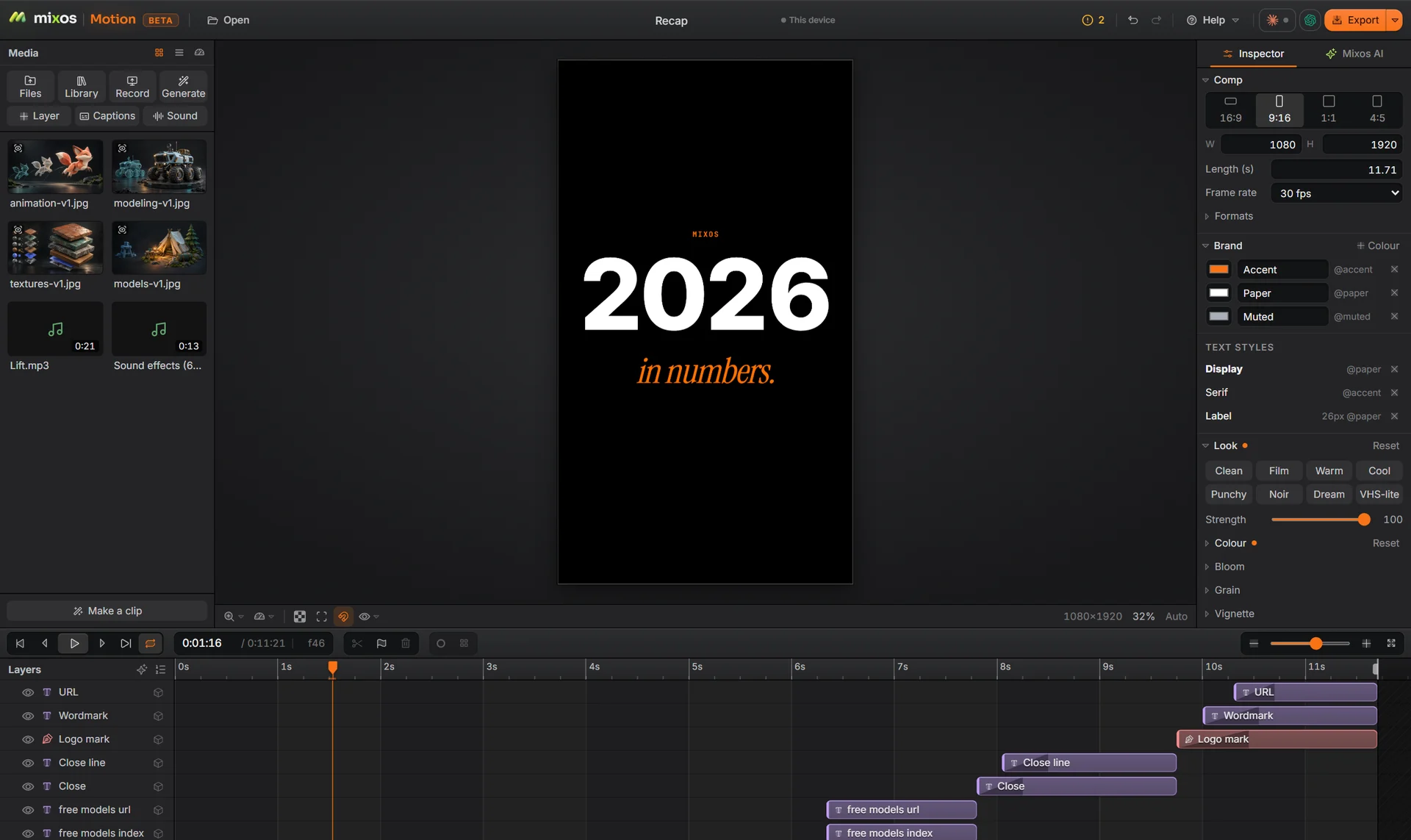
Tan lento como quieras. Con “Smooth”, los fotogramas intermedios se crean a partir del movimiento, así que un cuarto de velocidad sigue siendo fluido. Cuantos más fotogramas se inventan, más puede suavizarse el detalle rápido.
Sí. Una rampa de velocidad cambia la velocidad con el tiempo, así que el clip puede ir normal, ralentizarse un momento y volver a acelerar.
No. Los fotogramas intermedios se crean en tu ordenador y no cuestan nada.
Construir y previsualizar es gratis. Una cuenta gratuita exporta vídeo a 540 px en el lado largo con marca de agua; Pro y la licencia única exportan hasta 4K sin ella.
Un ordenador de escritorio o portátil con una versión actual de Chrome o Edge, en Windows, macOS, Linux o ChromeOS. Motion usa tu tarjeta gráfica mediante WebGPU, así que no se instala nada, y hace falta una cuenta gratuita para abrirlo.
Seguir explorando
Más sobre Animación y render
Abre Motion, añade tu clip y baja su velocidad.