Images intermédiaires fluides
« Smooth » suit le mouvement de l'image pour construire chaque nouvelle image. « Blend » mélange les images voisines pour un rendu plus doux.
Ralentissez un clip à la moitié, au quart ou moins, et Motion crée les images intermédiaires d'après la façon dont les choses bougent : le plan glisse au lieu de sauter. Entrez et sortez du ralenti en rampe, ou figez l'instant.
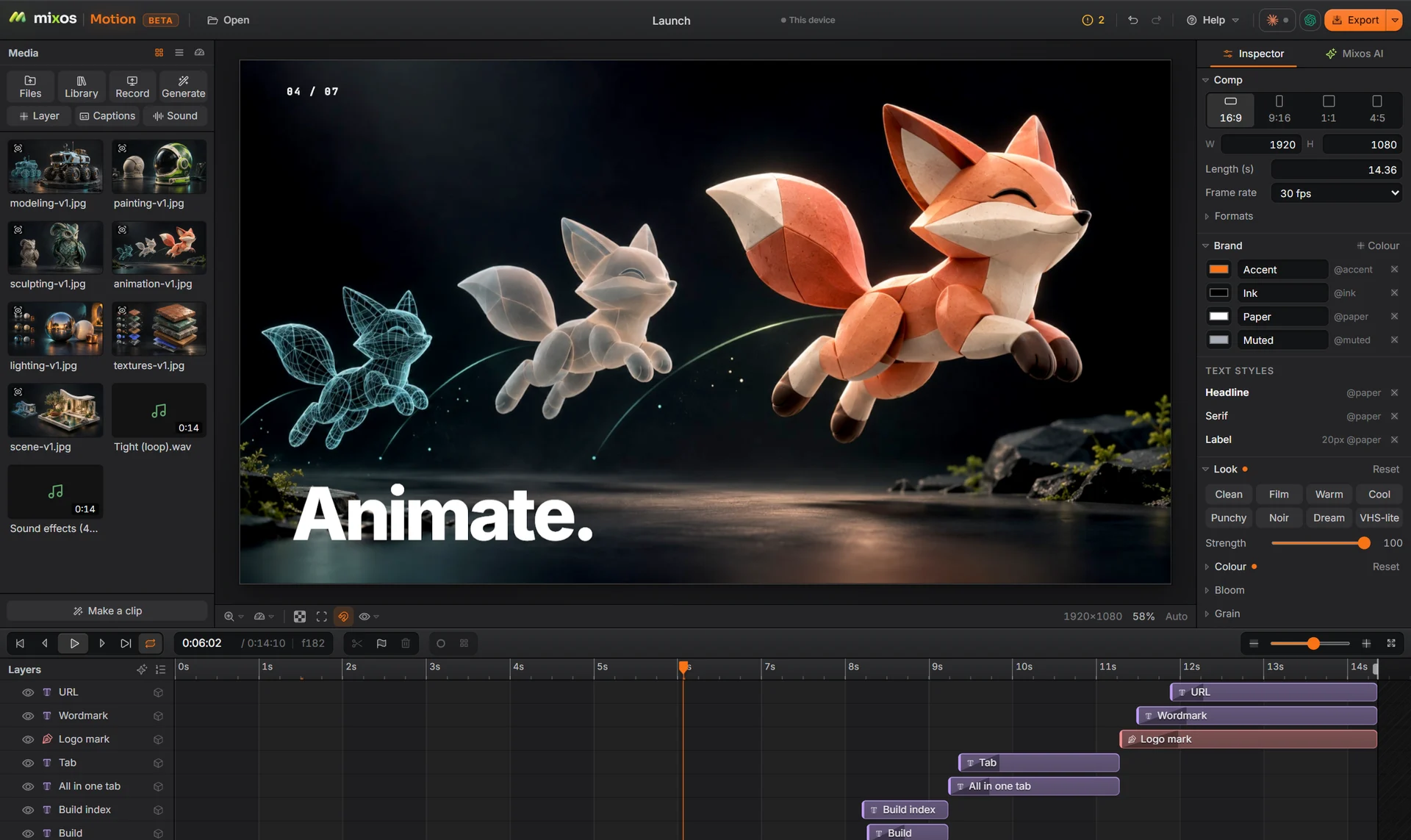
« Smooth » suit le mouvement de l'image pour construire chaque nouvelle image. « Blend » mélange les images voisines pour un rendu plus doux.
Roulez à pleine vitesse, plongez dans le ralenti au moment du saut, puis ressortez, avec des keyframes que vous faites glisser sur la timeline.
Figez n'importe quelle image aussi longtemps que vous voulez, puis repartez, avec un titre ou un flash sur l'arrêt.
Les marqueurs de rythme de la musique montrent exactement où la partie ralentie doit commencer et finir.
Every clip here is a template Motion rendered itself. Pick one in the start window and swap the words, the pictures and the brand colours.

A showreel from video: a word cut from footage, beat cuts, a speed ramp, a freeze frame.

A season opener drawn by hand: marker lettering that boils, players inside orbit rings, sparkles and spray on twos, cut on the beat.

A football broadcast open in graphite, steel and one ember red: the day slams in, a 3D steel crest turns into the light, a hero over giant type, slab wipes, a matchup with live score bug, and a 3D lockup, cut to its own broadcast theme.
Mixos AI
Type the ask under the viewer. Mixos AI works in your comp with the same tools as the buttons, so what it makes is normal layers you can move, retime or delete, and each request is one undo step.
Open MotionSlow this clip to a quarter speed with smooth frames during the jump, then ramp back to normal.
Pourquoi Mixos
Un clip tourné à 30 images par seconde et lu au quart de la vitesse n'a qu'environ sept vraies images par seconde. La plupart des éditeurs répètent chacune d'elles, ce qui donne la saccade que vous voyez. Motion peut créer les images manquantes à la place.
Sélectionnez le clip, baissez sa vitesse et choisissez « Smooth » ou « Blend » pour les images intermédiaires. « Smooth » calcule où chaque partie de l'image se déplace et la dessine à mi-chemin ; il convient surtout aux mouvements réguliers. Les mouvements rapides et emmêlés, comme des éclaboussures, peuvent montrer des bords flous : « Blend » est alors le choix le plus sûr.
Les prises de vue à 60 ou 120 images par seconde se ralentissent le plus loin sans aucune aide. Dans tous les cas, la rampe de vitesse, l'arrêt sur image et les marqueurs de rythme sont dans la même timeline, et le travail s'exécute sur votre appareil sans crédits.
Construire, animer et prévisualiser est gratuit avec un compte gratuit, et un export gratuit fait 540 px avec un filigrane. L'export jusqu'en 4K sans filigrane fait partie de Pro à $10.00 par mois ou de la licence unique à $129.
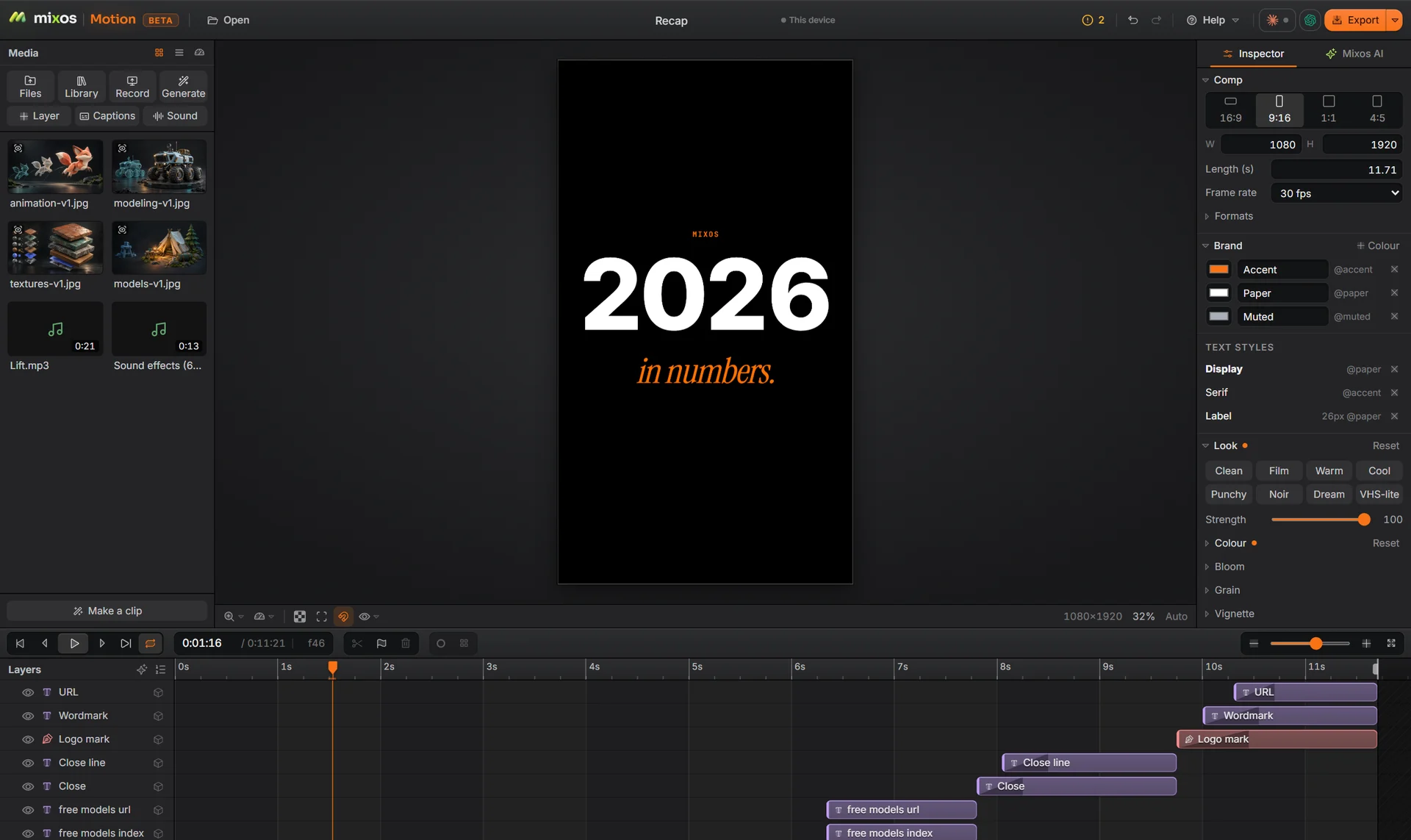
Aussi lent que vous voulez. Avec « Smooth », les images intermédiaires sont créées à partir du mouvement, donc un quart de vitesse reste fluide. Plus il y a d'images inventées, plus les détails rapides peuvent s'adoucir.
Oui. Une rampe de vitesse change la vitesse au fil du temps : le clip peut tourner normalement, ralentir un instant puis réaccélérer.
Non. Les images intermédiaires sont créées sur votre ordinateur et ne coûtent rien.
Construire et prévisualiser est gratuit. Un compte gratuit exporte la vidéo à 540 px sur le grand côté avec un filigrane ; Pro et la licence unique exportent jusqu'en 4K sans filigrane.
Un ordinateur de bureau ou portable avec une version récente de Chrome ou Edge, sous Windows, macOS, Linux ou ChromeOS. Motion s'appuie sur votre carte graphique via WebGPU, donc rien à installer, et un compte gratuit est nécessaire pour l'ouvrir.
Continuer l'exploration
Plus sur Animation & rendu
Ouvrez Motion, ajoutez votre clip et baissez sa vitesse.