Mehrere Videomodelle
Wähle pro Einstellung ein Modell, etwa Kling, Veo, Seedance oder Wan. Der Preis in Credits steht vor dem Start da, und manche Modelle erzeugen Ton zum Bild.
Beschreibe eine Einstellung, und ein Videomodell macht sie. Die Clips landen auf einer Timeline neben Musik, Voice-over, Untertiteln und Titeln, sodass aus den Einstellungen im selben Fenster ein Film wird.
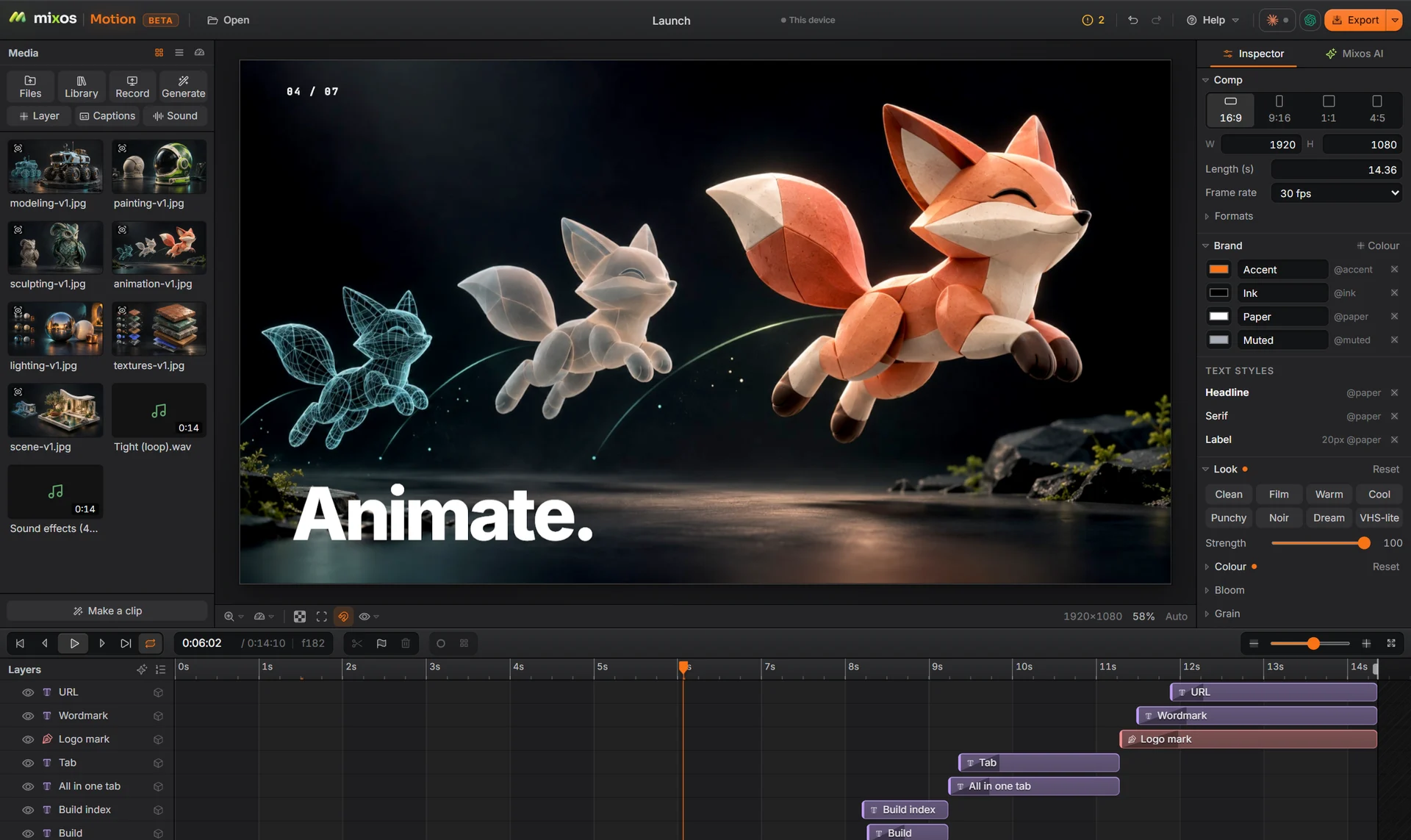
Wähle pro Einstellung ein Modell, etwa Kling, Veo, Seedance oder Wan. Der Preis in Credits steht vor dem Start da, und manche Modelle erzeugen Ton zum Bild.
Kürze, ordne neu, verlangsame und rampe das Tempo jedes Clips, füge Übergänge hinzu und gleiche die Farbe einer Einstellung an die nächste an.
Eine Musikbibliothek mit Beat-Markern, ein Voice-over aus deinem Skript, Untertitel und Titel, alles auf derselben Timeline wie die Einstellungen.
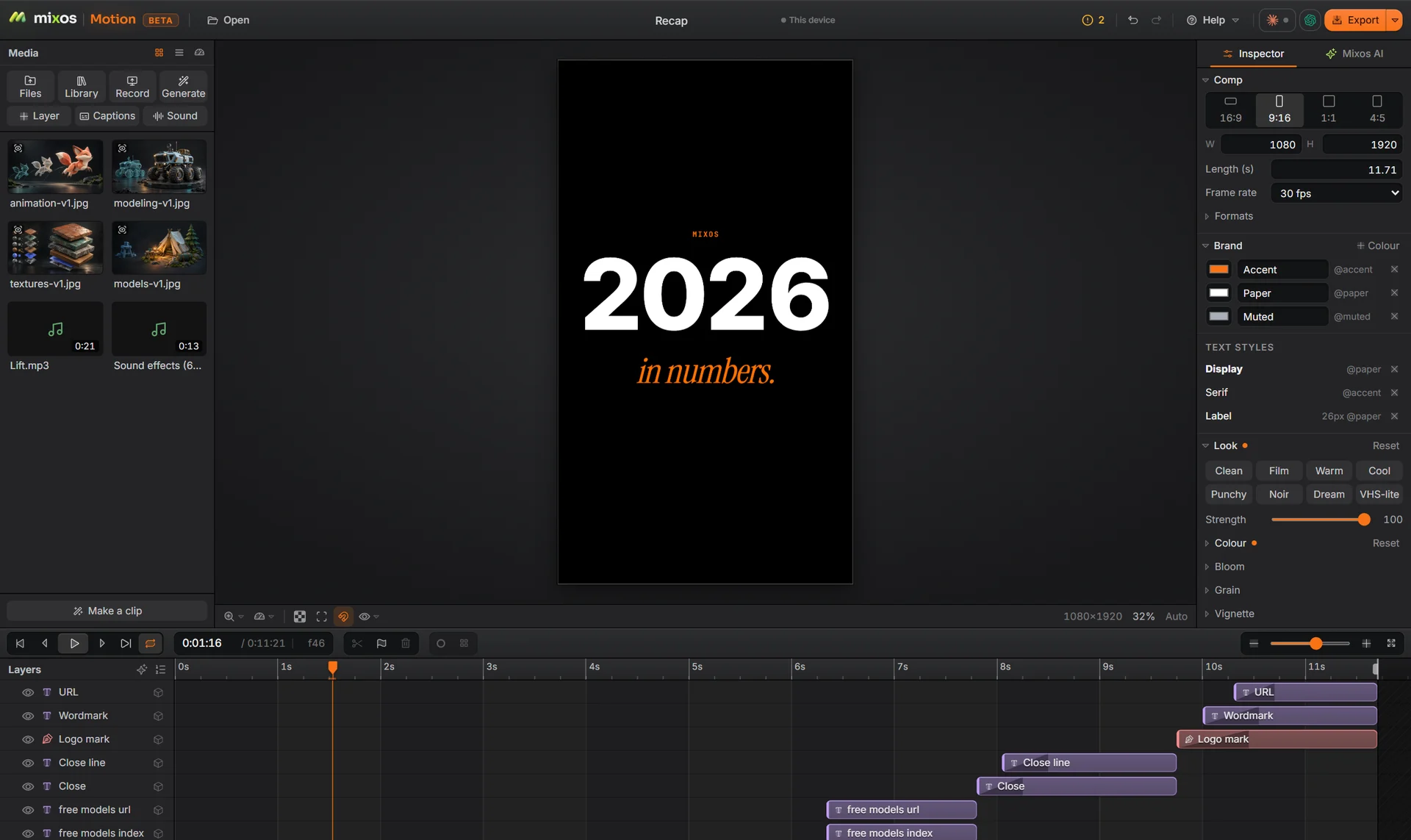
Mach den Film in 16:9 und füge Versionen in 9:16 und 1:1 aus demselben Projekt hinzu, mit neu gesetzten Titeln für jede.
Every clip here is a template Motion rendered itself. Pick one in the start window and swap the words, the pictures and the brand colours.
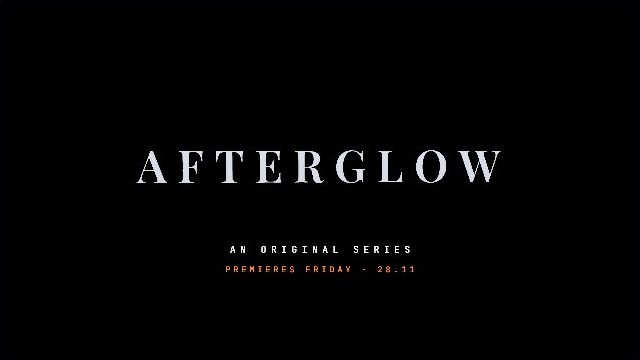
A film title in real 3D chrome, a spaced serif on black: a hairline draws, the title rises out of it turning, the light glides down the letters.
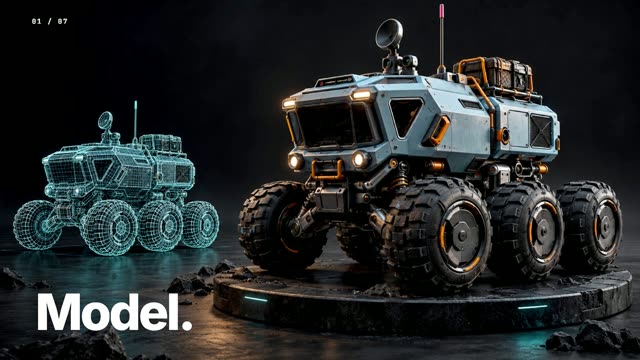
Product sizzle: seven crisp renders cut on the beat, one word each, a clean end card.
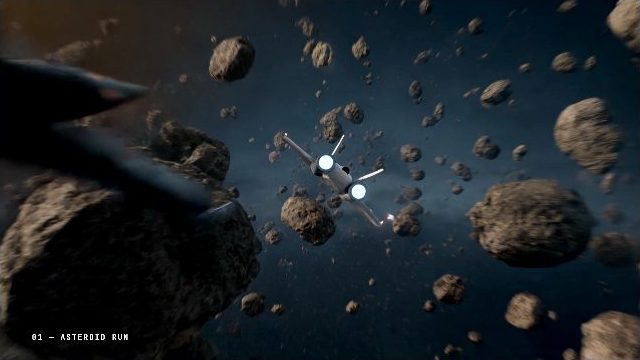
A showreel from video: a word cut from footage, beat cuts, a speed ramp, a freeze frame.
Mixos AI
Type the ask under the viewer. Mixos AI works in your comp with the same tools as the buttons, so what it makes is normal layers you can move, retime or delete, and each request is one undo step.
Open MotionGenerate a 5 second shot of a lighthouse at dusk with waves below, then add a title and slow music.
Warum Mixos
Ein generierter Clip ist eine Einstellung von fünf bis zehn Sekunden. Ein Film besteht aus vielen Einstellungen in einer Reihenfolge, mit Ton darunter und Worten darüber. Das Generate-Panel von Motion erzeugt die Einstellungen; der Rest von Motion ist der Editor, der daraus etwas mit Anfang und Ende macht.
Starte eine Einstellung aus einem Satz oder aus einem Bild, damit eine Figur oder ein Produkt von Einstellung zu Einstellung gleich aussieht. Manche Modelle nehmen auch ein letztes Bild an, sodass eine Einstellung dort enden kann, wo die nächste beginnt, und ein Clip, der zu früh endet, lässt sich ab seinem letzten Bild verlängern.
Jedes Ergebnis ist eine gewöhnliche Videoebene. Kürze sie, verlangsame sie, setze einen Titel darüber oder schneide sie auf den Beat, und das Projekt bleibt bearbeitbar, solange du es behältst.
Das Generieren verbraucht KI-Credits, die zu Pro gehören: 500 im Monat für $10.00. Die einmalige Lizenz für $129 enthält keine KI-Credits. Bearbeiten, Titel, Untertitel und das Voice-over verbrauchen keine.
Erstellen, Animieren und Vorschau sind mit einem kostenlosen Konto gratis, und ein kostenloser Export hat 540 px mit Wasserzeichen. Der Export bis 4K ohne Wasserzeichen gehört zu Pro für $10.00 im Monat oder zur einmaligen Lizenz für $129.
Das Generate-Panel listet sie auf, etwa Kling, Veo, Seedance, Wan und PixVerse, jeweils mit ihren Stärken und ihrem Preis in Credits vor dem Start. Mehrere können Ton zum Bild erzeugen.
Jeder generierte Clip dauert ein paar Sekunden, je nach Modell meist fünf bis zehn. Ein längerer Film sind viele Einstellungen auf der Timeline, und jede Einstellung lässt sich ab ihrem letzten Bild verlängern.
Jede Einstellung vom selben Bild aus zu starten hilft sehr, weil das Modell davon ausgeht. Es ist ein starker Hinweis, keine Garantie, also rechne damit, eine Einstellung ab und zu neu zu generieren.
Bearbeiten, Titel, Untertitel und das Voice-over sind mit einem kostenlosen Konto gratis, und ein kostenloser Export hat 540 px mit Wasserzeichen. Das Generieren von Clips verbraucht KI-Credits, die zu Pro gehören.
Einen Desktop oder Laptop mit aktuellem Chrome oder Edge, unter Windows, macOS, Linux oder ChromeOS. Motion nutzt deine Grafikkarte über WebGPU, also wird nichts installiert, und zum Öffnen brauchst du ein kostenloses Konto.
Weiter erkunden
Mehr zu Animation & Rendering
Öffne Motion, öffne Generate und erstelle den ersten Clip deines Films.