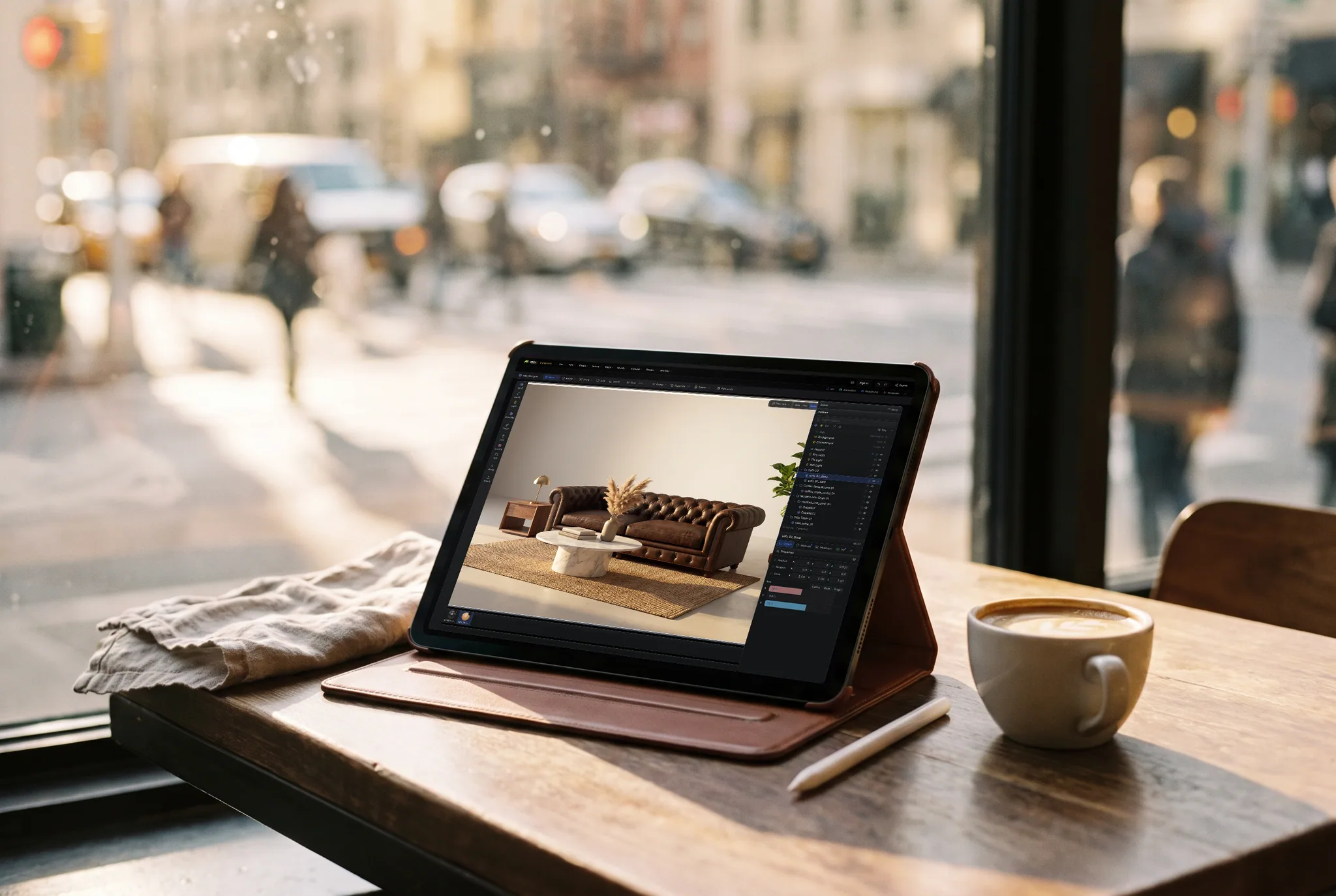
橫向時就是桌面配置
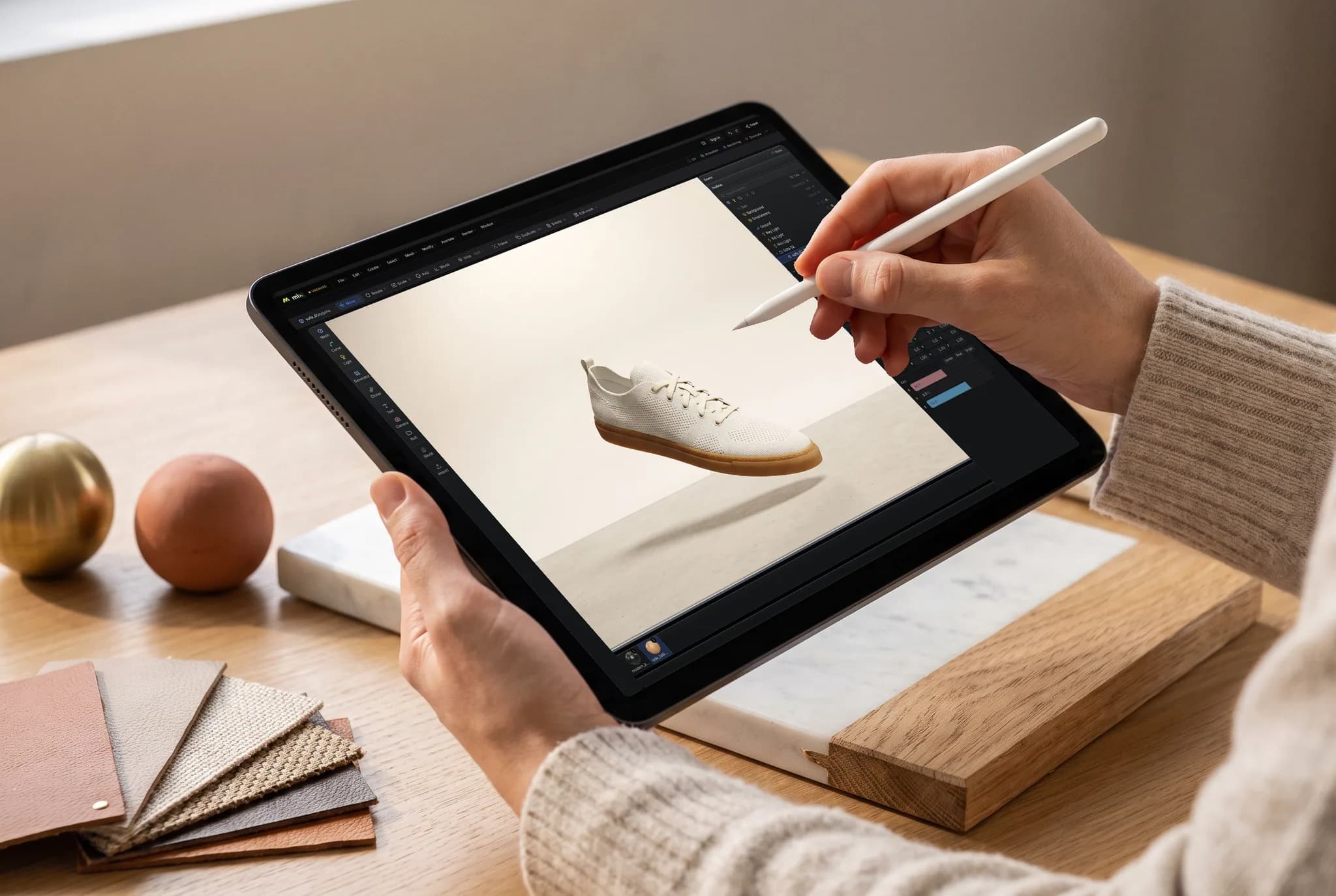
在 1024px 以上的 iPad 上,會保留完整的桌面側欄,大綱檢視與檢查器和模型並排顯示。直向持握時,面板會收進為手指設計的停駐列,以浮動面板形式展開。
iPad 上的 3D 建模
直接處理點、邊和多邊形:以觸控或 Apple Pencil 擠出、內縮和倒角,再用 iPad 自身的 GPU 佈置、打光並算圖。可以使用免費的 App Store App,也可以在 Safari 中開啟分頁。
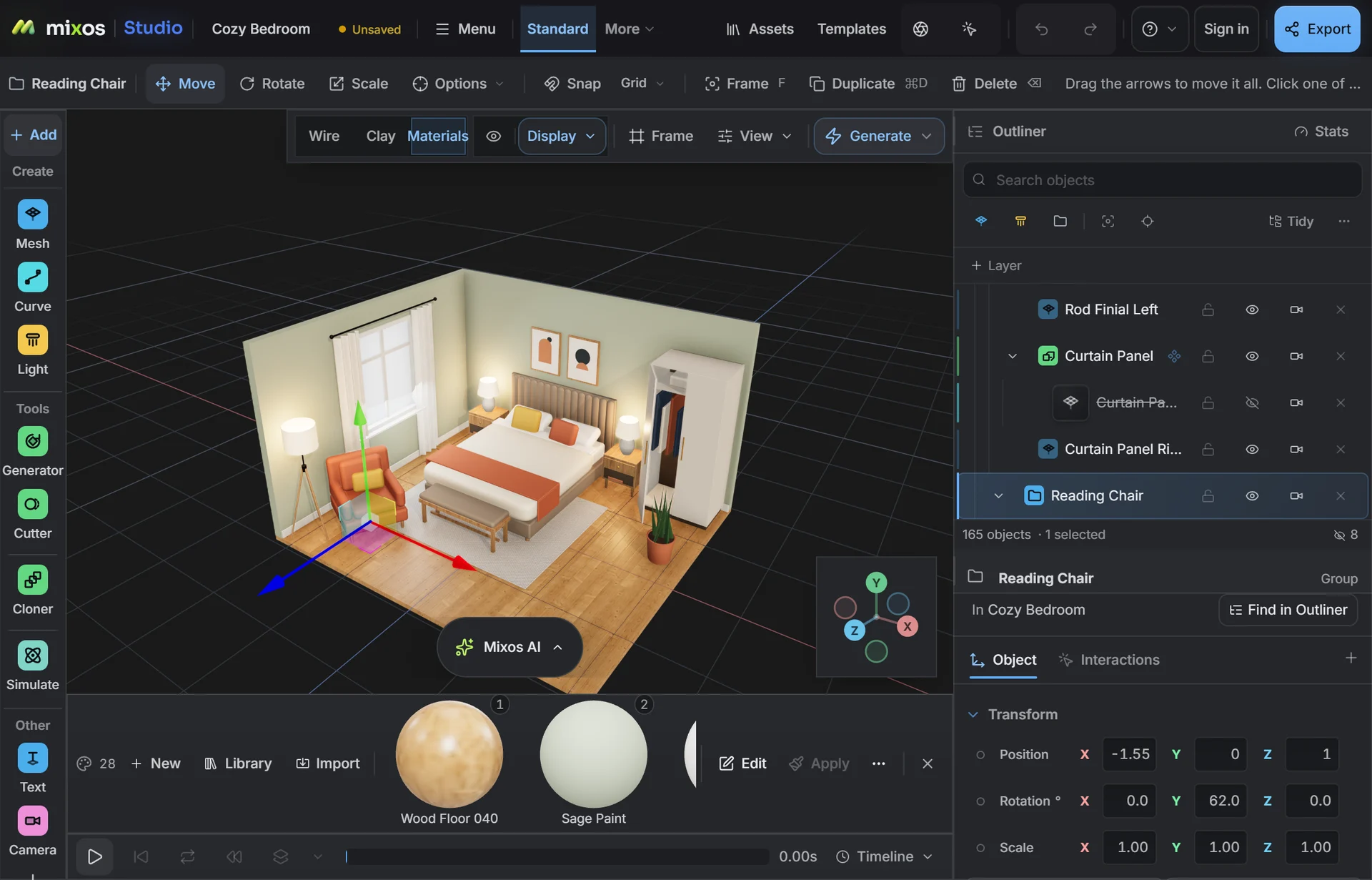
在 1024px 以上的 iPad 上,會保留完整的桌面側欄,大綱檢視與檢查器和模型並排顯示。直向持握時,面板會收進為手指設計的停駐列,以浮動面板形式展開。
擠出面、內縮細節、倒角邊線,從簡單的白模到精細的道具都能完成。要在密集區域中選取單一邊線,用筆比用指尖容易得多。
以階層管理各個零件,在同一個工作區調整材質與燈光,在時間軸上設定關鍵影格,並直接在平板上進行路徑追蹤算圖。
場景會儲存到你的帳號而不是平板,所以同一個檔案可以在 Mac、PC 或 Chromebook 上開啟。它也支援匯入 GLB、glTF、FBX、OBJ 和 STL。
為什麼選擇 Mixos
人們最先找到的幾款 iPad App 各司其職,選錯類型是常見的失誤。Shapr3D 是 CAD,為必須製造的零件提供精確的實體。Nomad Sculpt 是用於有機形體的數位黏土。Studio 是多邊形建模與場景建置,更接近 Blender 在桌面端的角色,而 Blender 本身沒有 iPad 版本,無從比較。
所以,如果你要為機械加工廠標註支架的尺寸,請使用 CAD App。如果你要雕刻一個生物,雕刻類 App 手感更好,同一個 mixos App 裡的 Mold 就負責這項工作。如果你要製作需要材質、燈光和動態的道具、房間或場景,多邊形工具才是合適的選擇。
Studio 在 iPad 上與桌面端是同一個應用程式,透過 WebGPU 算圖,所以工具並不是為觸控重新繪製的精簡版。App Store 版需要 iPadOS 26 或更新版本;任何瀏覽器支援 WebGPU 的 iPad 也可以在 Safari 中執行。更快的晶片主要有助於處理複雜場景,並讓路徑追蹤的畫面更快收斂。
有。建模、組裝、製作動畫和儲存場景在所有帳號上都免費,沒有時間限制,作品上也沒有浮水印。匯出可用於製作的檔案,例如模型或無浮水印的完整解析度算圖,需要 Pro、Max、Team 或永久授權。
不是。Studio 是用於視覺製作的多邊形建模,不是參數式 CAD。對於有公差要求、要送去製造的零件,請使用 CAD App。
可以。Pencil 在需要精準度的操作上最有幫助,例如選取單一邊線或單一頂點。環繞、平移和縮放這類粗略操作則用手指完成。
不需要。更快的晶片有助於處理複雜場景與算圖,但在支援 WebGPU 的一般硬體上,建模同樣順暢。
目前沒有可安裝的 iPad 版本。包括遠端執行在內的各種做法,請參閱 iPad 版 Blender 頁面。
繼續探索
更多建模與雕刻內容
3D animation on iPad
Blender on iPad
Sculpting on iPad
3D texturing on iPad
Online 3D modeling