横向きではデスクと同じレイアウト
1024px以上のiPadでは、実際のレールを備えたデスクトップと同じレイアウトになり、アウトライナーとインスペクタがモデルの横に表示されます。縦向きにすると、パネルは指で扱いやすいドックからシートとして開きます。
iPadでの3Dモデリング
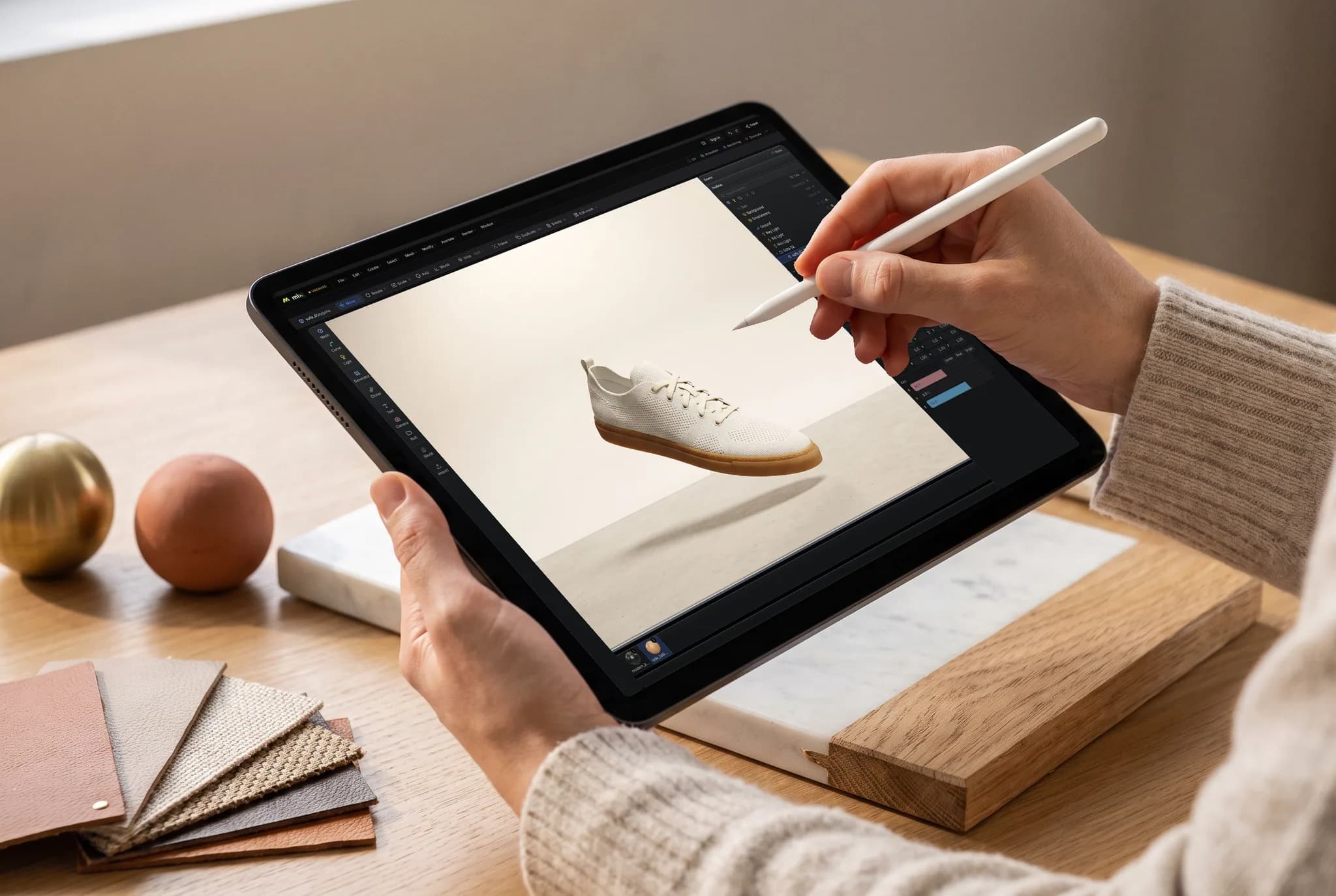
頂点、エッジ、ポリゴンを直接編集します。タッチまたはApple Pencilで押し出し、インセット、ベベルを行い、iPad自身のGPUでシーンの配置、ライティング、レンダリングまで行えます。App Storeの無料アプリを使うことも、Safariでタブを開くこともできます。
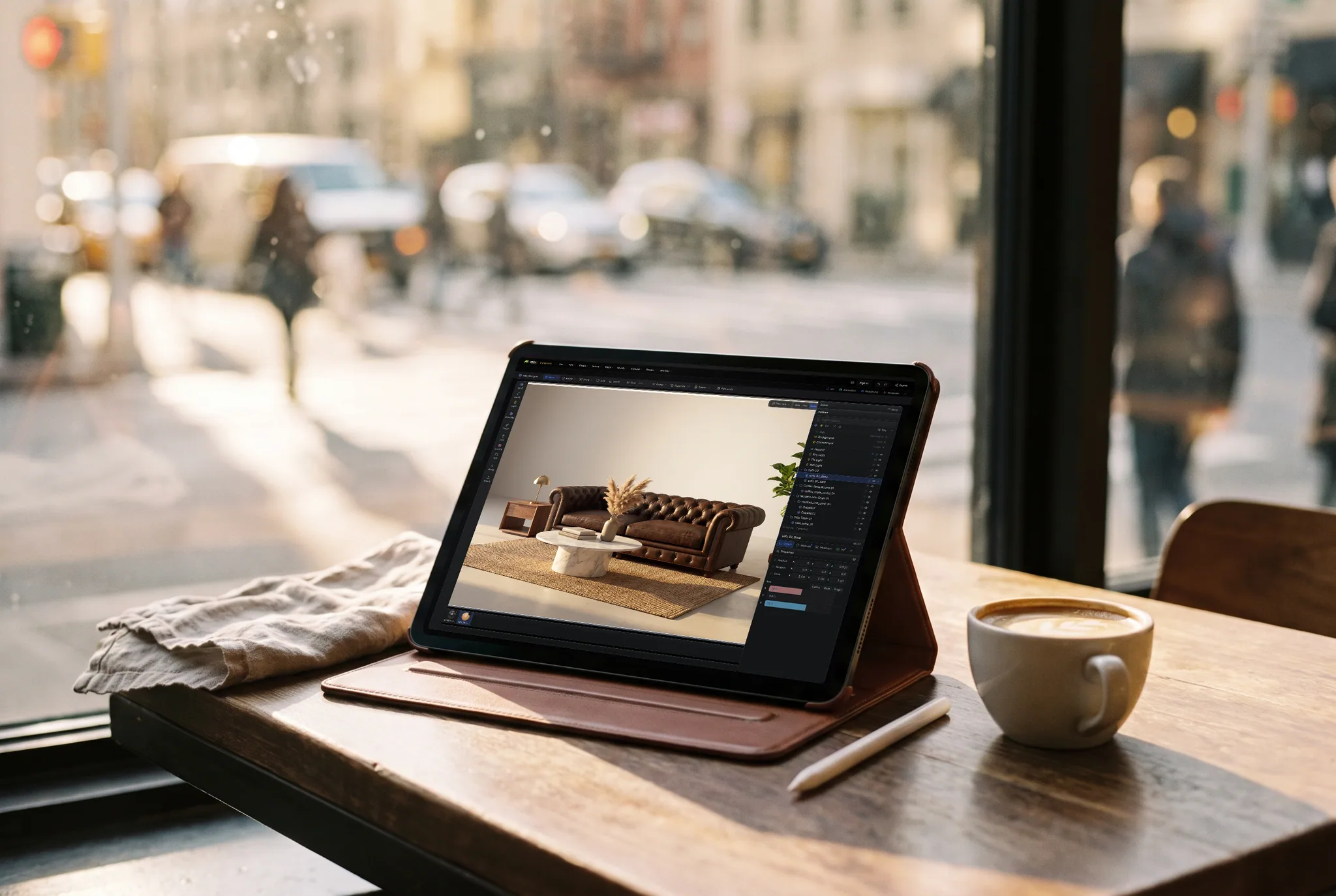
1024px以上のiPadでは、実際のレールを備えたデスクトップと同じレイアウトになり、アウトライナーとインスペクタがモデルの横に表示されます。縦向きにすると、パネルは指で扱いやすいドックからシートとして開きます。
面の押し出し、ディテールのインセット、エッジのベベルで、単純なブロックアウトから作り込んだプロップまで制作できます。密集した部分から1本のエッジを選ぶなら、指先よりペンのほうがはるかに楽です。
パーツを階層で管理し、同じワークスペースでマテリアルとライトを調整し、タイムラインでキーフレームを付け、タブレット上でパストレーシングのレンダリングまで行えます。
シーンはタブレットではなくアカウントに保存されるので、同じファイルをMac、PC、Chromebookでも開けます。GLB、glTF、FBX、OBJ、STLの読み込みにも対応しています。
Mixosが選ばれる理由
最初に見つかるiPadアプリは、それぞれ役割が違います。種類を間違えるのがよくある失敗です。Shapr3DはCADで、製造する部品のための精密なソリッドを扱います。Nomad Sculptは有機的な形のためのデジタルクレイです。Studioはポリゴンモデリングとシーン構築のアプリで、デスクトップでBlenderが担う役割に近く、Blender自体にはiPad版がないため比較対象にはなりません。
機械加工の部品に寸法を入れるならCADアプリを使います。クリーチャーをスカルプトするならスカルプトアプリのほうが手に馴染み、同じmixosアプリのMoldがその役割を担います。マテリアル、ライト、動きが必要なプロップや部屋、シーンを作るなら、ポリゴンツールが適しています。
StudioはiPadでもデスクトップと同じアプリケーションで、WebGPUでレンダリングします。タッチ向けに描き直した簡易版のツールセットではありません。App Store版にはiPadOS 26以降が必要です。ブラウザでWebGPUが使えるiPadなら、Safariでも動作します。チップが速いほど、重いシーンやパストレーシングのフレームが早く収束します。
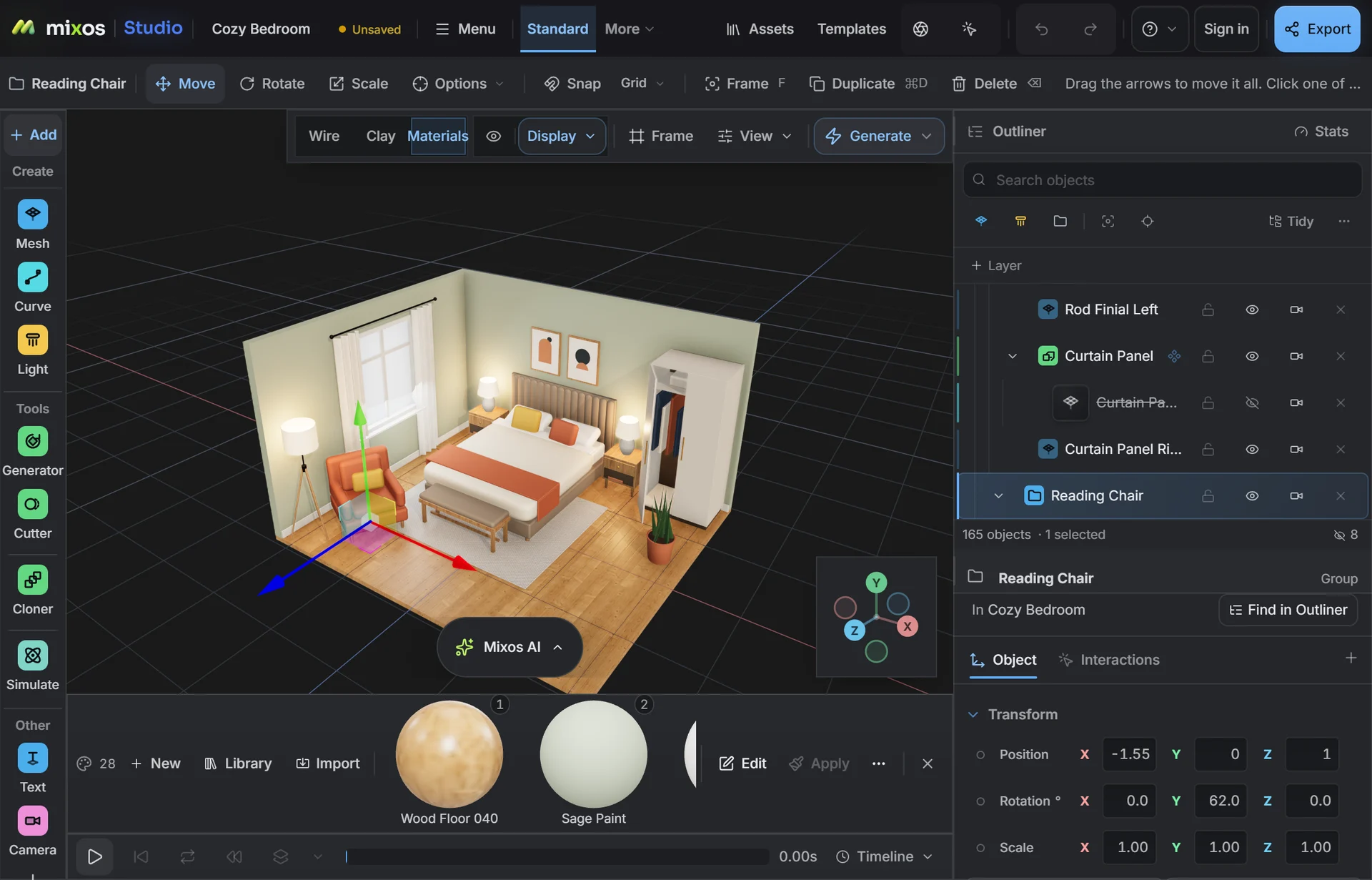
はい。モデリング、組み立て、アニメーション、シーンの保存は、すべてのアカウントで無料です。時間制限はなく、作品にウォーターマークも入りません。モデルやクリーンなフル解像度レンダリングなど、制作用ファイルの書き出しには、Pro、Max、Team、または永久ライセンスが必要です。
いいえ。Studioはビジュアル制作向けのポリゴンモデリングで、パラメトリックCADではありません。公差のある製造用部品には、CADアプリを使ってください。
はい。単一のエッジや頂点の選択など、精度が必要な操作でPencilが最も役立ちます。オービット、パン、ズームといった大まかな操作は指で行います。
いいえ。チップが速いと重いシーンやレンダリングに有利ですが、モデリング自体はWebGPUに対応した一般的なハードウェアで快適に行えます。
現時点でインストールできるiPad版はありません。リモート実行を含む選択肢は、iPad版Blenderのページをご覧ください。
探索を続ける
モデリングとスカルプトをもっと見る
3D animation on iPad
Blender on iPad
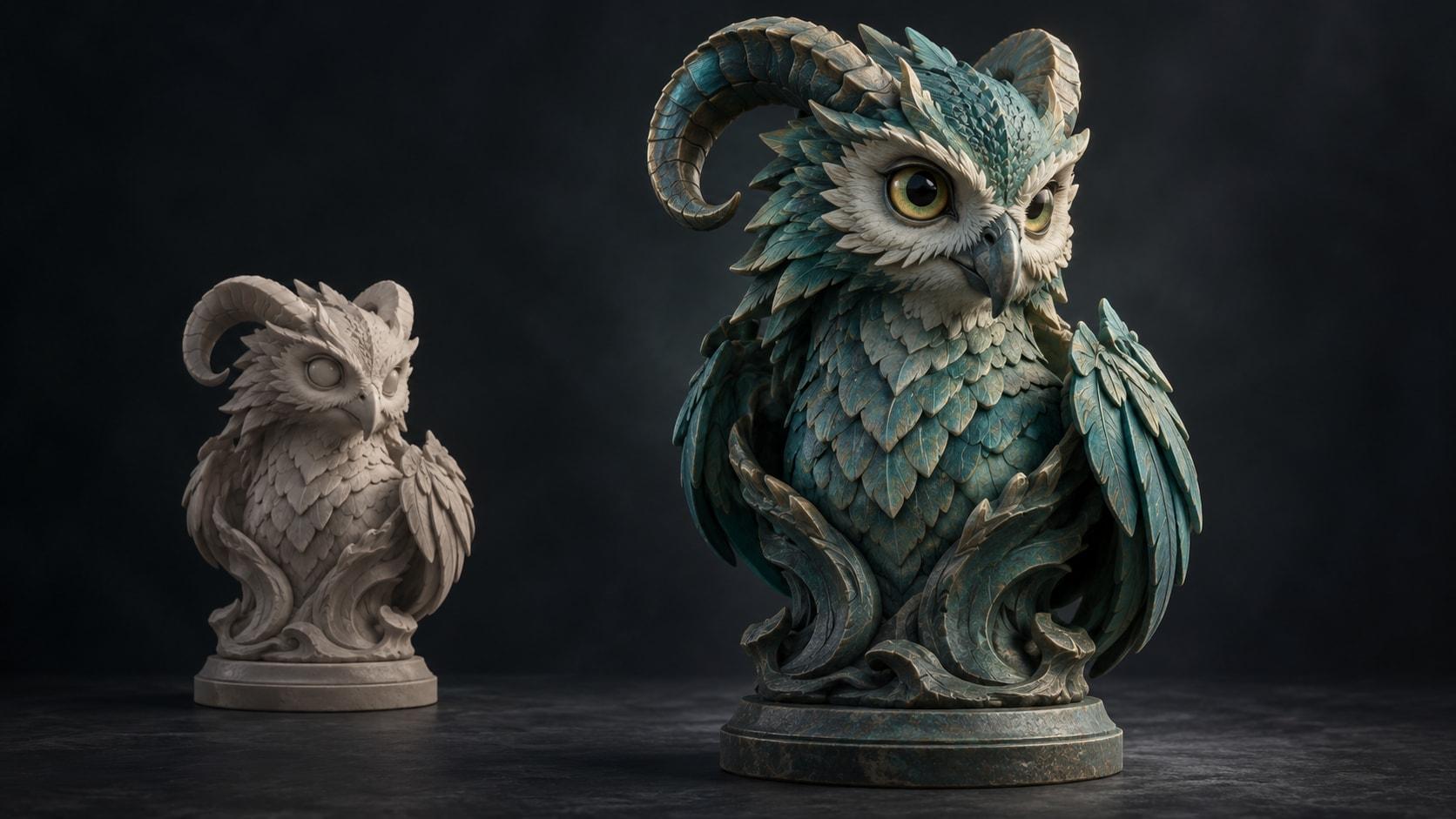
Sculpting on iPad
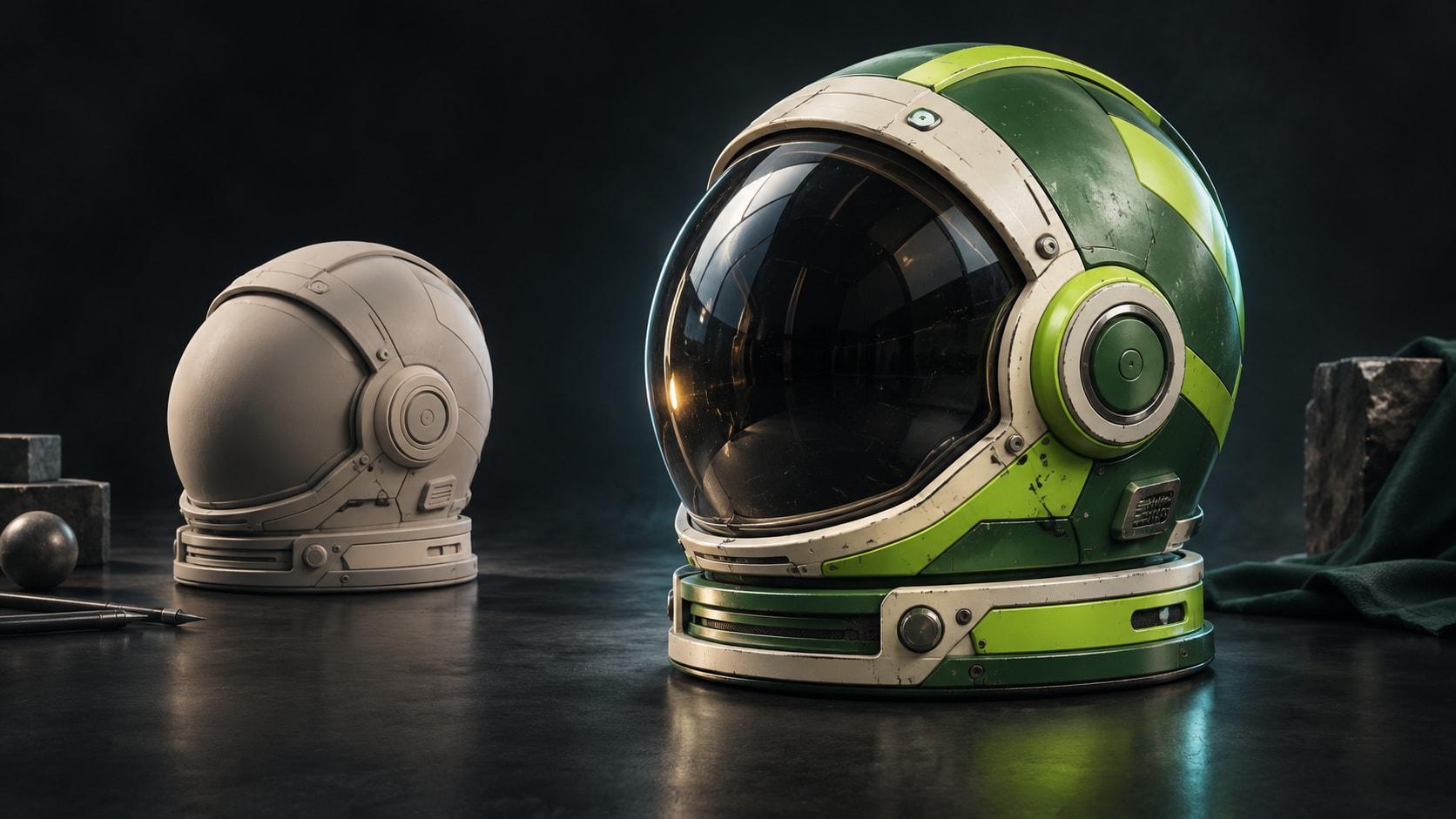
3D texturing on iPad
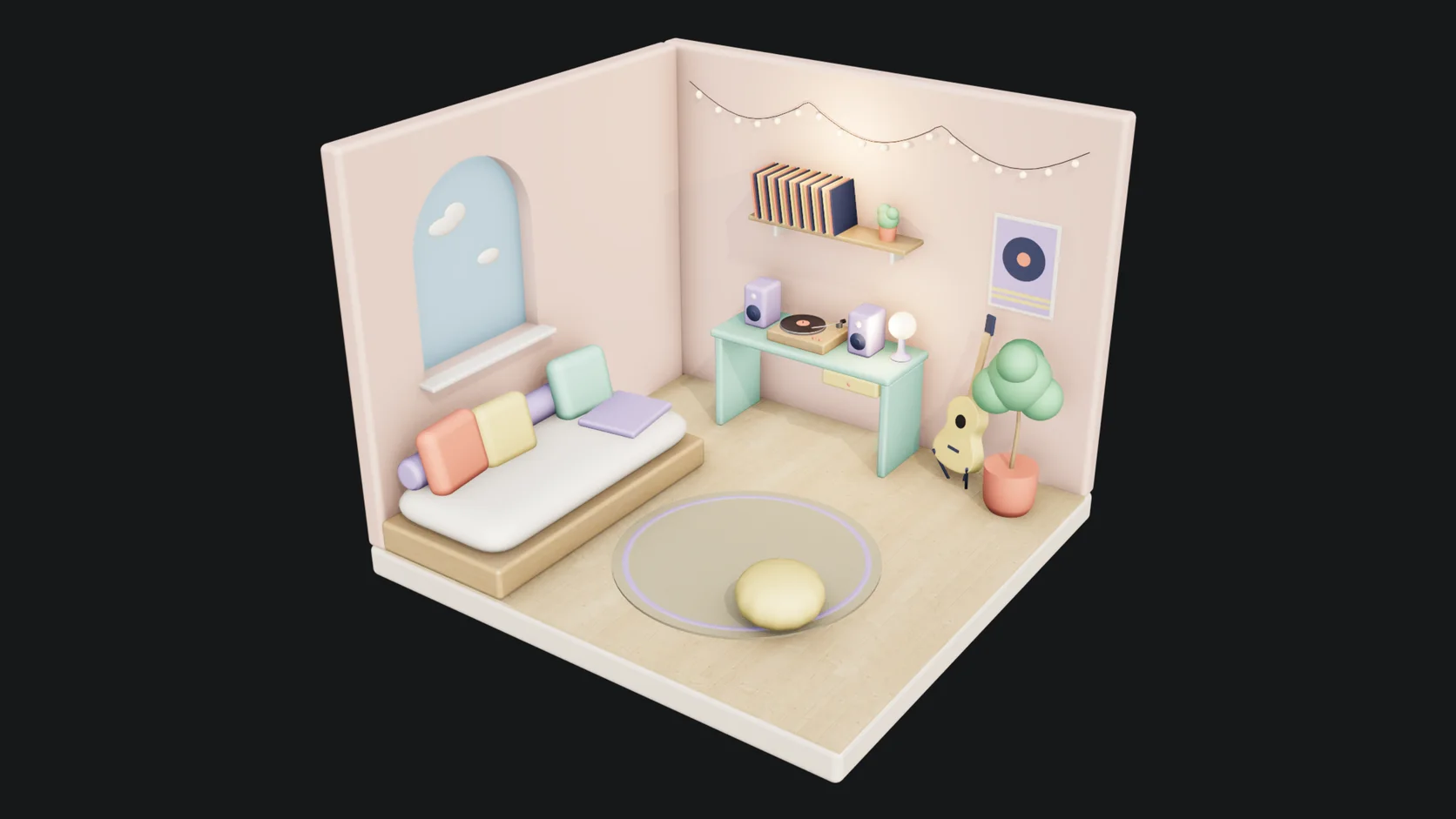
Online 3D modeling