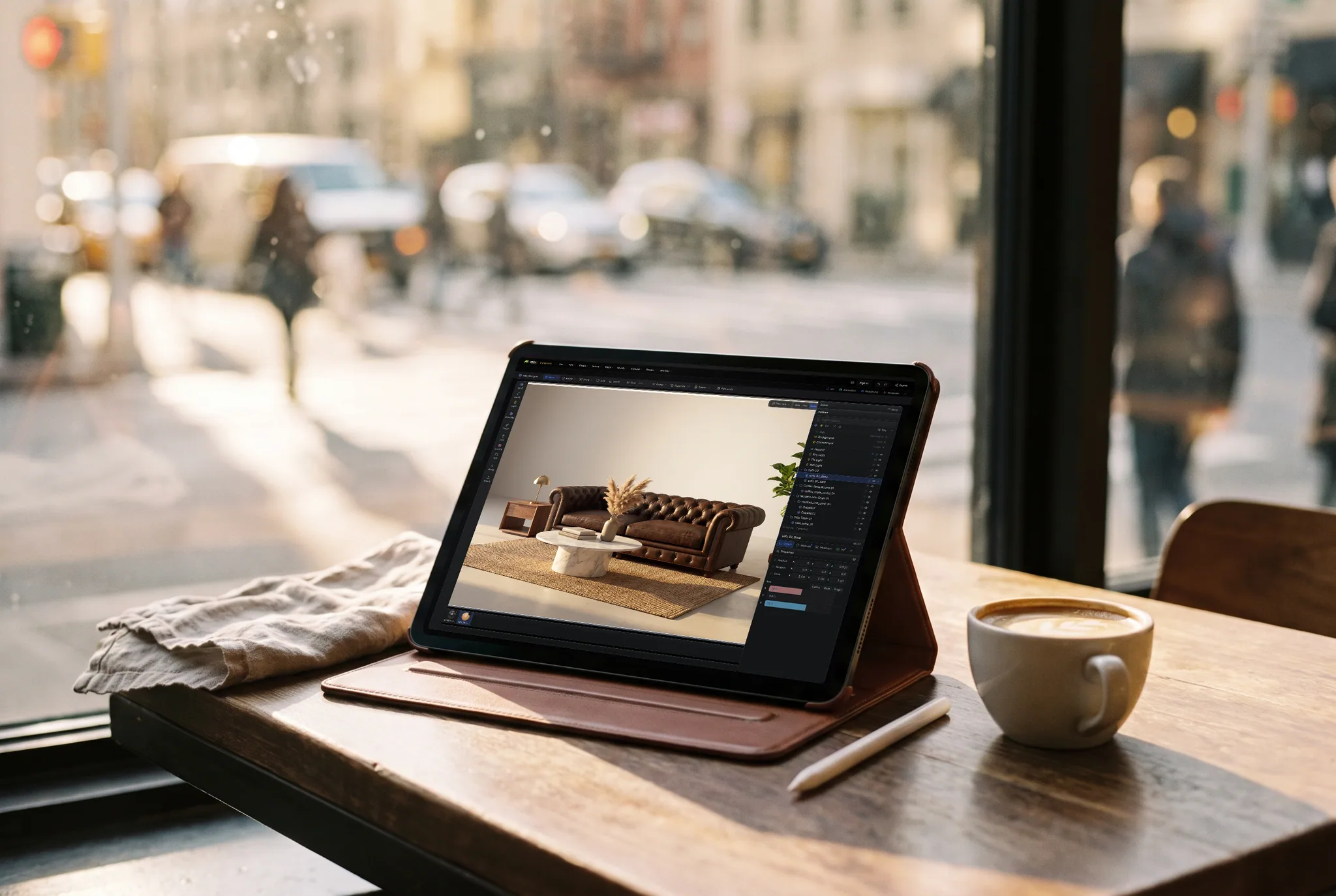
横屏时就是桌面布局
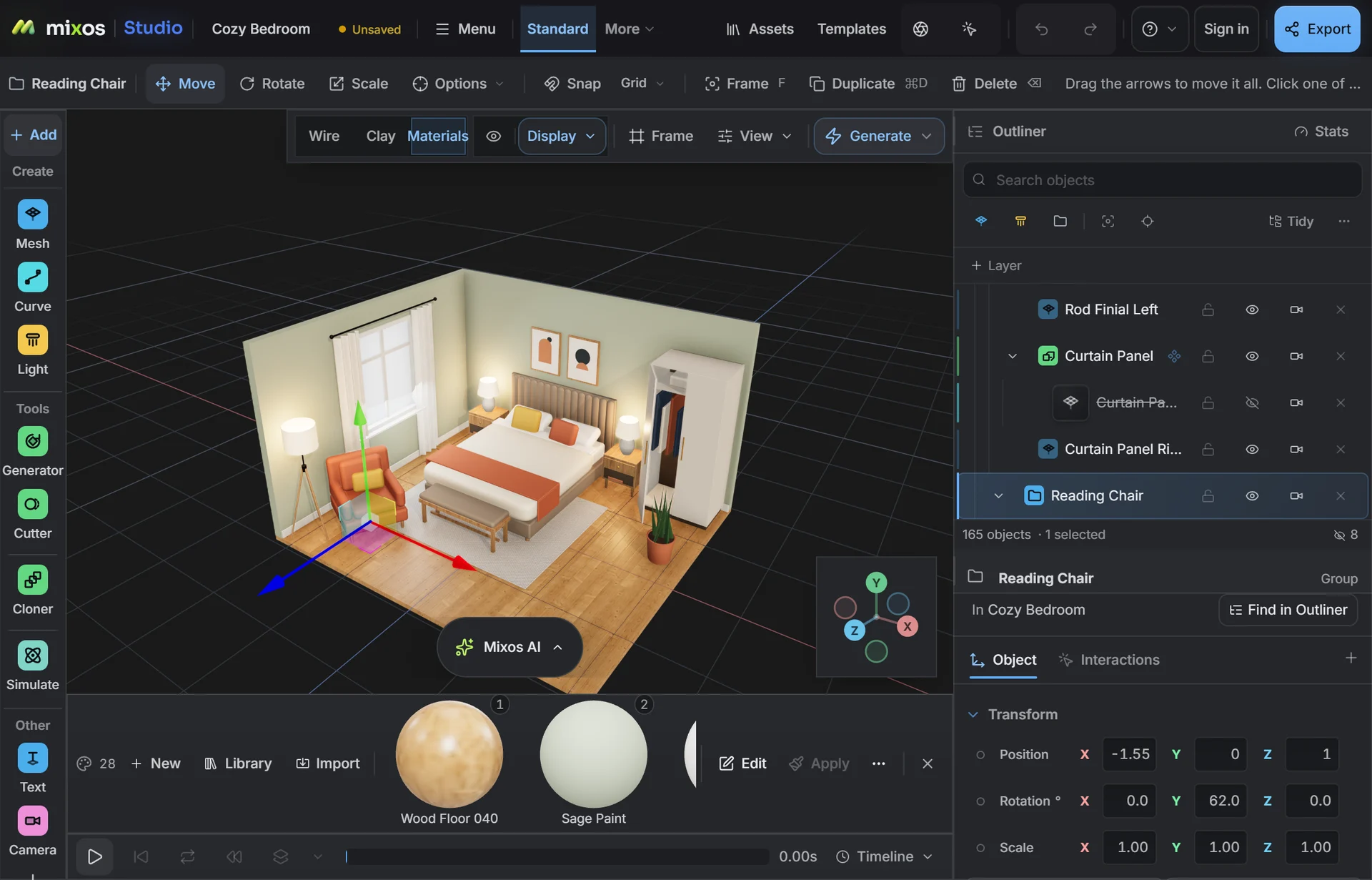
在 1024px 及以上的 iPad 上,会保留完整的桌面侧栏,大纲视图和检查器与模型并排显示。竖过来时,面板会收进专为手指设计的停靠栏,以浮层形式展开。
iPad 上的 3D 建模
直接处理点、边和多边形:用触控或 Apple Pencil 挤出、内插和倒角,然后在 iPad 自带的 GPU 上布置、打光并渲染场景。可以使用免费的 App Store 应用,也可以在 Safari 中打开标签页。
在 1024px 及以上的 iPad 上,会保留完整的桌面侧栏,大纲视图和检查器与模型并排显示。竖过来时,面板会收进专为手指设计的停靠栏,以浮层形式展开。
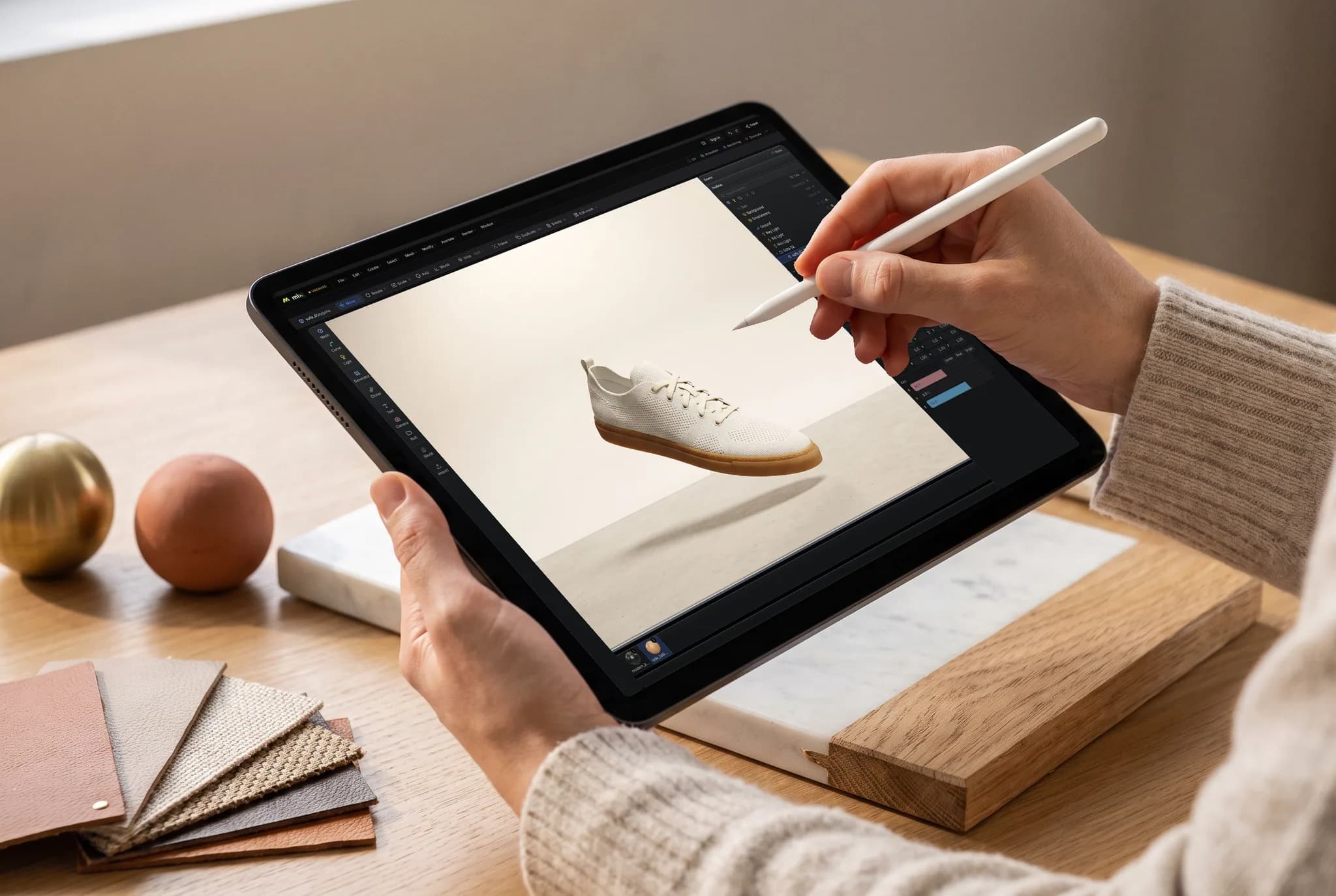
挤出面、内插细节、倒角边线,从简单的白模到精细的道具都能完成。要在密集区域里选中一条边,用笔比用指尖容易得多。
用层级管理各个部件,在同一工作区里调整材质和灯光,在时间轴上打关键帧,并直接在平板上进行路径追踪渲染。
场景保存到你的账户而不是平板上,所以同一个文件可以在 Mac、PC 或 Chromebook 上打开。它还支持导入 GLB、glTF、FBX、OBJ 和 STL。
为什么选择 Mixos
人们最先找到的几款 iPad 应用各司其职,选错类型是常见的失误。Shapr3D 是 CAD,为需要制造的零件提供精确的实体。Nomad Sculpt 是用于有机形体的数字黏土。Studio 是多边形建模和场景搭建,更接近 Blender 在桌面端的作用,而 Blender 本身没有 iPad 版本,无从比较。
所以,如果你要为机加工车间标注支架的尺寸,请用 CAD 应用。如果你要雕刻一个生物,雕刻类应用手感更好,同一个 mixos 应用里的 Mold 就承担这项工作。如果你要制作需要材质、灯光和动画的道具、房间或场景,多边形工具才是合适的选择。
Studio 在 iPad 上与桌面端是同一个应用,通过 WebGPU 渲染,所以工具并不是为触控重新绘制的缩减版。App Store 版需要 iPadOS 26 或更高版本;任何浏览器支持 WebGPU 的 iPad 也可以在 Safari 中运行它。更快的芯片主要有助于处理复杂场景,并让路径追踪画面更快收敛。
有。建模、组装、制作动画和保存场景在所有账户上都免费,没有时间限制,作品上也没有水印。导出可用于生产的文件,例如模型或无水印的全分辨率渲染图,需要 Pro、Max、Team 或永久授权。
不是。Studio 是面向视觉制作的多边形建模,不是参数化 CAD。对于有公差要求、要送去制造的零件,请使用 CAD 应用。
可以。Pencil 在需要精度的操作上最有帮助,比如选中单条边或单个顶点。环绕、平移和缩放这类粗略操作则用手指完成。
不需要。更快的芯片有助于处理复杂场景和渲染,但在支持 WebGPU 的普通硬件上,建模同样顺畅。
目前没有可安装的 iPad 版本。包括远程运行在内的各种方案,请参阅 iPad 版 Blender 页面。
继续探索
更多建模与雕刻内容
3D animation on iPad
Blender on iPad
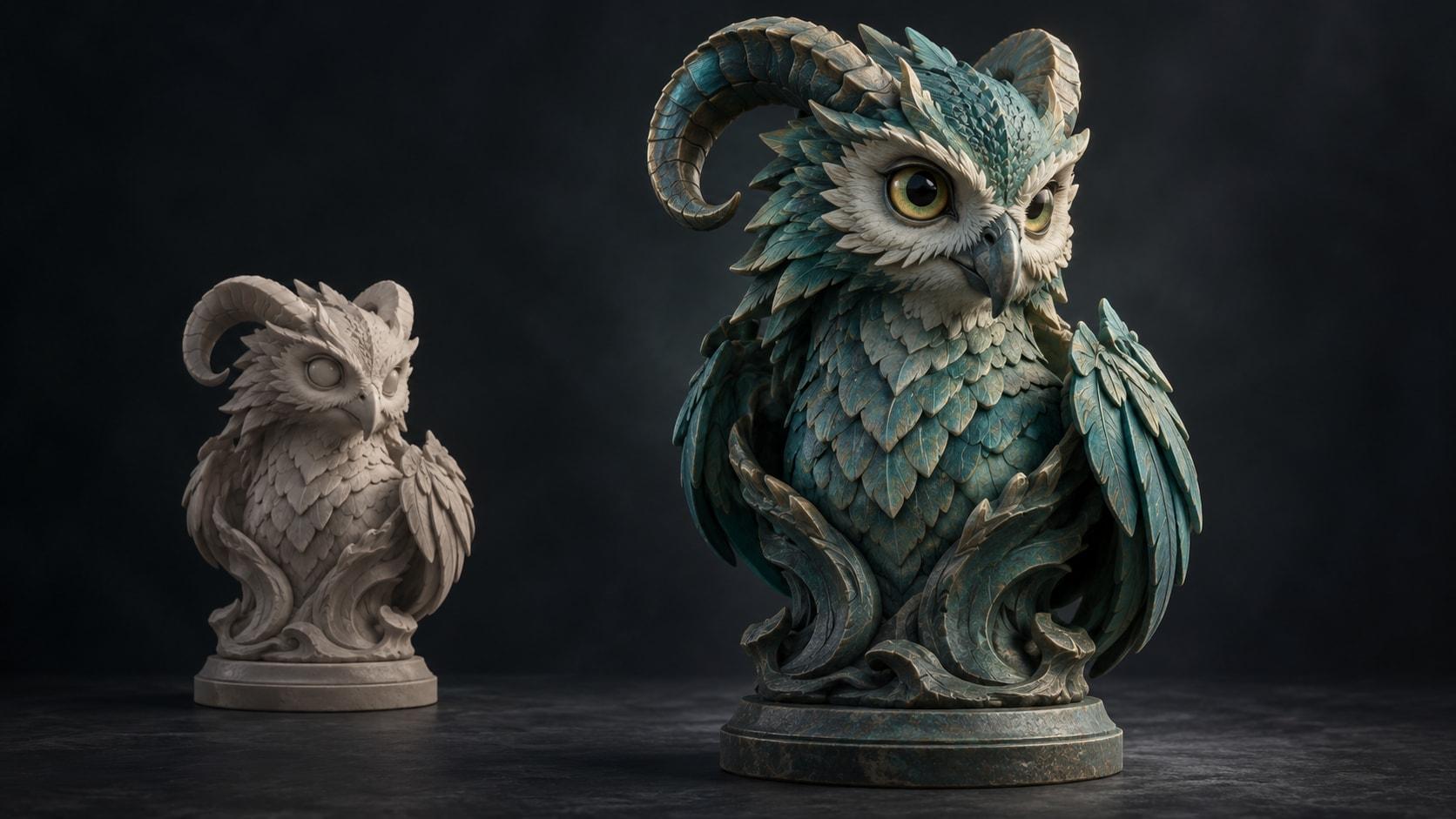
Sculpting on iPad
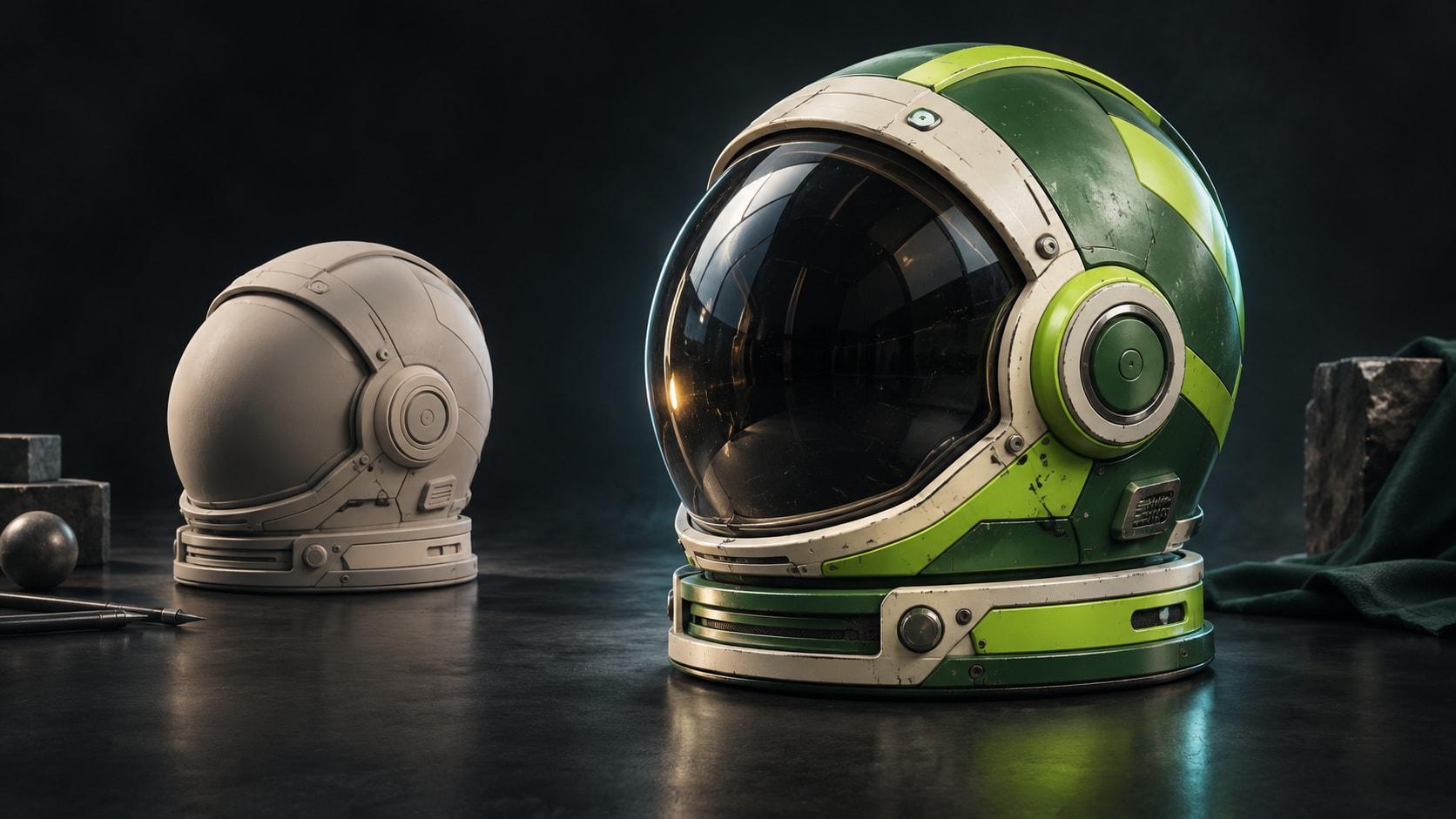
3D texturing on iPad
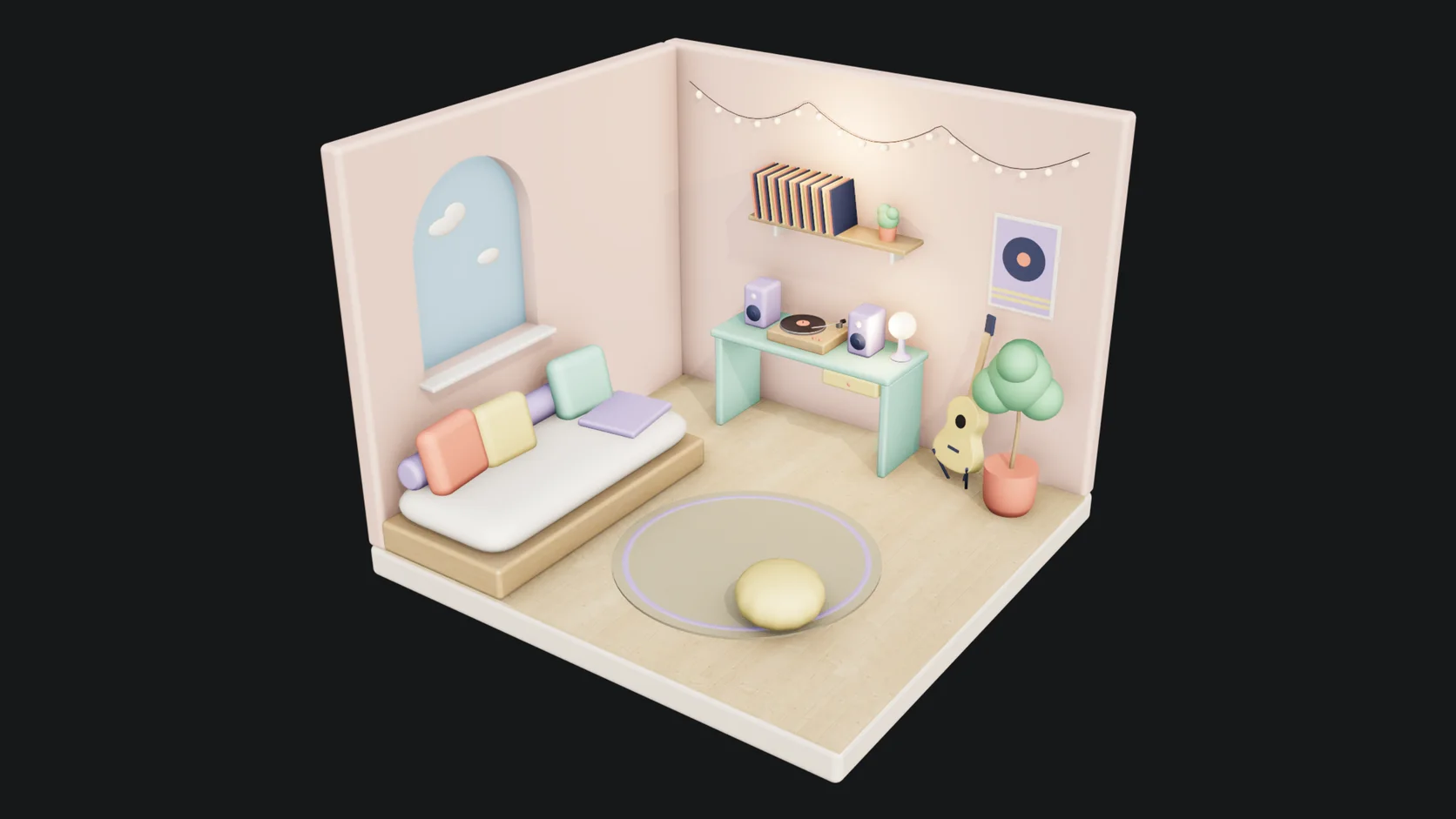
Online 3D modeling