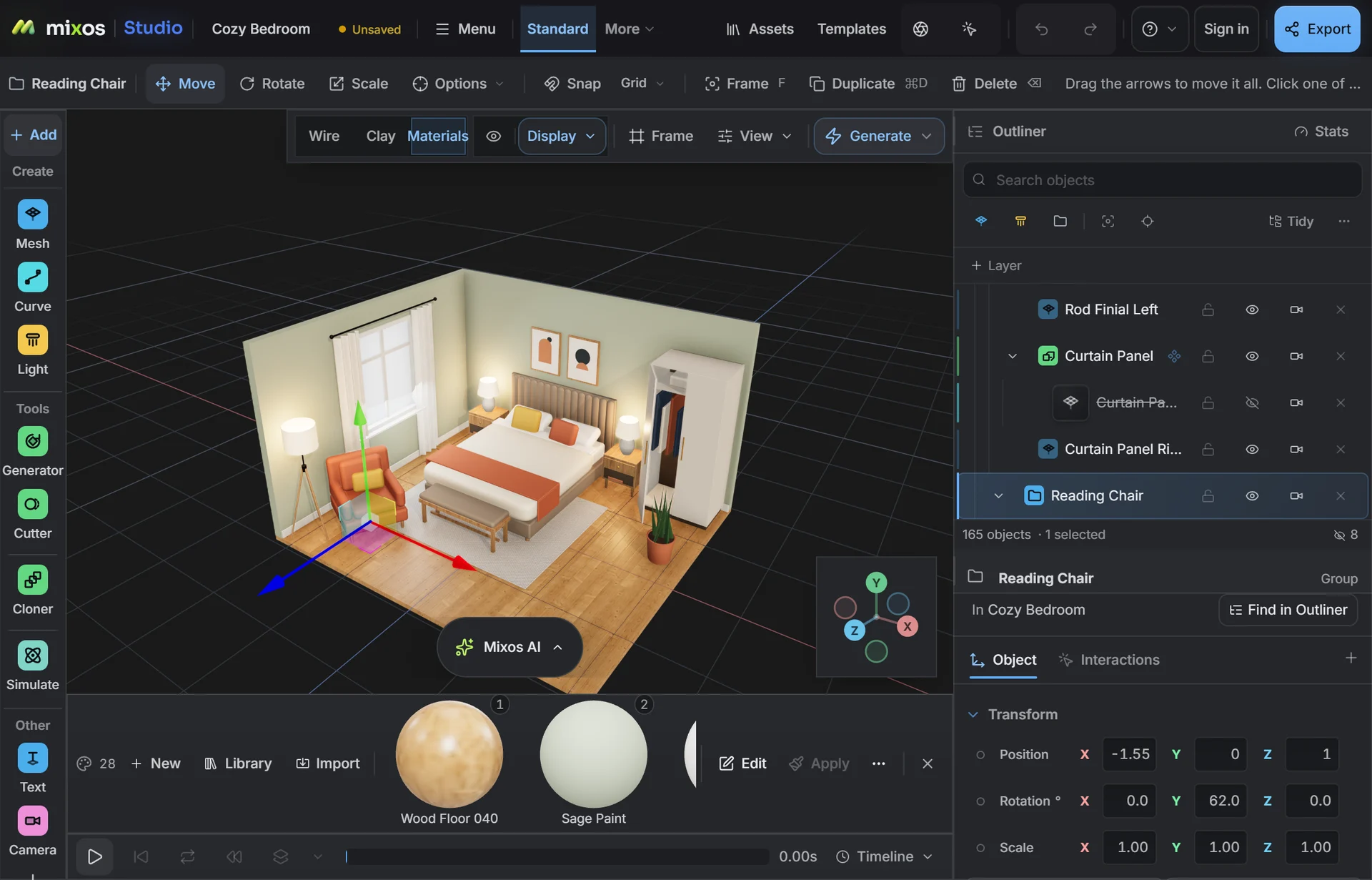
Das Desktop-Layout im Querformat
Ab 1024 px behält das iPad die echten Leisten, mit Outliner und Inspector neben dem Modell auf dem Bildschirm. Im Hochformat klappen die Panels zu Sheets aus einem Dock, das für Finger gebaut ist.
3D-Modellierung auf dem iPad
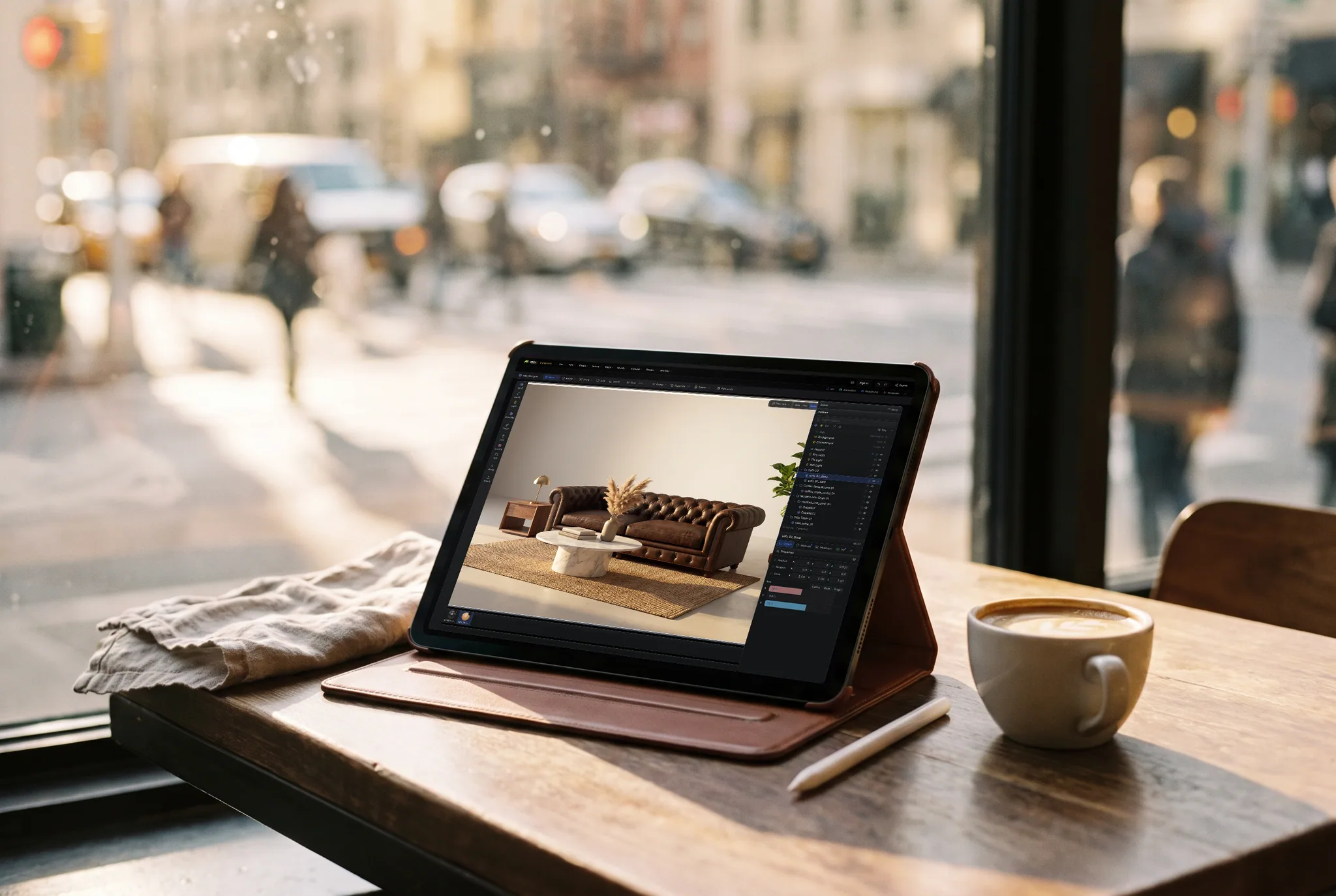
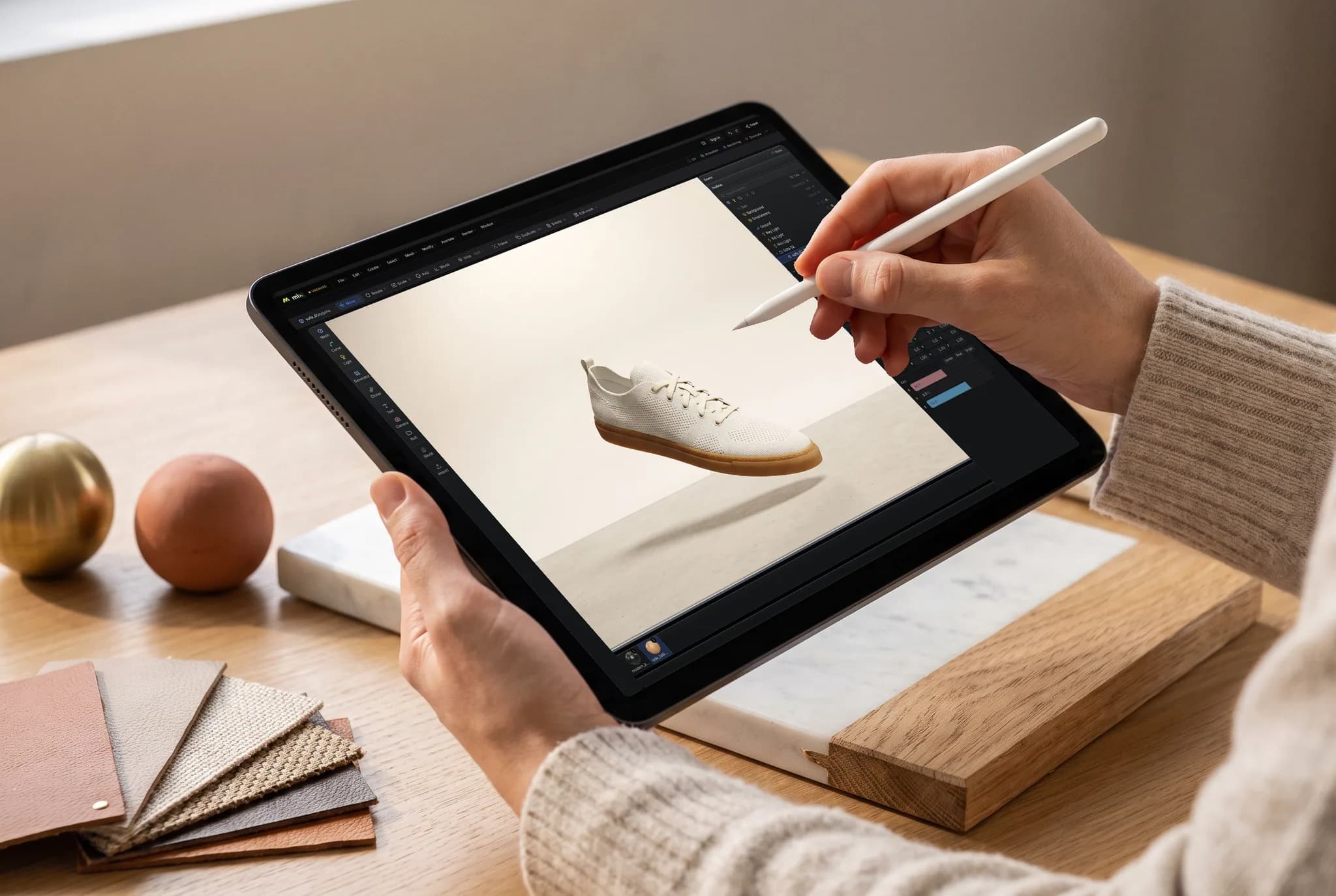
Arbeite direkt an Punkten, Kanten und Polygonen: extrudieren, Inset und Bevel mit Touch oder Apple Pencil, dann die Szene auf der GPU des iPad anordnen, beleuchten und rendern. Nutze die kostenlose App-Store-App oder öffne einen Tab in Safari.
Ab 1024 px behält das iPad die echten Leisten, mit Outliner und Inspector neben dem Modell auf dem Bildschirm. Im Hochformat klappen die Panels zu Sheets aus einem Dock, das für Finger gebaut ist.
Faces extrudieren, Details einsetzen (Inset) und Kanten abfasen (Bevel), vom einfachen Blockout bis zum detaillierten Prop. Mit einem Stift lässt sich eine einzelne Kante in dichter Geometrie viel leichter treffen als mit der Fingerspitze.
Halte Teile in einer Hierarchie, passe Materialien und Lichter im selben Arbeitsbereich an, animiere das Ergebnis per Keyframes auf einer Timeline und rendere per Path Tracing auf dem Tablet.
Szenen werden in deinem Konto gespeichert statt auf dem Tablet, sodass dieselbe Datei auf Mac, PC oder Chromebook geöffnet wird. Importiert werden außerdem GLB, glTF, FBX, OBJ und STL.
Warum Mixos
Die iPad-Apps, auf die man zuerst stößt, erledigen unterschiedliche Aufgaben, und die falsche Art zu wählen ist der übliche Fehler. Shapr3D ist CAD: präzise Volumenkörper für Teile, die gefertigt werden müssen. Nomad Sculpt ist digitaler Ton für organische Formen. Studio ist Polygonmodellierung und Szenenaufbau, näher an dem, was Blender auf dem Desktop macht, und für Blender selbst gibt es keine iPad-Version, mit der man vergleichen könnte.
Wenn du also ein Halteblech für eine Werkstatt bemaßt, nimm eine CAD-App. Wenn du eine Kreatur sculptest, fühlt sich eine Sculpting-App besser an, und Mold, in derselben mixos-App, übernimmt diese Aufgabe. Wenn du ein Prop, einen Raum oder eine Szene baust, die Materialien, Licht und Bewegung braucht, passen Polygon-Werkzeuge am besten.
Studio ist auf dem iPad dieselbe Anwendung wie auf dem Desktop und rendert über WebGPU, die Werkzeuge sind also kein reduzierter, für Touch neu gezeichneter Satz. Die App-Store-App setzt iPadOS 26 oder neuer voraus; jedes iPad, dessen Browser WebGPU bietet, kann sie auch in Safari ausführen. Ein schnellerer Chip hilft vor allem bei aufwendigen Szenen und lässt Path-Tracing-Frames schneller aufgehen.
Ja. Modellieren, Zusammenstellen, Animieren und Speichern von Szenen sind in jedem Konto kostenlos, ohne Zeitlimit und ohne Wasserzeichen auf deiner Arbeit. Produktionsdateien herauszunehmen, etwa ein Modell oder ein sauberes Render in voller Auflösung, erfordert Pro, Max, Team oder eine unbefristete Lizenz.
Nein. Studio ist Polygonmodellierung für visuelle Arbeit, kein parametrisches CAD. Für tolerierte Teile, die in die Fertigung gehen, nimm eine CAD-App.
Ja. Der Pencil hilft am meisten bei der Präzision, etwa beim Auswählen einer einzelnen Kante oder eines Vertex. Die Finger übernehmen die grobe Arbeit beim Orbit, Pan und Zoom.
Nein. Ein schnellerer Chip hilft bei aufwendigen Szenen und beim Rendern, aber das Modellieren geht bequem auf gewöhnlicher Hardware, die WebGPU unterstützt.
Es gibt heute keine iPad-Version zum Installieren. Auf der Seite »Blender auf dem iPad« findest du die Möglichkeiten, einschließlich des Betriebs aus der Ferne.
Weiter erkunden
Mehr zu Modeling & Sculpting
3D animation on iPad
Blender on iPad

Sculpting on iPad
3D texturing on iPad
Online 3D modeling