Un enlace, un iframe
Al publicar obtienes un enlace estable y un fragmento iframe listo para usar. Pega el fragmento en un creador de sitios, un CMS o un portfolio y el modelo se carga en su sitio.
Publicar e incrustar
Importa el modelo, ilumínalo una vez y publícalo como un enlace y un iframe. Los visitantes lo orbitan en su navegador sin instalar nada, y el enlace se despliega como una tarjeta con imagen al pegarlo en Slack, Discord o X.
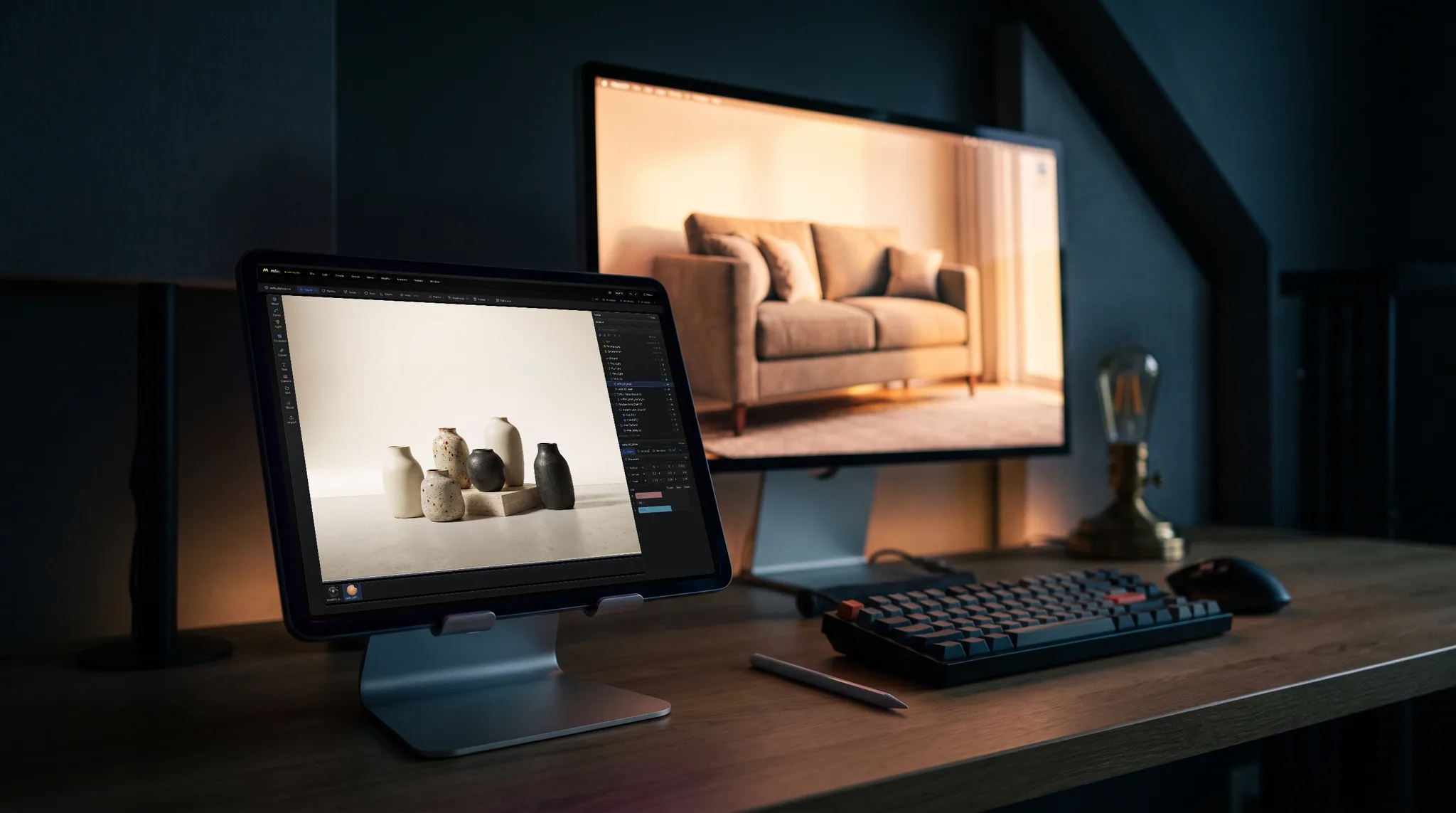
Al publicar obtienes un enlace estable y un fragmento iframe listo para usar. Pega el fragmento en un creador de sitios, un CMS o un portfolio y el modelo se carga en su sitio.
La escena publicada lleva tus materiales, luces y cámara, así que el modelo de tu sitio coincide con lo que configuraste en Studio y no con un visor genérico y plano.
Añade interacciones en Studio: un clic que abre una puerta, un hover que levanta una pieza, un scroll que reproduce una animación. Sin ninguna, el modelo se publica como un turntable.
Una escena publicada es accesible por su enlace y se mantiene fuera de los resultados de búsqueda, así que la vista previa de un cliente no aparece en Google.
Por qué Mixos
Enviar a un cliente un FBX o un GLB rara vez funciona: necesita un programa para abrirlo, y el visor predeterminado que encuentra lo muestra gris y sin iluminar. Un enlace que se abre en cualquier navegador, ya iluminado y encuadrado, es lo que la mayoría de la gente quiere en realidad.
En Studio, la escena publicada se construye a partir de la escena que editas. Importa el modelo, dale materiales, elige un escenario o un cielo, encuadra la cámara y publica. La página lleva los objetos, materiales, luces y la cámara que configuraste.
Las interacciones son opcionales. Un producto puede girar como un turntable sencillo; una página de estilo configurador puede abrir, desmontar o resaltar piezas cuando alguien hace clic, pasa el cursor o hace scroll. Al publicar, Studio te avisa de cualquier interacción que no se pudo trasladar, para que nada en la página quede sin efecto en silencio.
Importar, iluminar y previsualizar es gratis con una cuenta gratuita. Publicar una escena en un enlace público forma parte de Pro a $8.99 al mes o de la licencia única de $99.
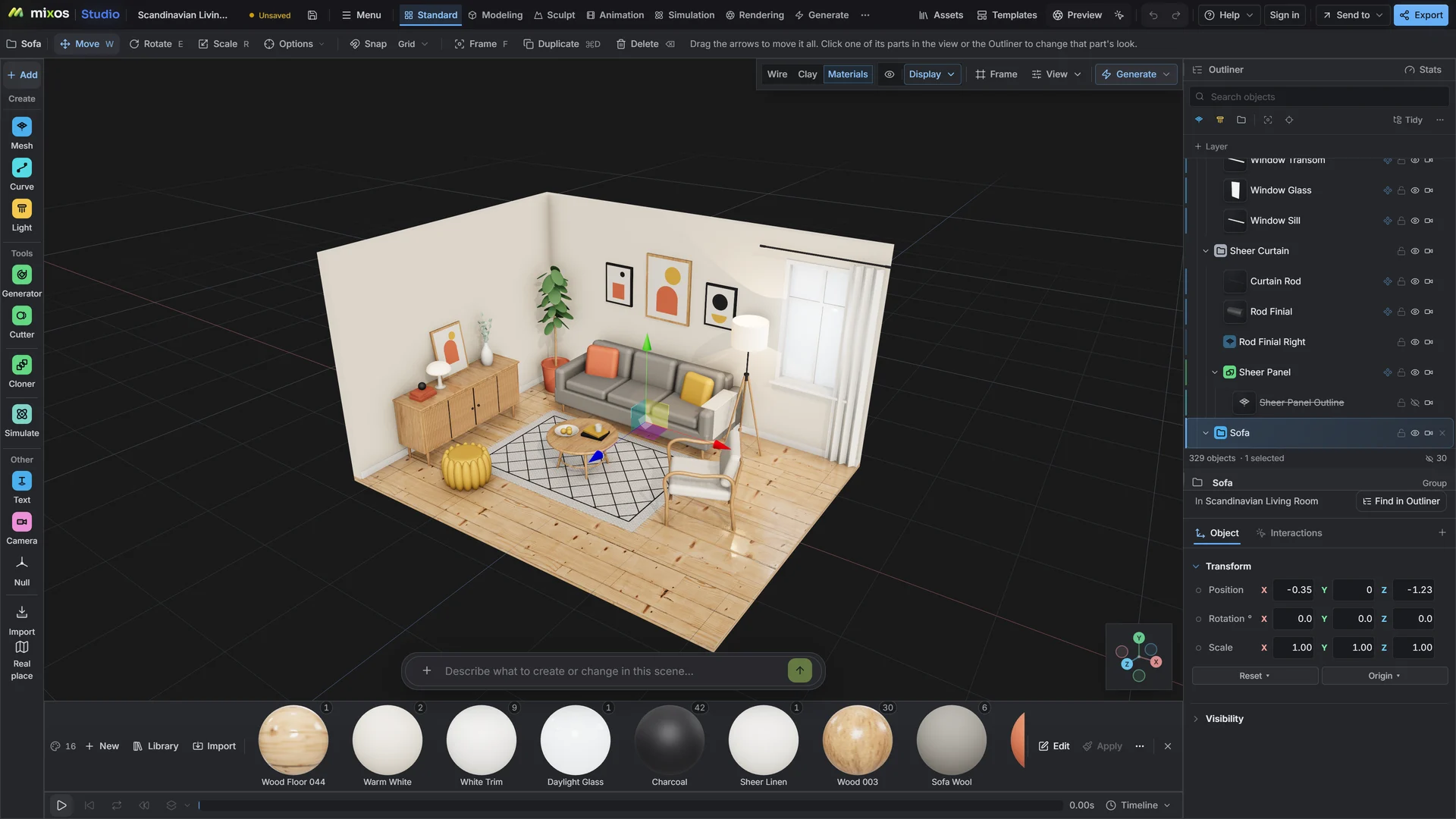
Publica la escena desde el diálogo de exportación de Studio y copia el fragmento iframe que te da. Pégalo en cualquier página que acepte incrustaciones HTML, como un creador de sitios, un CMS o una página de portfolio.
No. El enlace publicado se abre en un navegador normal y el modelo se carga en la página. Los visitantes pueden orbitarlo y usar las interacciones que hayas añadido.
No. Las escenas publicadas no están listadas y se marcan para que los buscadores las dejen fuera. Aun así, el enlace se despliega como una tarjeta con imagen en Slack, Discord y X.
Todo lo que Studio importa: GLB, glTF, FBX, OBJ, STL, USD y CAD como STEP, IGES o Rhino 3DM. El modelo se publica como parte de la escena, con sus materiales, luces y cámara.
Preparar la escena y previsualizarla es gratis con una cuenta gratuita. Publicarla en un enlace público requiere un plan de pago.
Seguir explorando
Más sobre Animación y render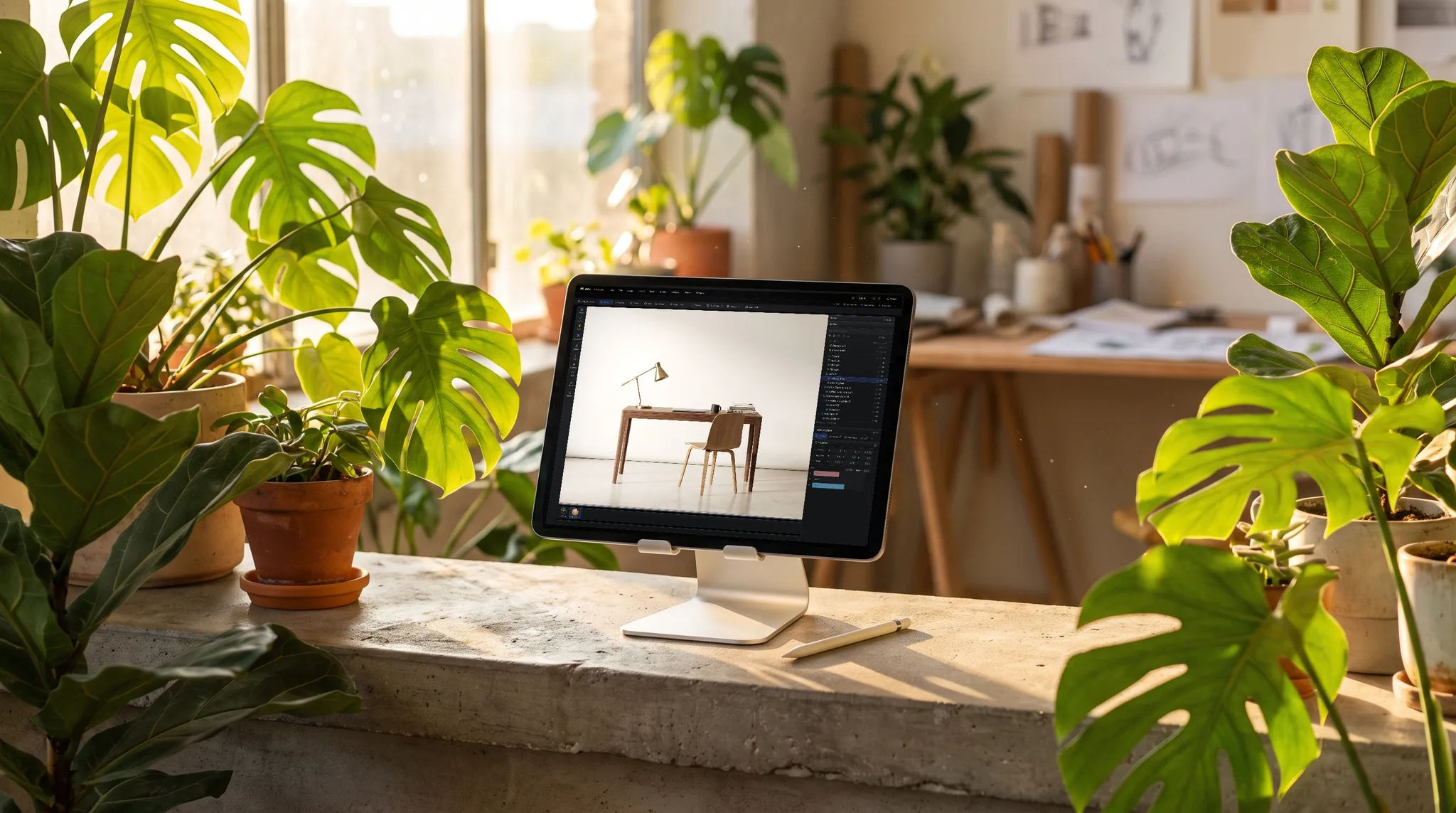
Online 3D viewer
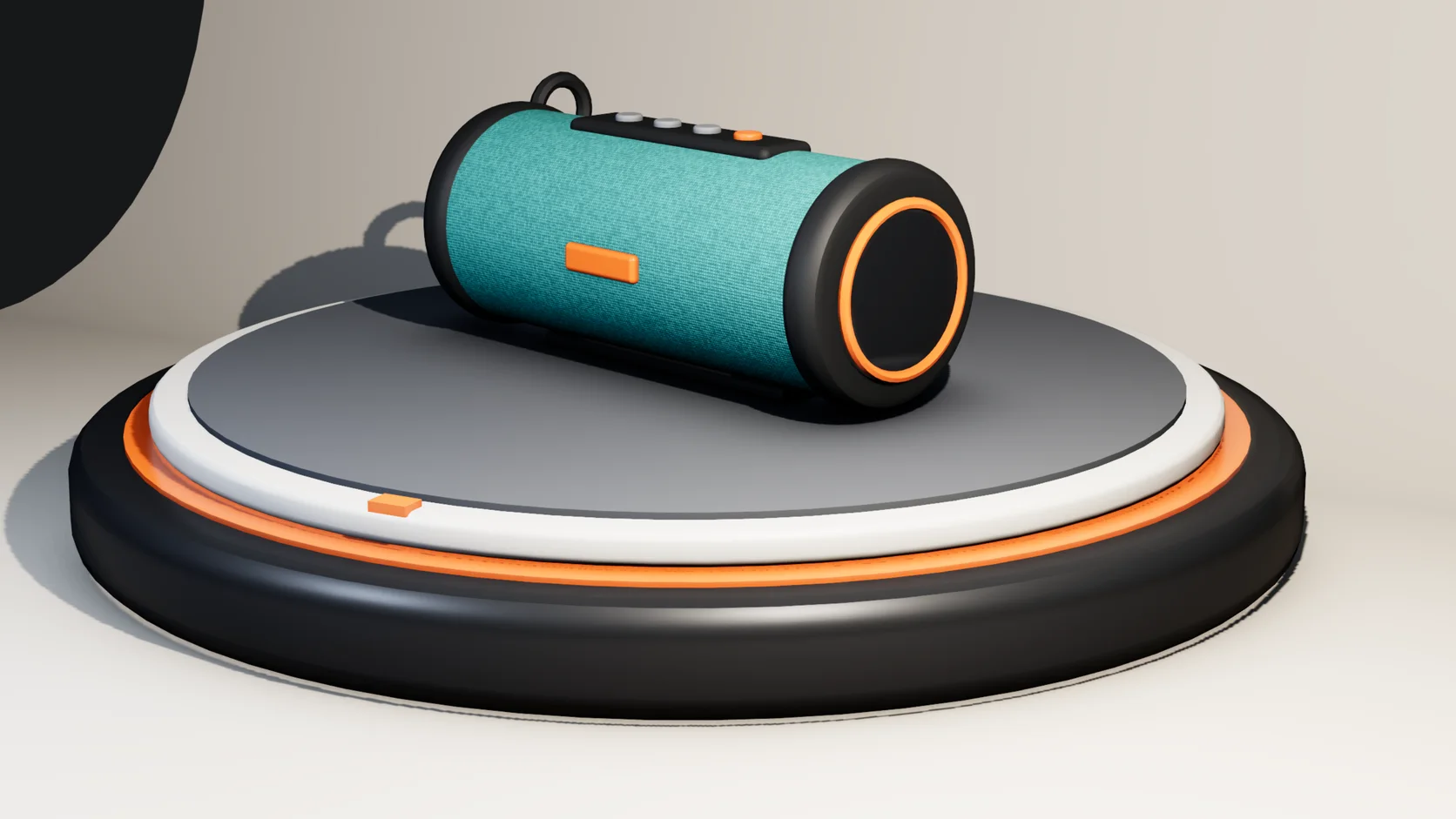
Online 3D rendering
Product rendering
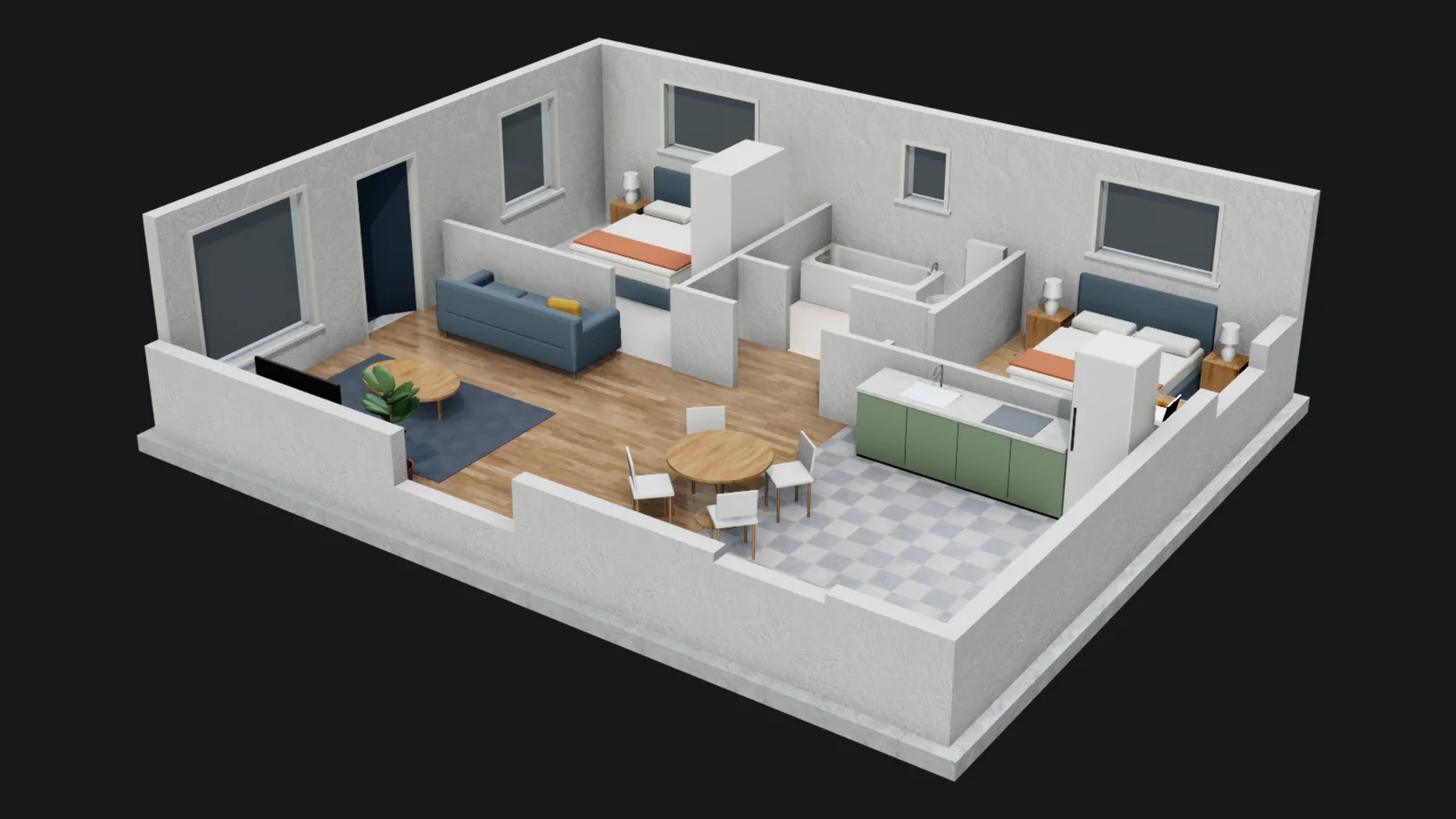
Architectural visualization